Suomi
Langallisen ohjaimen yhdistäminen Maciin
 Tämä sovellus on täysin ilmainen. Tiliä ei tarvitse luoda. Ei tilauksia, ei hankalia latauksia, eikä mitään ole lukittu. Optimoitu Apple siliconille.
Useimmat ohjaimet toimivat Macilla USB-kaapelilla ilman ajuria: kytke datakaapeli, salli lisälaite, jos Mac kysyy, ja ohjain ilmestyy kohtaan Järjestelmäasetukset, Peliohjaimet. Poikkeukset ovat syy tämän sivun olemassaoloon:
- Xbox-ohjaimet. Langallisina vasta macOS 15 Sequoiasta alkaen.
- Alkuperäiset Nintendon ohjaimet. Bluetooth-ohjaimia.
- Switch 2 -ohjaimet. macOS ei lue niitä, joten ne tarvitsevat apin, kaapelilla tai Bluetoothilla.
- Yleiset USB-gamepadit, arcade-sauvat ja joystickit. Ne yhdistyvät hyvin mutta ovat useimmille peleille näkymättömiä.
Vaiheet
- Kytke ohjain Maciin datakaapelilla.
- Napsauta Allow, jos Mac kysyy, sallitaanko lisälaite.
- Avaa Järjestelmäasetukset, Peliohjaimet ja paina painiketta.
- Jos se on vain kohdassa System Information, USB, määritä se InputConfigilla.
Tarkista, mitkä ohjaimet toimivat kaapelilla
| Ohjain | USB:llä | Huomiot |
|---|---|---|
| PS5 DualSense, DualSense Edge | Kyllä, USB-C | PS5:n pariliitos ja kaapeli |
| PS4 DualShock 4 | Kyllä, micro-USB | Tarvitsee micro-USB- ja USB-C-päisen kaapelin MacBookilla |
| Xbox Series X|S, Xbox One, Elite Series 2 | macOS 15 Sequoia tai uudempi | Mac kysyy, yhdistetäänkö Microsoftin ohjain. macOS 14:llä käytä Bluetoothia |
| Switch Pro Controller, Joy-Con-ohjaimet | Pariliitos Bluetoothilla | Applen ohjeet näille ovat vain Bluetoothille. Kaapeli lataa ne |
| Switch 2 Pro Controller, GameCube-ohjain Switch 2:lle, Joy-Con 2 latauskahvassa | USB-C, InputConfigin kautta | Kokeellinen. macOS ei lue niitä, joten InputConfig lähettää käynnistyskomennot, joita ne odottavat. Versiosta 1.8 alkaen ne toimivat myös Bluetoothilla asetuksen avulla. Switch 2 Pro |
| GameCube-ohjaimet Nintendon USB-adapterilla | Kyllä, InputConfigin kautta | Kokeellinen. Kaikki neljä porttia, kukin oma ohjaimensa. GameCube Macilla |
| 8BitDo | Riippuu mallista ja tilasta | Mitä tilaa käyttää |
| Logitech F310, F510 | Kyllä, kytkin D:hen | Näkyy pelkkänä HID-laitteena, ei peliohjaimena |
| Yleiset USB-gamepadit, arcade-sauvat, joystickit, ohjauspyörät | Kyllä, HID-laitteina | Useimmat pelit ohittavat ne, katso alla |
| Langallinen Xbox 360 -ohjain | Ei | macOS ei tue sen protokollaa. Miksi |
Yhdistä se vaihe vaiheelta
- Kytke ohjain Maciin kaapelilla, joka kuljettaa dataa. Pelkästään lataavat kaapelit ovat yleisiä eivätkä tee tässä mitään.
- Jos Mac kysyy, sallitaanko lisälaite, napsauta Allow. Apple silicon -Mac-kannettavat kysyvät uusilta lisälaitteilta, ja macOS 15 ja uudemmat kysyvät uudelleen Xbox-ohjaimilta.
- Sinä: Avaa Järjestelmäasetukset, napsauta sivupalkista Peliohjaimet ja paina painiketta.
- macOS: Sytyttää painikkeen, jos se käsittelee ohjainta peliohjaimena.
- Tarkista: Jos se syttyy, olet valmis. Jos sitä ei ole listattu, pidä Optionia pohjassa, avaa Apple-valikko, valitse System Information (Järjestelmän tiedot) ja napsauta USB. Siellä listattu ohjain tavoittaa Macin mutta sitä ei käsitellä peliohjaimena. Katso jos se on yhdistetty mutta ei peliohjain.
Peliohjaimet kertoo, näkevätkö pelit ohjaimen, ja System Information kertoo, näkeekö Mac sen.
Valitse oikea kaapeli, adapteri tai keskitin
- Vain USB-C. MacBook Airissa, MacBook Prossa ja MacBook Neossa on vain USB-C-portit. USB-A-kaapelilla varustettu ohjain tarvitsee pienen USB-C-adapterin, tai vaihda kaapeli oikeanlaiseen USB-C-kaapeliin ohjaimen päässä.
- Data, ei vain lataus. Jos ohjain latautuu mutta Mac ei koskaan näytä sitä, kokeile ensin toista kaapelia.
- Keskittimet ja telakat. Ne pudottavat joskus ohjaimia, etenkin virrattomat. Kytke suoraan Maciin testauksen ajaksi.
- Kaapeli vai Bluetooth. Kaapeli ei tarvitse pariliitosta, lataa ohjainta ja pitää yhteyden vakaampana, kun Mac on kaukana tai huone on täynnä langattomia laitteita. Lisää sivulla ohjaimen viive Macilla.
Jos se on yhdistetty mutta ei peliohjain
Yleiset USB-gamepadit, arcade-sauvat, lentosauvat, ohjauspyörät, Logitech F310 asennossa D ja 8BitDo-ohjaimet joissakin tiloissa tavoittavat Macin pelkkinä HID-laitteina. macOS lukee ne ilman ajuria, mutta pelit, jotka käyttävät Applen ohjaintukea, etsivät vain PlayStation-, Xbox-, Switch- ja MFi-ohjaimia, joten ne eivät näe mitään. Mikään ajurilataus ei muuta sitä. Emulaattorit ja lentosimulaattorit lukevat usein HID-laitteita itse. Tarkista ensin niiden ohjausnäyttö.
Kaikessa muussa InputConfig lukee laitteen suoraan ja muuttaa sen painikkeet ja akselit näppäimiksi, hiiren liikkeeksi, napsautuksiksi ja vierityksiksi. Monet yleiset ohjaimet ja arcade-sauvat saavat nimetyt painikkeet yhteisön SDL GameControllerDB:stä, ja ohjauspyörät, lentosauvat ja polkimet lukevat jokaisen akselin täydellä tarkkuudella.
- Sinä: Jos appi ei poimi laitetta itse, napsauta ohjaimen ponnahdusikkunassa Refresh Controllers (Päivitä ohjaimet), tai avaa valikkopalkista InputConfig, Devices ja napsauta laitetta.
- InputConfig: Avaa laitteen ja muistaa sen ensi kerralla.
- Tarkista: Käytä editorissa Scan (Skannaa) ja paina jokaista ohjainta. Jokainen täyttää rivin.
Se on ilmainen, eikä tiliä tarvita. Yksityiskohdat ovat sivuilla ohjaimen yhdistäminen InputConfigiin ja ohjaimet, joita InputConfig lukee.
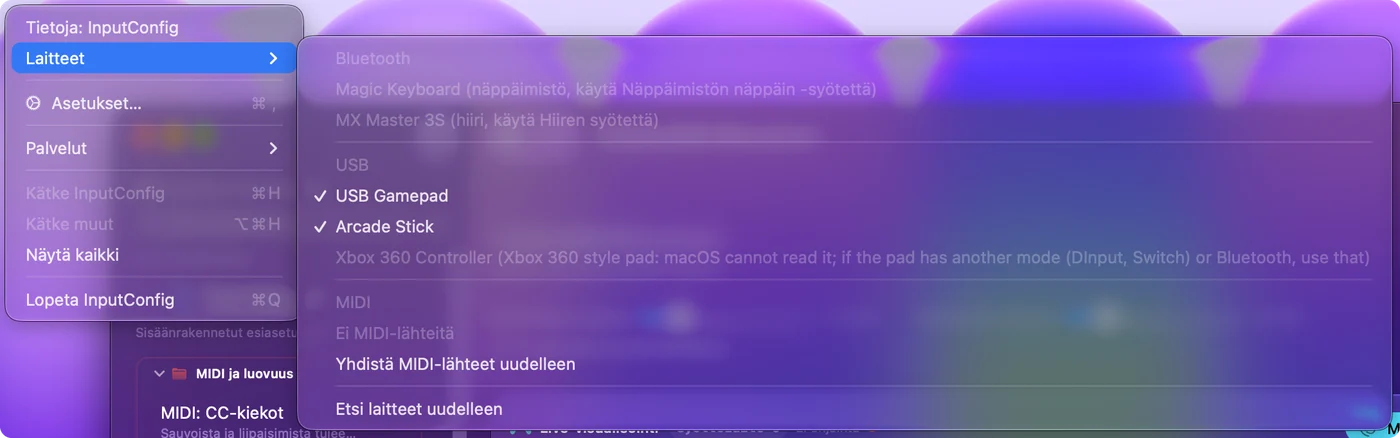
Jos Devices-valikko kertoo syyn
InputConfig, Devices listaa jokaisen USB-laitteen, jonka Mac näkee. Kolme huomiota siellä säästää arvailulta:
- Xbox 360 -tyylinen ohjain: macOS ei voi lukea sitä. Ohjain puhuu Microsoftin langallista 360-protokollaa. Vaihda se DInput-, PC- tai Switch-tilaan, jos sillä on sellainen. Katso Xbox 360 -ohjaimet Macilla.
- Xbox One- tai Series-ohjain: päivitä macOS 15:een. Langallinen Xbox-tuki alkaa Sequoiasta. Sonomalla käytä Bluetoothia.
- (needs Syötteen tarkkailu). Ohjain esittää myös näppäimistön, jonka macOS antaa apin lukea vain tällä luvalla. Katso miksi ohjain tarvitsee Syötteen tarkkailuin.
Appi ei voi katkaista langallista ohjainta: irrota se. Ohjaimelle, jota InputConfig lukee suoraan, Disconnect (Katkaise yhteys) sivupalkin kohdassa lopettaa sen lukemisen, kunnes kytket sen uudelleen tai napsautat sitä kohdassa Devices.
Lyhyt versio
- Käytä datakaapelia. Kytke suoraan Maciin ja napsauta Allow, jos kysytään.
- Testaa kohdassa Peliohjaimet. Jos painikkeet syttyvät, pelit näkevät ohjaimen.
- Määritä loput. Ohjaimet, jotka ovat vain kohdassa System Information, USB, toimivat InputConfigin kautta.
Pelkästään lataava kaapeli on ensimmäinen asia, joka kannattaa sulkea pois.
Kysymykset
Tarvitsenko ajurin USB-ohjaimelle Macilla?
Et. macOS tukee PlayStation- ja Xbox-ohjaimia, ja yleiset USB-gamepadit ja joystickit luetaan HID-laitteina ilman. Jos peli ohittaa yleisen ohjaimen, ajuri ei auta. Määritysappi kuten InputConfig auttaa.
Voinko yhdistää Xbox-ohjaimen Maciin USB-kaapelilla?
Voit, macOS 15 Sequoialla tai uudemmalla. Kytke se ja napsauta Allow, kun Mac kysyy Microsoftin ohjaimen yhdistämisestä. macOS 14 Sonomalla ja aiemmilla yhdistä se Bluetoothilla.
Toimiiko Switch Pro Controller langallisena Macilla?
Apple dokumentoi Switch Pro Controllerin ja Joy-Con-ohjainten Bluetooth-pariliitoksen, joten muodosta pariliitos Bluetoothilla ja käytä kaapelia lataamiseen. Ne tarvitsevat macOS 13 Venturan tai uudemman. Switch 2 Pro Controller on päinvastoin: macOS ei lue sitä, ja InputConfig lukee sen USB-C-kaapelilla tai versiosta 1.8 alkaen Bluetoothilla asetuksen avulla, kokeellisena ominaisuutena.
Miksi langallinen ohjaimeni latautuu mutta ei toimi Macilla?
Useimmiten kaapeli on vain lataava. Kokeile datakaapelia, joka on kytketty suoraan Maciin, ja katso, tuleeko lisälaitteen sallimiskysely. Jos se on listattu kohdassa System Information, USB mutta ei kohdassa Peliohjaimet, se on pelkkä HID-laite, jota pelit eivät lue.
Miten yhdistän langallisen ohjaimen MacBook Airiin?
Kytke se USB-C-porttiin, adapterilla jos pistoke on USB-A, ja napsauta Allow, jos Mac kysyy lisälaitteesta. Tarkista sitten Järjestelmäasetukset, Peliohjaimet.
Voinko käyttää GameCube-ohjainta Macilla kaapelilla?
Voit, InputConfigin kautta, kokeellisena ominaisuutena: alkuperäiset ohjaimet Nintendon USB-adapterin kautta, kaikki neljä porttia, ja GameCube-ohjain Switch 2:lle USB-C-kaapelilla, tai Bluetoothilla asetuksen avulla versiosta 1.8 alkaen. Pelkkä macOS ei lue kumpaakaan.
Lisää suomeksi
Tarkemmat oppaat, englanniksi
Kuka kirjoittaa. Ryleigh Newman kehittää InputConfigia ja ohjaa omaa Maciaan joka päivä peliohjaimella, koska kädet eivät toimi hyvin. Tämä sivu on käännetty englannista. InputConfig näkyy suomeksi, kun Macin kieleksi on valittu suomi. Osa sivuston sivuista on vain englanniksi.
Tämä sivu muilla kielillä: English, Español, Français, Bahasa Indonesia, 日本語, 한국어, Русский, ไทย, 繁體中文
Ilmainen. macOS 14 tai uudempi. Ei tiliä, mikään ei lähde Macistasi. Avoin lähdekoodi GitHubissa.