Suomi
MIDI-koskettimiston liittäminen Maciin
 Tämä sovellus on täysin ilmainen. Tiliä ei tarvitse luoda. Ei tilauksia, ei hankalia latauksia, eikä mitään ole lukittu. Optimoitu Apple siliconille.
Kytke koskettimisto Maciin USB-kaapelilla. Useimmat ilmestyvät itsestään: avaa Ääni- ja MIDI-asetukset, valitse Window, Show MIDI Studio, ja koskettimisto on siellä. Bluetooth-MIDI-koskettimisto yhdistetään samasta ikkunasta, ja koskettimisto, jossa on pyöreät viisinastaiset MIDI-portit, kulkee MIDI-rajapinnan kautta. Avaa sitten musiikkiappi ja soita.
macOS-vaiheet ovat Applen Ääni- ja MIDI-asetukset -oppaasta. Teen InputConfigia, ilmaista Mac-appia, joka antaa MIDI-koskettimille toisen tehtävän näppäimistön pikanäppäiminä, ja se on viimeinen osa.
Vaiheet
- Kytke koskettimisto Maciin USB-kaapelilla ja kytke siihen virta.
- Avaa Ääni- ja MIDI-asetukset, valitse Window, Show MIDI Studio ja tarkista, että koskettimisto näkyy eikä ole himmennetty.
- Bluetoothia varten napsauta MIDI Studiossa Configure Bluetooth, laita koskettimisto pariliitostilaan ja napsauta Connect.
- Avaa GarageBand tai muu musiikkiappi, valitse ohjelmistosoitinraita ja soita koskettimella.
- Jos mikään ei soi, kytke koskettimiston sisääntulo päälle apin MIDI-asetuksissa.
Liitä se USB-kaapelilla
- Sinä: Kytke koskettimisto Maciin ja kytke siihen virta. Jos sen pistoke ei sovi Macin portteihin, käytä kaapelia tai sovitinta, joka sopii.
- macOS: Havaitsee yleensä MIDI-laitteen USB-portissa itsestään ja näyttää sen MIDI Studiossa Applen oppaan mukaan.
- Tarkista: Avaa Ääni- ja MIDI-asetukset, valitse Window, Show MIDI Studio ja etsi koskettimiston kuvake.
Jos kuvake on siellä eikä ole himmennetty, koskettimisto on liitetty. Applen opas lisää yhden ehdon: asenna kaikki ohjelmisto, jonka valmistaja tarjoaa laitteelle. Sen sivu on MIDI-laitteiden käyttöönotto.
Liitä se Bluetoothilla
- Sinä: Napsauta MIDI Studiossa työkalupalkin painiketta Configure Bluetooth. Laita koskettimisto pariliitostilaan, valitse se luettelosta ja napsauta Connect.
- macOS: Yhdistää koskettimistoon Bluetooth-MIDI-laitteena.
- Tarkista: Koskettimisto näkyy MIDI Studiossa ja musiikkiappisi MIDI-sisääntuloissa.
Bluetooth-MIDI otetaan käyttöön apissa Ääni- ja MIDI-asetukset, samassa ikkunassa kuin kaikki muutkin MIDI-laitteet. Bluetooth-MIDI Macilla menee pidemmälle.
Liitä koskettimisto, jossa on viisinastaiset MIDI-portit
Koskettimisto, jossa on vain pyöreät MIDI-liitännät, tarvitsee MIDI-rajapinnan itsensä ja Macin väliin. Rajapinta on USB-laite, jonka Mac näkee. Applen opas sanoo, että rajapintaan liitetty laite on otettava käyttöön käsin: napsauta MIDI Studiossa Add-painiketta lisätäksesi ulkoisen laitteen, nimeä se ja yhdistä se rajapinnan portteihin.
Viisinastaisella MIDIllä Mac näkee rajapinnan, ja sinä kerrot sille, mitä rajapintaan on kytketty.
Tarkista, että nuotit saapuvat
- MIDI Studiossa. Napsauta Test MIDI Setup ja soita koskettimella. Koskettimiston kuvakkeen ylänuoli syttyy.
- Selaimessa. MIDI-testeri sytyttää jokaisen soittamasi nuotin ja listaa sen nuottivoimakkuuden Chromessa, Edgessä tai Firefoxissa.
Kolmekymmentä sekuntia täällä säästää tunnin arvailua musiikkiapin sisällä. Jos mikään ei saavu, MIDI-koskettimisto ei toimi Macilla sisältää tikkaat.
Soita sillä
- GarageBand ja Logic Pro. Ne kuuntelevat jokaista MIDI-lähdettä. Valitse ohjelmistosoitinraita ja soita.
- Ableton Live. Kytke Track päälle koskettimiston sisääntulolle kohdassa Settings, Link, Tempo and MIDI.
- Muut musiikkiapit. Kytke koskettimiston sisääntulo päälle apin MIDI-asetuksissa.
Ohjainkoskettimisto lähettää nuotteja, ja ääni tulee raidan soittimesta.
Anna koskettimille toinen tehtävä
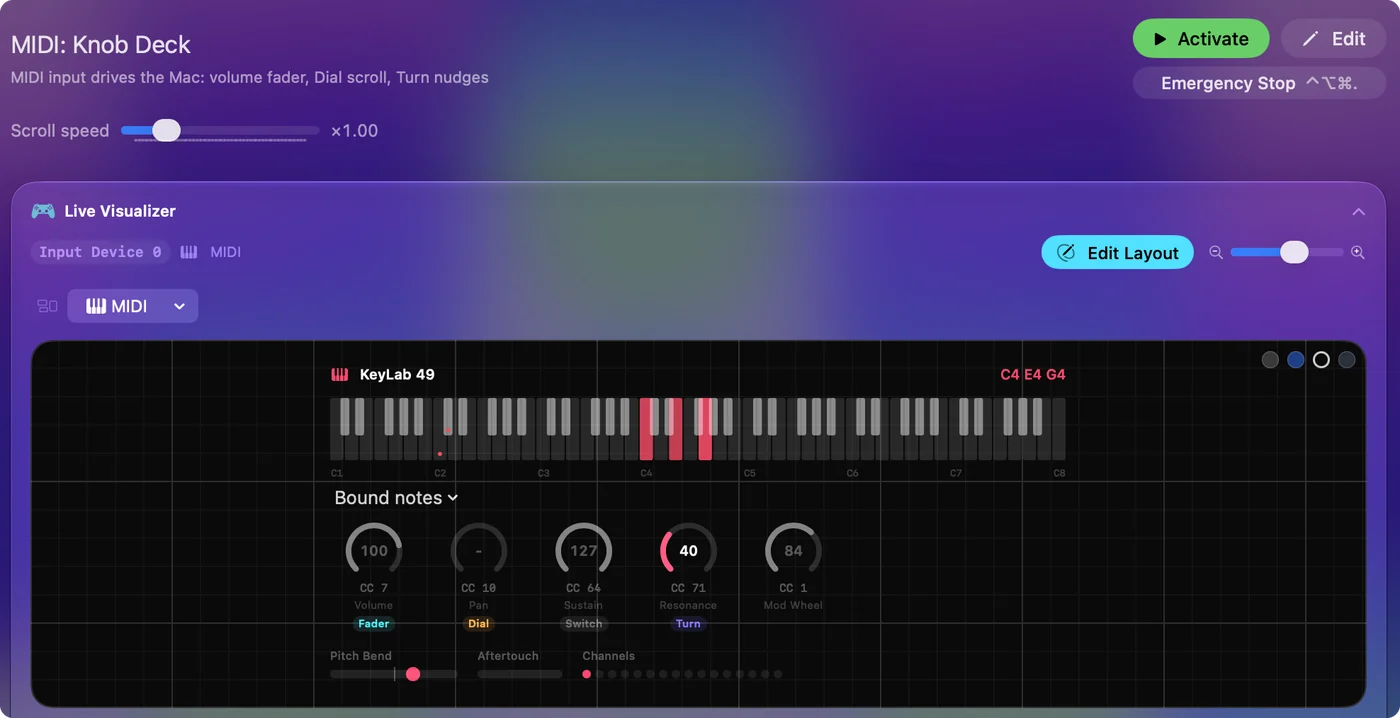
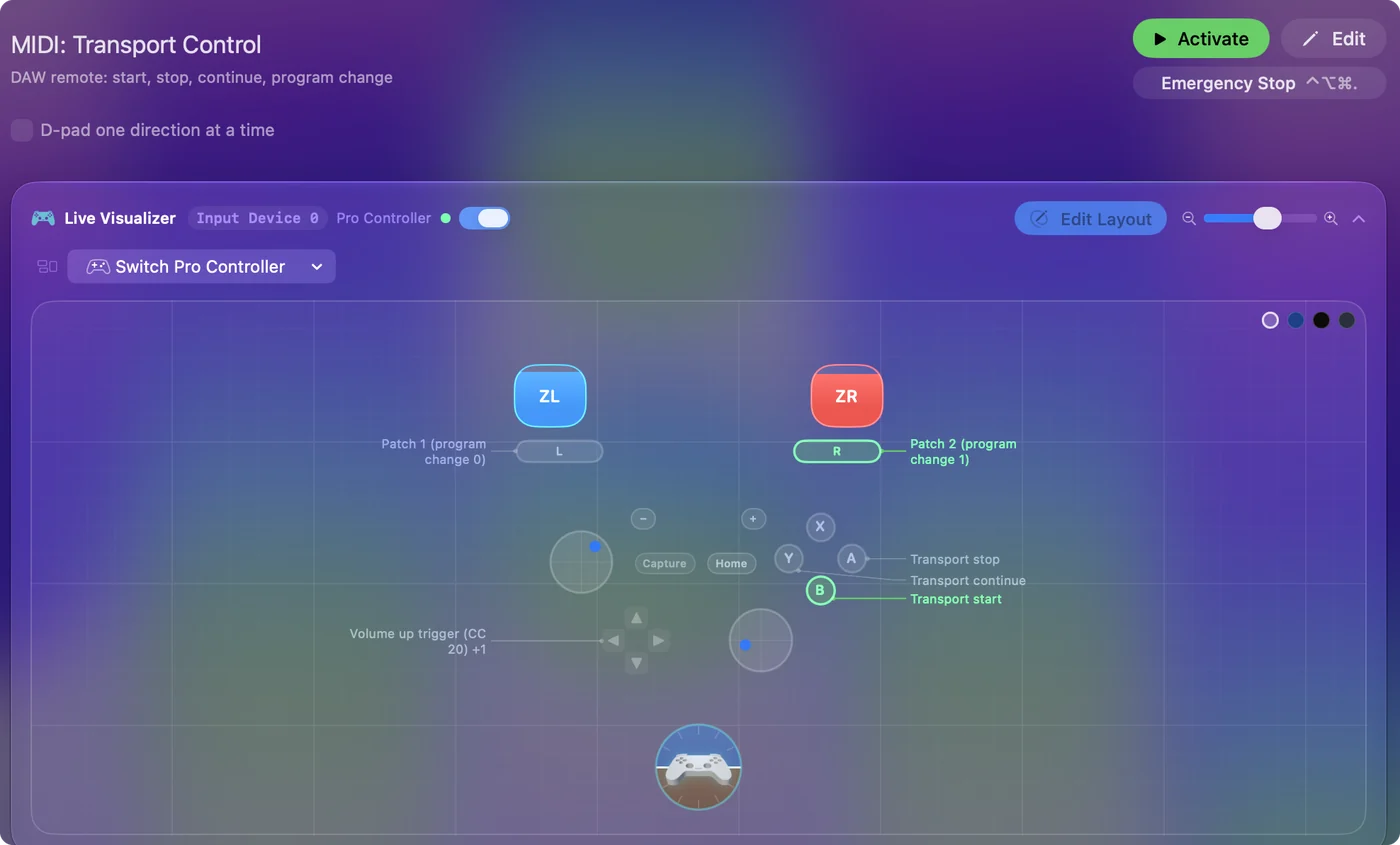
Liitetty MIDI-koskettimisto voi myös ajaa Macia. InputConfig muuttaa koskettimet, padit, nupit ja sustain-polkimen näppäimistön pikanäppäimiksi, napsautuksiksi, kirjoitetuiksi fraaseiksi, äänenvoimakkuudeksi ja apin käynnistyksiksi missä tahansa apissa, ja musiikkiappi kuulee silti nuotit, koska InputConfig lukee kopiota. Padi, jota et koskaan soita, on ilmainen pikanäppäin. MIDI näppäinkomennoiksi Macilla ja MIDI-koskettimisto tietokoneen näppäimistönä sisältävät vaiheet.
Lyhyt versio
- USB. Kytke se. Se ilmestyy yleensä itsestään MIDI Studioon.
- Bluetooth. Avaa MIDI Studio, Configure Bluetooth ja napsauta Connect.
- Viisinastainen. Se liitetään MIDI-rajapinnan kautta, ja laite lisätään käsin.
- Sitten. Avaa ohjelmistosoitinraita musiikkiapissa.
Tarkista ensin MIDI Studio ja toisena musiikkiappi.
Kysymykset
Miten liitän MIDI-koskettimiston Maciin?
Kytke se USB-kaapelilla ja kytke siihen virta. Se ilmestyy yleensä itsestään Ääni- ja MIDI-asetuksetin MIDI Studio -ikkunaan. Avaa sitten musiikkiappi, valitse ohjelmistosoitinraita ja soita.
Missä Ääni- ja MIDI-asetukset on Macilla?
Se on appi, joka tulee macOS:n mukana. Avaa se Spotlightilla kirjoittamalla sen nimi ja valitse sitten Window, Show MIDI Studio nähdäksesi MIDI-laitteet.
Voinko liittää MIDI-koskettimiston Maciin Bluetoothilla?
Voit, jos koskettimisto tukee Bluetooth-MIDIä. Napsauta Ääni- ja MIDI-asetuksetin MIDI Studiossa Configure Bluetooth, laita koskettimisto pariliitostilaan, valitse se ja napsauta Connect.
Toimiiko MIDI-koskettimisto GarageBandin kanssa?
Toimii. GarageBand kuuntelee jokaista MIDI-lähdettä, jonka Mac näkee. Valitse ohjelmistosoitinraita ja soita.
Tarvitsenko MIDI-rajapinnan Macille?
Vain koskettimistolle, jossa on pyöreät viisinastaiset MIDI-portit eikä USB:tä. USB:llä varustettu koskettimisto liitetään suoraan Maciin.
Lisää suomeksi
Tarkemmat oppaat, englanniksi
Kuka kirjoittaa. Ryleigh Newman kehittää InputConfigia ja ohjaa omaa Maciaan joka päivä peliohjaimella, koska kädet eivät toimi hyvin. Tämä sivu on käännetty englannista. InputConfig näkyy suomeksi, kun Macin kieleksi on valittu suomi. Osa sivuston sivuista on vain englanniksi.
Tämä sivu muilla kielillä: English, Español, Français, Italiano, Nederlands, Português, Русский, 繁體中文
Ilmainen. macOS 14 tai uudempi. Ei tiliä, mikään ei lähde Macistasi. Avoin lähdekoodi GitHubissa.