Suomi
MIDIn lähettäminen verkon yli Macilla
 Tämä sovellus on täysin ilmainen. Tiliä ei tarvitse luoda. Ei tilauksia, ei hankalia latauksia, eikä mitään ole lukittu. Optimoitu Apple siliconille.
Käytä macOS:n mukana tulevaa MIDI-verkko-ohjainta. Valitse Ääni- ja MIDI-asetuksetissa Window, Show MIDI Studio, napsauta Configure Network Driver, lisää istunto kohtaan My Sessions ja ota Enabled käyttöön. Yhdistä toinen tietokone istuntoon, ja MIDI kulkee kahden välillä Wi-Fillä tai Ethernetillä ilman MIDI-liitäntää ja ilman MIDI-kaapelia.
Vaiheet ovat Applen Ääni- ja MIDI-asetukset -oppaasta. Windowsia koskeva huomautus tulee rtpMIDIn sivulta, ajurista, joka antaa PC:lle saman ominaisuuden.
Vaiheet
- Avaa Ääni- ja MIDI-asetukset ja valitse Window, Show MIDI Studio.
- Napsauta työkalupalkin painiketta Configure Network Driver.
- Napsauta kohdan My Sessions alla olevaa lisäyspainiketta ja valitse istunnon tyyppi, jos sitä kysytään.
- Ota Enabled käyttöön, valitse sitten toinen tietokone ja napsauta Connect.
Luo istunto
- Sinä: Napsauta MIDI Studiossa Configure Network Driver. Napsauta MIDI Network Setup -ikkunassa kohdan My Sessions alla olevaa lisäyspainiketta. Applen nykyinen opas pyytää valitsemaan tässä tyypin, Network MIDI 2.0 tai RTP. Ota sitten Enabled käyttöön.
- Mac: Julkaisee istunnon verkossa Macisi verkkonimellä.
- Tarkista: Istunto on listattuna kohdassa My Sessions ja sen Enabled-kytkin on päällä.
Kohdassa Session Details voit muuttaa nimiä Local Name ja Network Name sekä portin Port. Istunto on se, mihin toinen tietokone yhdistää, joten mikään ei kulje ennen kuin yksi on otettu käyttöön. Applen sivu on MIDI-tietojen jakaminen verkon yli.
Yhdistä toinen tietokone
- Samassa verkossa. Aloita istunto napsauttamalla Connect. Mukana olevat tietokoneet näkyvät kohdassa Connected Peers.
- Ei paikallisessa verkossasi. Napsauta kohdan Sessions and Directories alla lisäyspainiketta ja anna etätietokoneen nimi, isäntä ja portti.
- Päätä, kuka saa liittyä. Alasvetovalikko Who may connect to me määrää, mitkä tietokoneet voivat yhdistää, aina vaihtoehtoon No one asti.
Kun tietokone on listattuna kohdassa Connected Peers, nämä kaksi on liitetty yhteen.
Tavoita Windows-PC, iPhone tai iPad
Windows-PC:llä tavallinen reitti sisään on rtpMIDI. Sen sivu kuvaa Windowsin verkko-MIDI-ajuria, joka on yhteensopiva Macin ja iOS:n verkko-MIDIn kanssa ja jonka asetusikkuna on tehty muistuttamaan Macin ikkunaa. Sivu kertoo myös, että Core MIDIn varaan rakennetut iPhone- ja iPad-apit voivat yhdistää samalla tavalla. Valitse Macilla RTP-istunto, kun toinen pää on PC, jossa on rtpMIDI.
Käytä istuntoa musiikkiapissa
Käyttöön otettu istunto näkyy apeille yhtenä lisäportina MIDIlle. Ota se käyttöön sisääntulona vastaanottavan tietokoneen musiikkiapissa ja valitse se ulostuloksi siellä, mistä nuotit tulevat. Applen opas kuvaa myös suorat reitit: napsauta Live routings kohdassa Session Details ja valitse laitteet, joiden kanssa MIDIä jaetaan. Se ohjaa laitteisto-koskettimiston suoraan istuntoon. Apille verkkoistunto on MIDI-portti kuten mikä tahansa muu.
Valitse kaapeli, kun ajoituksella on väliä
MIDI Ethernetin yli saapuu tasaisemmin kuin MIDI Wi-Fin yli, koska kuormitettu langaton verkko toimittaa dataa purskeina. Esityksen nauhoitukseen kytke molemmat tietokoneet samaan reitittimeen tai kytkimeen. Program Changen lähettämiseen tai siirron käynnistämiseen Wi-Fi riittää. Wi-Fi riittää komentojen lähettämiseen, mutta käyttäisin Ethernetiä kaikkeen, mitä soitat livenä.
Tiedä, milloin et tarvitse sitä
- Kaksi appia yhdellä Macilla. Käytä IAC Driver -väylää. Sivulla Virtuaalinen MIDI-portti Macilla on vaiheet.
- Koskettimisto ilman kaapelia. Käytä Bluetooth-MIDIä. Sivu Bluetooth-MIDI Macilla yhdistää sellaisen.
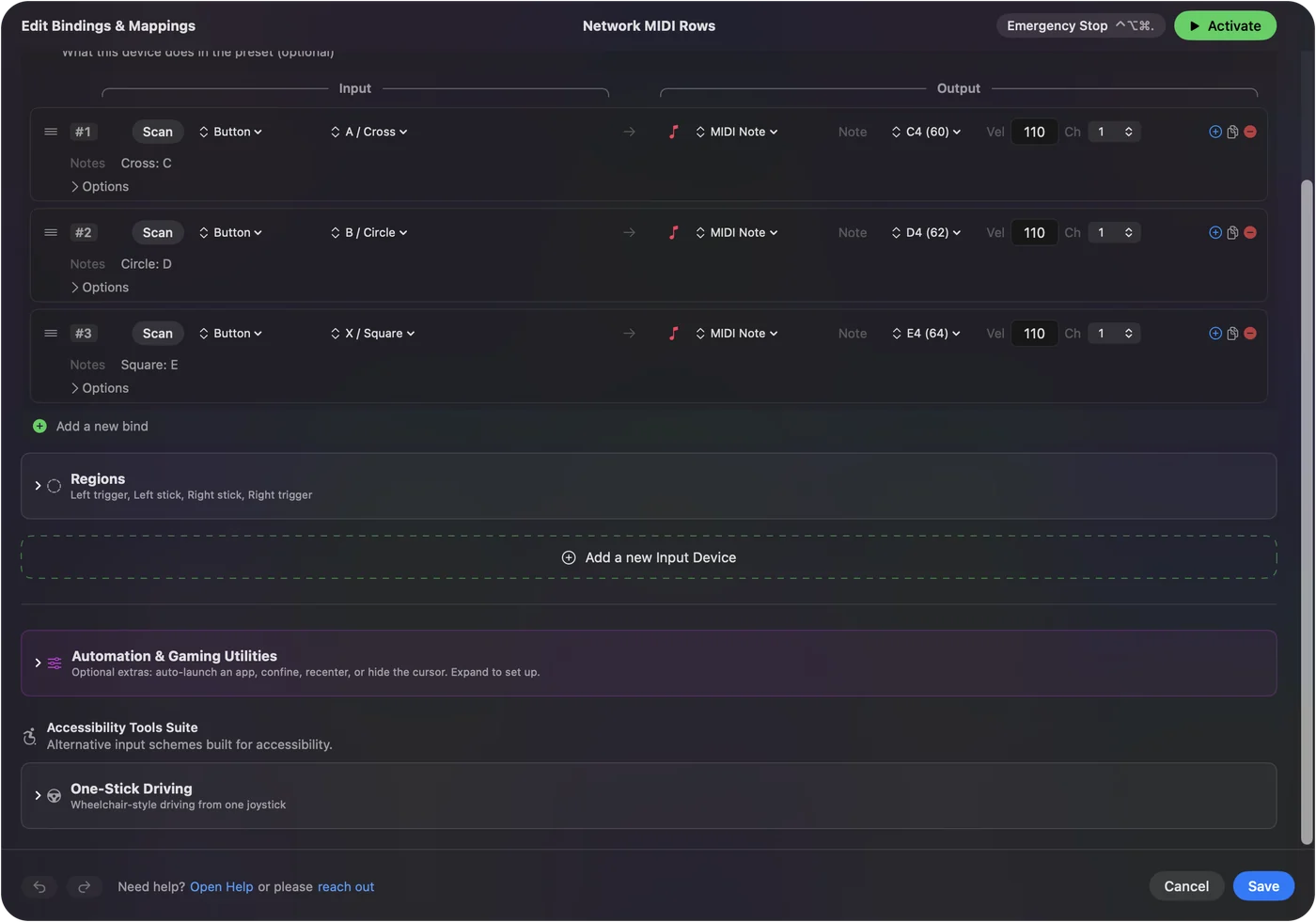
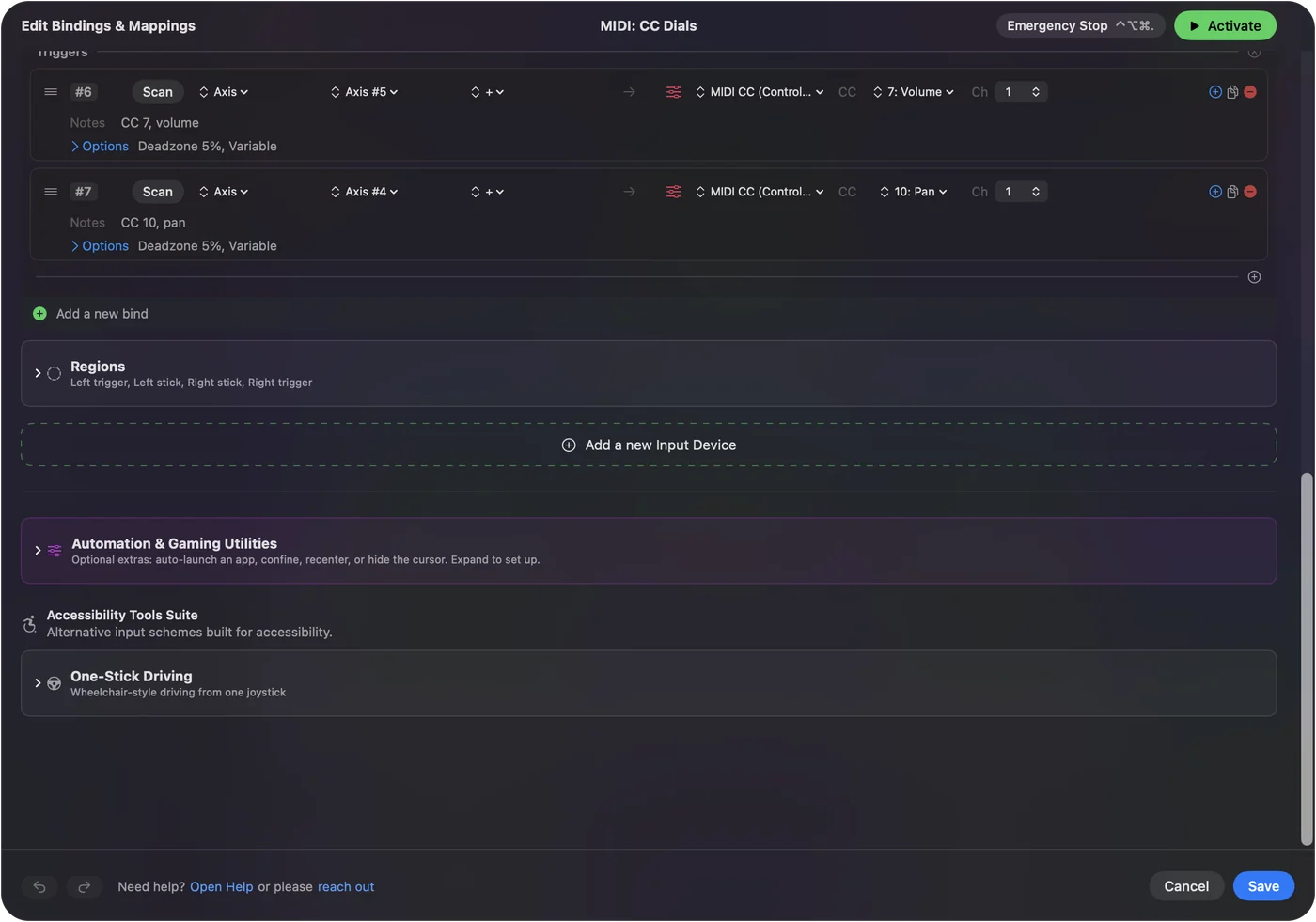
- Pelaamiseen tarkoitettu ohjain soittimena. InputConfig, ilmainen Mac-appi, jota teen, lähettää nuotit ja Control Changen omassa portissaan Macilla, jolla se pyörii.
Verkkoistunto on MIDIlle, jonka täytyy poistua tietokoneelta.
Lyhyt versio
- Missä. Se on kohdassa Ääni- ja MIDI-asetukset, Window, Show MIDI Studio, Configure Network Driver.
- Mitä tehdä. Lisää istunto, ota Enabled käyttöön ja yhdistä toinen tietokone.
- Windows. Asenna rtpMIDI PC:lle ja käytä RTP-istuntoa.
Macin puoli ei tarvitse latausta.
Kysymykset
Voiko Mac lähettää MIDIä Wi-Fillä?
Voi. Ääni- ja MIDI-asetuksetin MIDI-verkko-ohjain lähettää MIDIä missä tahansa verkossa, jossa Mac on, Wi-Fillä tai Ethernetillä. Luo istunto, ota se käyttöön ja yhdistä toinen tietokone.
Onko Macissa rtpMIDI sisäänrakennettuna?
Macissa on oma verkko-MIDI-ajuri RTP-istuntoineen. rtpMIDI on erillinen Windows-ajuri, joka on tehty yhteensopivaksi Macin kanssa.
Miten lähetän MIDIä Macilta PC:lle verkon yli?
Asenna rtpMIDI PC:lle, luo RTP-istunto Macilla Ääni- ja MIDI-asetuksetin MIDI Network Setup -ikkunassa, ota se käyttöön ja yhdistä kaksi.
Missä Configure Network Driver on Macilla?
Valitse Ääni- ja MIDI-asetuksetissa Window, Show MIDI Studio. Configure Network Driver on painike MIDI Studio -ikkunan työkalupalkissa.
Onko verkko-MIDI yhtä nopea kuin kaapeli?
Ethernetillä se on yleensä riittävän tasainen soitettavaksi. Wi-Fi toimittaa dataa epätasaisemmin, joten käytä sitä komentoihin, kuten Program Changeen ja siirtoon, älä esityksen nauhoitukseen.
Lisää suomeksi
Kuka kirjoittaa. Ryleigh Newman kehittää InputConfigia ja ohjaa omaa Maciaan joka päivä peliohjaimella, koska kädet eivät toimi hyvin. Tämä sivu on käännetty englannista. InputConfig näkyy suomeksi, kun Macin kieleksi on valittu suomi. Osa sivuston sivuista on vain englanniksi.
Tämä sivu muilla kielillä: English, Español, 日本語
Ilmainen. macOS 14 tai uudempi. Ei tiliä, mikään ei lähde Macistasi. Avoin lähdekoodi GitHubissa.