Español
Cómo escribir una frase guardada con una sola tecla en un Mac
 Esta app es totalmente gratis. No tienes que crear una cuenta. No hay suscripciones ni descargas complicadas, y no hay nada bloqueado. Optimizada para Apple Silicon.
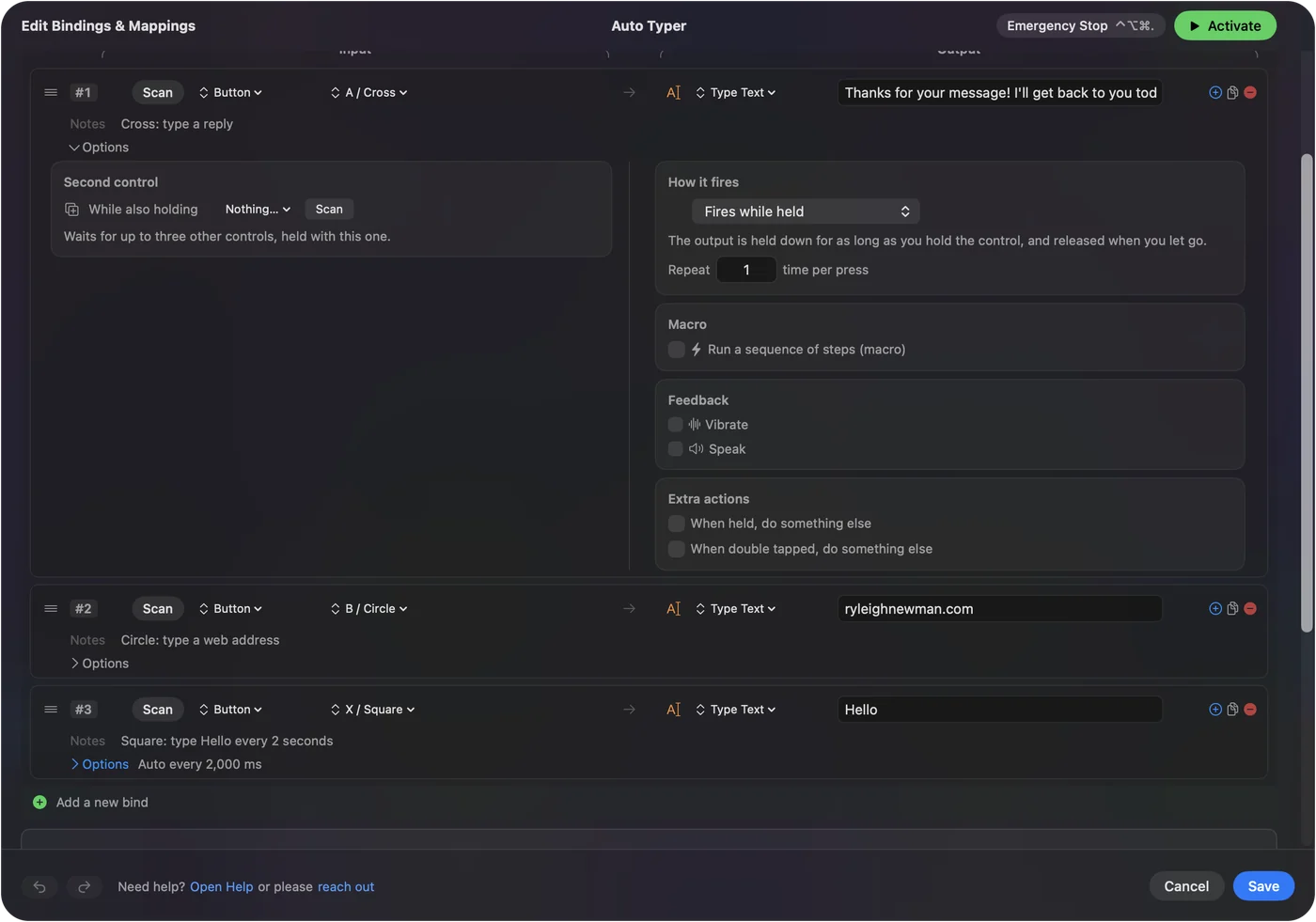
Un Mac tiene dos formas de hacerlo. Text Replacements (Sustituciones de texto), integrado en macOS, cambia un código corto que escribes por una frase más larga. Para escribir la frase con una sola pulsación, sin código que recordar, usa InputConfig: su salida Type Text escribe una frase guardada desde una tecla de repuesto, un botón lateral del ratón, un botón del mando o un pad MIDI.
Yo hago InputConfig, una app gratuita para Mac. Una tecla para una dirección de correo o una respuesta que escribes todos los días te ahorra mucho tecleo.
Pasos
- Abre un preajuste en InputConfig y haz clic en Add a new bind (Añadir una nueva asignación).
- Pulsa Scan (Escanear) y pulsa una tecla o un botón de repuesto, como F13.
- Fija la salida en Type Text (Escribir texto).
- Escribe la frase en el campo.
- Haz clic en Save y en Activate (Activar), y luego pulsa la tecla en cualquier campo de texto.
Prueba primero Text Replacements
- Tú: Abre Ajustes del Sistema, Teclado, y haz clic en Text Replacements. Añade un código corto en Replace (Sustituir) y la frase completa en With.
- macOS: Cambia el código por la frase cuando lo escribes y pulsas Espacio.
- Comprobación: Escribe el código en Notes.
Va integrado y se sincroniza por iCloud. Sus límites: sigues escribiendo el código, y algunas apps no lo expanden.
Pon la frase en una tecla
- Tú: En InputConfig, abre un preajuste y haz clic en Add a new bind. Pulsa Scan y pulsa la tecla o el botón que vas a usar. Fija la salida en Type Text y escribe la frase en el campo.
- InputConfig: Escribe la frase completa cada vez que pulsas, en la app que esté delante.
- Comprobación: Haz clic en Save y en Activate, haz clic en un campo de texto y pulsa la tecla.

Elige una tecla que no escriba nada por sí misma
InputConfig escucha el teclado y no bloquea una tecla, así que una tecla de letra escribiría su propia letra además de la frase. Usa algo que no tenga función propia:
- F13 a F19. En un teclado de tamaño completo no hacen nada hasta que les das una función. Mira F13 a F19 en un Mac.
- Un botón lateral del ratón. Mira los botones laterales del ratón.
- Un botón del mando, un pedal o un pad MIDI. Cualquiera de ellos puede escribir.
- Un segundo teclado. Un teclado numérico barato hace una fila de teclas de frases. Mira la guía de pads de macros.
Lo que puede escribir
- Cualquier cosa que puedas pegar. Una dirección, un número de teléfono, una despedida, una línea de código, un emoji.
- Texto y teclas con una pulsación. Los pasos de una macro son teclas y botones del ratón, así que para una frase y una tecla como Return, pon Type Text en la fila como salida apilada junto a la macro.
- La misma frase una y otra vez. Mira el autoescritor para Mac.
No guardes contraseñas así
Un preajuste es un archivo normal en tu Mac, y la frase se guarda en él como texto plano. Eso está bien para una dirección o un saludo. Guarda las contraseñas en la app Passwords o en un gestor de contraseñas.
La versión corta
- Integrado. Text Replacements, si no te importa escribir un código corto.
- Una pulsación. Una fila Type Text en InputConfig, en una tecla o botón de repuesto.
- No para contraseñas. La frase se guarda como texto plano.
Una tecla para lo que escribes diez veces al día vale los dos minutos.
Preguntas
¿Cómo escribo mi dirección de correo con una tecla en un Mac?
Añade una fila en InputConfig con una tecla o un botón de repuesto como entrada y Type Text como salida, y escribe la dirección. O añade una sustitución de texto en Ajustes del Sistema, Teclado, y escribe su código corto.
¿Es esto un expansor de texto?
Hace el mismo trabajo con un disparador distinto. Un expansor de texto vigila un código que escribes. InputConfig escribe la frase cuando pulsas una tecla, un botón o un pad.
¿Puede un botón del ratón o un mando de videojuegos escribir texto?
Sí. Cualquier entrada que lea InputConfig puede tener una salida Type Text, incluidos los botones laterales del ratón, los botones del mando, los pedales y los pads MIDI.
¿Puede escribir emojis?
Sí. Pon el emoji en el campo de Type Text.
Más en español
Quién escribe. Ryleigh Newman desarrolla InputConfig y maneja su propio Mac cada día con un mando, porque sus manos no funcionan bien. Esta página está traducida del inglés. InputConfig aparece en español cuando el Mac está en español. Algunas páginas del sitio solo están en inglés.
Esta página en otros idiomas: English
Gratis. macOS 14 o posterior. Sin cuenta, nada sale de tu Mac. Código abierto en GitHub.