Español
Un macro deck con un teclado numérico, un pad MIDI o un mando
 Esta app es totalmente gratis. No tienes que crear una cuenta. No hay suscripciones ni descargas complicadas, y no hay nada bloqueado. Optimizada para Apple Silicon.
Puedes crear un macro pad gratis en un Mac con un teclado numérico, un pad MIDI, un mando de juegos o las teclas F13 a F19, sin drivers, sin app adicional y sin suscripción. InputConfig da un trabajo a cada tecla, pad o botón: abrir una app, ejecutar una macro, escribir una frase, iniciar el dictado.
Una cosa que conviene saber antes de comprar nada: InputConfig escucha un teclado y no bloquea ni reasigna la propia tecla. Una tecla del teclado numérico sigue escribiendo su dígito en la app en primer plano, y todos los teclados se presentan como un único id de dispositivo sintético, así que la misma tecla en cualquier teclado dispara la fila. Eso hace que los macro decks más limpios sean los dispositivos que no escriben nada: un pad MIDI, un mando de juegos o teclas que nada más usa. Cubro todos aquí.
Pasos
- Elige un dispositivo que no escriba nada: un pad MIDI, un mando de juegos de repuesto, o un teclado o pedal que envíe F13 a F19.
- En InputConfig, añade una fila, pulsa Scan (Escanear) y pulsa la tecla, el pad o el botón.
- Elige una salida: Open App (Abrir app), una macro, Type Text, una función del sistema o cualquier otra de la lista de salidas.
- Para un teclado numérico, añade el preajuste Numpad Macro Deck de esta página, sabiendo que cada tecla sigue escribiendo su dígito.
- Da a cada tecla una pulsación larga y un doble toque para tener más acciones.
Elige un deck que no escriba nada
Sube por esta escalera, del deck más limpio al que tiene una pega:
- Un pad MIDI. Un controlador MIDI de dieciséis pads es el mejor macro deck barato para un Mac: cada pad y cada mando se puede asignar, y una nota MIDI nunca escribe una letra en ningún sitio. Los mandos pueden controlar el volumen o el desplazamiento. La página de entrada MIDI cubre la asignación, y la guía de superficie de control construye un deck completo.
- Un mando de juegos de repuesto. Sus botones no envían nada hasta que los asignas, y admiten acordes.
- Teclas que no escriben nada: F13 a F19. En un teclado que las tenga, o en un macro pad programable o un pedal cuyo propio software pueda enviarlas. macOS y la mayoría de las apps las ignoran.
- Un teclado numérico. Diecisiete teclas bajo una mano, pero cada una sigue escribiendo su dígito.
Qué teclados tienen F13 a F19 cubre los modelos y qué hacer en un MacBook, que no tiene ninguna. Sirve cualquier teclado que vea macOS, con cable o Bluetooth. Un deck que no escribe nada nunca puede escribir en la ventana equivocada.
Asigna una tecla, un pad o un botón
Todos los decks se configuran del mismo modo, una fila cada vez.
- Tú: En InputConfig, añade una fila, pulsa Scan y pulsa la tecla, el pad o el botón. Después elige una salida: Open App, una macro, Type Text (Escribir texto), una función del sistema o cualquier otra de la lista de salidas.
- InputConfig: Registra la entrada y dispara la salida cada vez que la pulsas, en todas las apps.
- Comprueba: Púlsala con otra app en primer plano. La salida ocurre, y con F13 a F19, un pad MIDI o un mando, no se escribe nada.
InputConfig lee las teclas con el permiso de Accesibilidad que ya tiene, así que no hace falta ningún permiso adicional. La guía del streaming deck usa las mismas teclas F13 a F19 para OBS.


Usa el deck con teclado numérico, sabiendo su pega
Las teclas del teclado numérico tienen sus propios códigos de tecla, así que el 1 del teclado numérico es una tecla distinta del 1 de encima de las letras, y por eso un deck con teclado numérico funciona. Aun así, ambas escriben un 1. El preajuste de esta página pone la tabla siguiente en los códigos de tecla estándar del teclado numérico, así que sirve para un lugar donde un dígito suelto no importa, o copia las mismas salidas a F13 a F19 o a un pad MIDI.
| Tecla del teclado numérico | Hace |
|---|---|
| 1, 2, 3 | Open App: Mail, Safari, Calendar |
| 4, 5, 6 | Open App: Messages, Notes, Finder |
| 7 | Macro: Command C, cambiar de app, Command V (copiar a la app anterior) |
| 8 | Type Text: tu dirección de correo (marcador de posición) |
| 9 | Type Text: una despedida (marcador de posición) |
| 0 | Start Dictation (Iniciar dictado) |
| . | Speak Selection (Pronunciar selección) |
| Enter | Mission Control |
| + | Volume Up |
| - | Volume Down |
| * | Play / Pause |
| / | Lock Screen (Bloquear pantalla) |
| Numlock | Emergency Stop (Parada de emergencia) |
InputConfig no puede distinguir dos teclados, así que un segundo teclado completo con letras es una mala opción. Karabiner-Elements puede separar teclados por dispositivo si es lo que necesitas. Un deck con teclado numérico añade un trabajo a cada tecla, pero nunca le quita el dígito.
Crea una macro con tiempos
Una macro es una lista de pasos con un retardo antes de cada uno y un tiempo de pulsación para las teclas. La construyes paso a paso en las Options de la fila, lo que mantiene visibles cada paso y cada espera. InputConfig no graba macros. La macro de copiar a la app anterior en la tecla 7 funciona así:
- Copiar. Mantén pulsado Command, toca C y suelta Command.
- Esperar. 300 ms para el cambio de app.
- Pegar. Mantén pulsado Command, toca V y suelta.
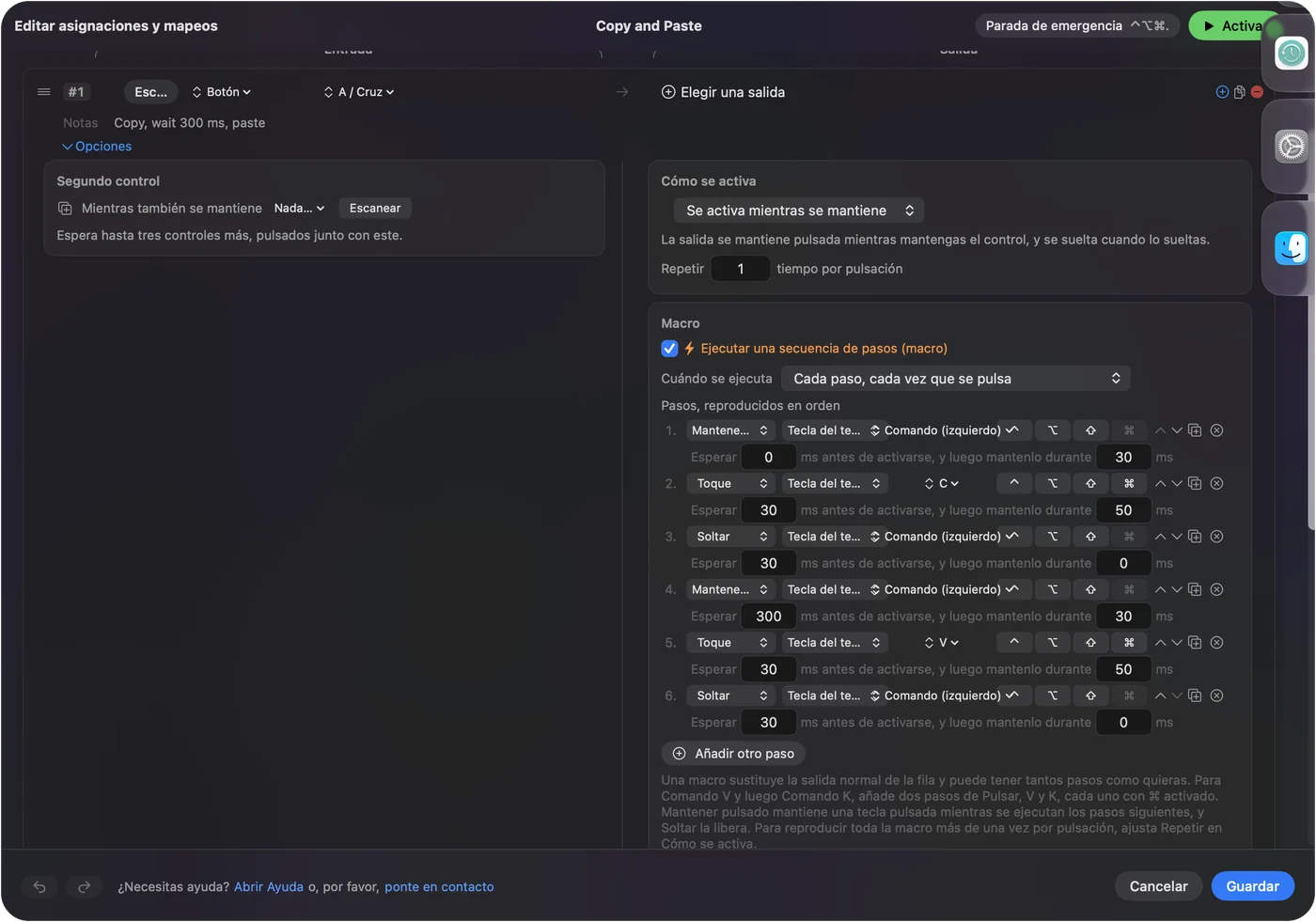
Si una macro pierde un paso, alarga el retardo que tiene antes. Los cambios de app necesitan de 300 a 500 ms. La página de macros tiene los detalles.
Consigue más acciones por tecla
Dos formas de multiplicar un deck pequeño:
- Pulsaciones largas y dobles toques. Pulsa 1 para Mail, mantén pulsado 1 para un atajo de Mail, haz doble toque en 1 para otra cosa. Diecisiete teclas con una pulsación larga cada una son treinta y cuatro acciones. Funciona en filas de teclado, ratón y MIDI.
- Acordes en un mando. Los botones de un mando de juegos también admiten acordes: un botón mantenido da a todos los demás un segundo trabajo. Las filas de teclado, ratón y MIDI no tienen acordes.
Un deck no tiene luces, pero sirve una tira impresa sobre las teclas, y Speak en cada fila anuncia la acción mientras la aprendes.
La versión corta
- El mejor deck. Un pad MIDI o un mando de repuesto, porque no escriben nada.
- Deck de teclado. Usa F13 a F19, y nunca letras.
- Deck con teclado numérico. Funciona, pero cada tecla sigue escribiendo su dígito.
- Más acciones. Una pulsación larga y un doble toque en cada tecla.
Elige hardware que no escriba nada por sí solo y cada tecla se vuelve un atajo limpio.
Preguntas
¿La tecla del teclado numérico sigue escribiendo su dígito?
macOS deja que InputConfig escuche las teclas, no que las quite, así que la tecla hace su nuevo trabajo y además sigue escribiendo. Usa F13 a F19, un pad MIDI o un mando de juegos para un deck que no escriba nada.
¿InputConfig puede distinguir dos teclados?
No. Una tecla asignada dispara su fila desde cualquier teclado. Las teclas del teclado numérico son códigos de tecla distintos de los de la fila de números, y por eso un deck con teclado numérico funciona.
¿Sirve un teclado numérico Bluetooth como macro pad?
Sí. Funciona cualquier teclado que vea macOS, con cable o Bluetooth.
¿El deck puede tener una luz o una etiqueta?
No hay luces, pero sirve una tira impresa sobre las teclas, y Speak en cada fila anuncia la acción mientras la aprendes.
¿Un teclado numérico puede ser un Stream Deck para OBS?
Puede, con una pega. Asigna cada tecla del teclado numérico para enviar una de F13 a F19 y fíjalas como atajos en OBS. El dígito sigue escribiéndose en la app en primer plano, porque InputConfig no puede quitar una tecla, así que un pad MIDI o un mando de juegos de repuesto hace un deck más limpio.
¿InputConfig puede grabar una macro?
No. Construyes la macro paso a paso en las Options de la fila, lo que mantiene visibles cada paso y cada espera. Cada paso es una tecla o un clic.
Más en español
Guías completas, en inglés
Quién escribe. Ryleigh Newman desarrolla InputConfig y maneja su propio Mac cada día con un mando, porque sus manos no funcionan bien. Esta página está traducida del inglés. InputConfig aparece en español cuando el Mac está en español. Algunas páginas del sitio solo están en inglés.
Esta página en otros idiomas: English
Gratis. macOS 14 o posterior. Sin cuenta, nada sale de tu Mac. Código abierto en GitHub.