Español
Cómo invertir un stick de mando en un Mac
 Esta app es totalmente gratis. No tienes que crear una cuenta. No hay suscripciones ni descargas complicadas, y no hay nada bloqueado. Optimizada para Apple Silicon.
Si el juego lee el mando por sí mismo, invierte el eje Y en los ajustes propios del juego. Si el stick pasa por InputConfig, abre las Options (Opciones) de la fila del stick y marca Invert direction. Eso invierte el eje para lo que envíe la fila: la mirada de la cámara, el puntero o el desplazamiento.
Yo hago InputConfig, una app gratuita para Mac que asigna un mando a teclas y ratón. Cuál de las dos necesitas depende de quién lee el stick.
Pasos
- Revisa primero los ajustes del juego para Invert Y, si el juego admite mandos.
- Para un stick asignado en InputConfig, abre el preajuste y haz clic en Edit (Editar).
- Busca las filas de arriba y de abajo del stick y despliega Options en cada una.
- Marca Invert direction (Invertir dirección).
- Haz clic en Save y prueba el stick.
Averigua quién lee el stick
- El juego lo lee. Un juego con soporte de mando tiene su propio ajuste de Invert Y o Invert Look. Usa ese, porque InputConfig no cambia lo que el juego ve del mando.
- InputConfig lo lee. Cuando el stick mueve el ratón o pulsa teclas mediante un preajuste, el ajuste está en InputConfig.
Invértelo en InputConfig
- Tú: Haz clic en Edit, busca las filas del stick, despliega Options en la fila de arriba y en la de abajo, y marca Invert direction en cada una.
- InputConfig: Invierte ese eje. Arriba ahora envía lo que enviaba abajo.
- Comprobación: Haz clic en Save y empuja el stick hacia arriba. La vista, el puntero o la página se mueven al revés.
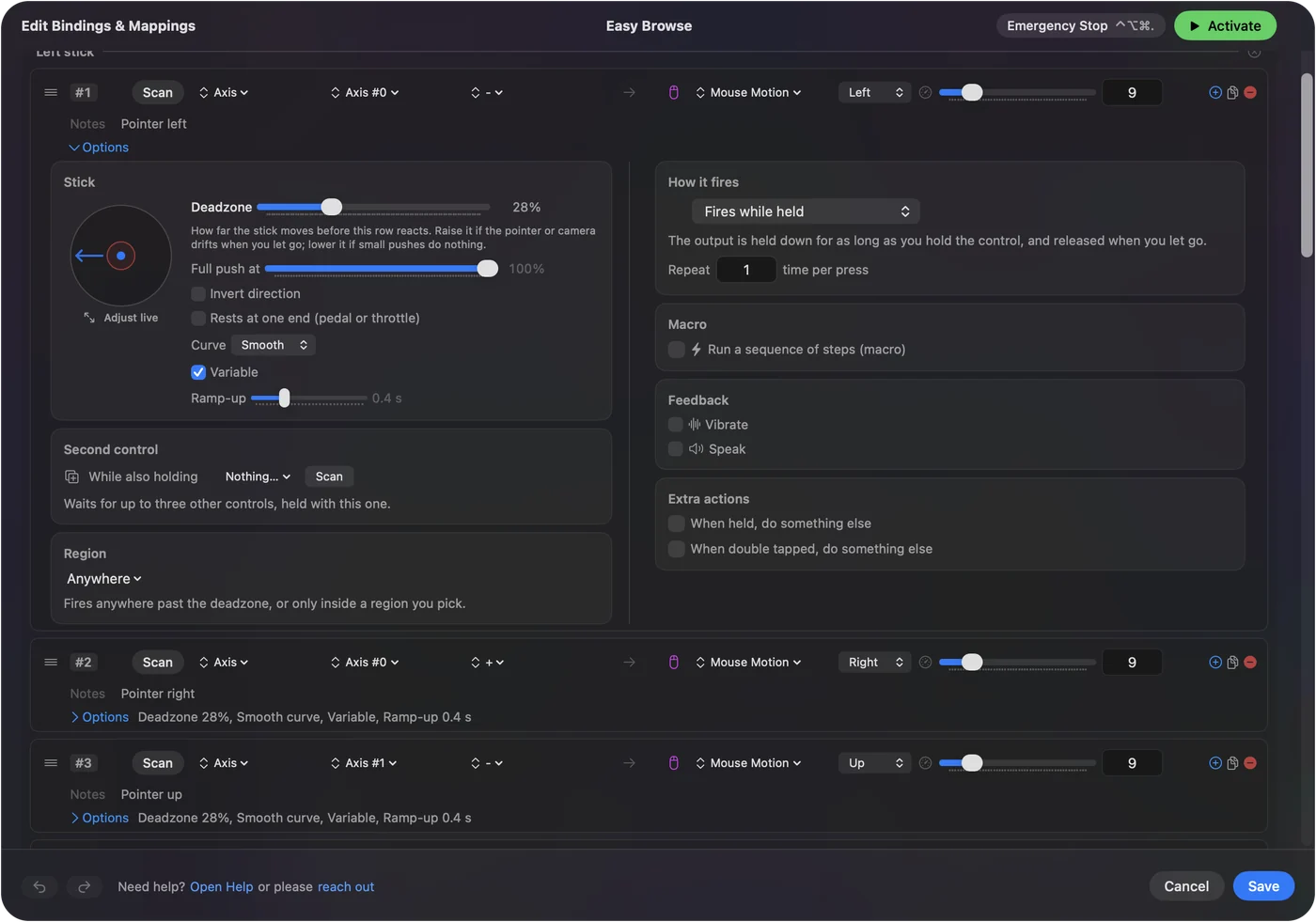
Invierte solo las filas de arriba y de abajo para una mirada invertida, y deja izquierda y derecha como están.
O intercambia las dos salidas
Hay una segunda forma que a algunas personas les resulta más clara: deja Invert direction desactivado e intercambia lo que envían las dos filas. El stick hacia arriba envía Mouse Motion (Movimiento del ratón) hacia abajo, y el stick hacia abajo envía Mouse Motion hacia arriba. El resultado es el mismo.
Invierte solo el desplazamiento
El mismo interruptor funciona en las filas de desplazamiento. Si el stick derecho desplaza al revés para ti, marca Invert direction en sus dos filas de desplazamiento. Esto cambia solo el desplazamiento del mando, así que tu trackpad y tu ratón conservan su propia dirección.
Lo que no puede hacer
InputConfig envía teclas y movimiento del ratón. No entrega al juego un mando cambiado, así que no puede invertir un stick para un juego que lee el mando directamente. Para eso está el ajuste propio del juego.
La versión corta
- El juego lee el pad. Usa el ajuste de Invert Y del juego.
- Asignado en InputConfig. Options en la fila del stick, y luego Invert direction.
Invierte las filas de arriba y de abajo a la vez, o el stick solo funcionará en un sentido.
Preguntas
¿Cómo invierto el eje Y de un mando en un Mac?
En un juego con soporte de mando, usa el ajuste Invert Y del juego. Para un stick asignado en InputConfig, marca Invert direction en las Options de las filas de arriba y de abajo del stick.
¿Puedo invertir solo el stick derecho?
Sí. Invert direction se fija en cada fila, así que puedes invertir las filas del stick derecho y dejar el stick izquierdo como está.
¿Puedo invertir el desplazamiento del mando sin cambiar mi trackpad?
Sí. Marca Invert direction en las filas de desplazamiento del stick en InputConfig. Solo cambia el desplazamiento del mando.
Más en español
Guías completas, en inglés
Quién escribe. Ryleigh Newman desarrolla InputConfig y maneja su propio Mac cada día con un mando, porque sus manos no funcionan bien. Esta página está traducida del inglés. InputConfig aparece en español cuando el Mac está en español. Algunas páginas del sitio solo están en inglés.
Esta página en otros idiomas: English, Français, 한국어, Русский, 繁體中文, 简体中文
Gratis. macOS 14 o posterior. Sin cuenta, nada sale de tu Mac. Código abierto en GitHub.