Deutsch
Mit dem PS5-Controller-Touchpad am Mac tippen, um zu klicken
 Diese App ist komplett kostenlos. Du musst kein Konto anlegen. Es gibt keine Abos, keine umständlichen Downloads, und nichts ist gesperrt. Optimiert für Apple Silicon.
Aktiviere das eingebaute Preset Touchpad Mouse (Touchpad-Maus) in InputConfig, dem kostenlosen Mapper, den ich mache. Dann klickt ein Finger mit einem Tipp, zwei Finger tippen für einen Rechtsklick, ein schneller Doppeltipp doppelklickt, und ein Druck aufs Pad klickt ebenfalls. Es funktioniert auf dem DualSense, dem DualSense Edge und dem DualShock 4 der PS4, über Bluetooth oder Kabel.
Ab Werk tut ein Tipp auf dem Touchpad eines DualSense am Mac nichts, und ein Druck funktioniert nur in den wenigen Spielen, die dafür geschrieben wurden. Der Mac empfängt die Fingerpositionen. Nichts auf dem Mac nutzt sie.
Schritte
- Verbinde das DualSense oder den DualShock 4 über Bluetooth oder Kabel.
- Öffne InputConfig und erlaube den Zugriff auf die Bedienungshilfen.
- Wähle das Preset Touchpad Mouse und drücke Aktivieren (Activate).
- Tippe mit einem Finger auf das Touchpad, um zu klicken, oder mit zwei Fingern für einen Rechtsklick.
Tippen zum Klicken einschalten
Verbinde den Controller zuerst: PS5 oder PS4.
- Du: Öffne InputConfig und erlaube den Zugriff auf die Bedienungshilfen, wenn es danach fragt. Wähle dann Touchpad Mouse in der Seitenleiste und drücke Aktivieren (Activate).
- InputConfig: Klickt für dich. Die Berechtigung Bedienungshilfen ist es, die ihm das Klicken erlaubt.
- Prüfen: Bewege einen Finger, um den Zeiger zu bewegen, und tippe dann. Tippe mit zwei Fingern für einen Rechtsklick.
Kreuz klickt, und Kreis macht ebenfalls einen Rechtsklick, für den Fall, dass Tippen nicht bequem ist.
Wissen, was als Tipp zählt
- Ein-Finger-Tipp. Ein Finger berührt das Pad und hebt innerhalb von etwa 0,3 Sekunden wieder ab, bewegt sich kaum und drückt das Pad nicht herunter.
- Zwei-Finger-Tipp. Zwei Finger berühren das Pad und heben gemeinsam ebenso kurz ab. Der zweite Finger darf einen Moment nach dem ersten abheben.
- Doppeltipp. Ein zweiter Tipp, der innerhalb von etwa 0,35 Sekunden nach dem Abheben des ersten landet. Wie auf einem Mac-Trackpad zählt der zweite Tipp ebenfalls als Tipp, daher wird Tippen zum Klicken zu einem Doppelklick und öffnet eine Datei.
- Der Druck. Die eigene Taste des Touchpads. Ein Druck zählt nie als Tipp, daher können Drücken zum Klicken und Tippen zum Klicken in demselben Preset leben, ohne doppelt zu klicken.
Alles Längere oder ein Finger, der gleitet, ist Zeigen und kein Tippen.
Tippen zum Klicken zu jedem Preset hinzufügen
- Du: Füge im Editor eine Zeile hinzu, stelle den Eingabetyp auf Touchpad Gesture (Touchpad-Geste) und wähle Touchpad tap (one finger), Two-finger tap oder Touchpad double tap. Gib ihr als Ausgabe eine Maustaste.
- InputConfig: Löst die Zeile nur bei dieser Geste aus.
- Prüfen: Tippe auf das Pad, und die Zeile löst aus. Oder drücke bei einer Zeile auf Scannen (Scan) und tippe auf das Pad. Wenn eine Berührung der Druck oder ein Tipp sein könnte, fragt Scannen, was du gemeint hast.
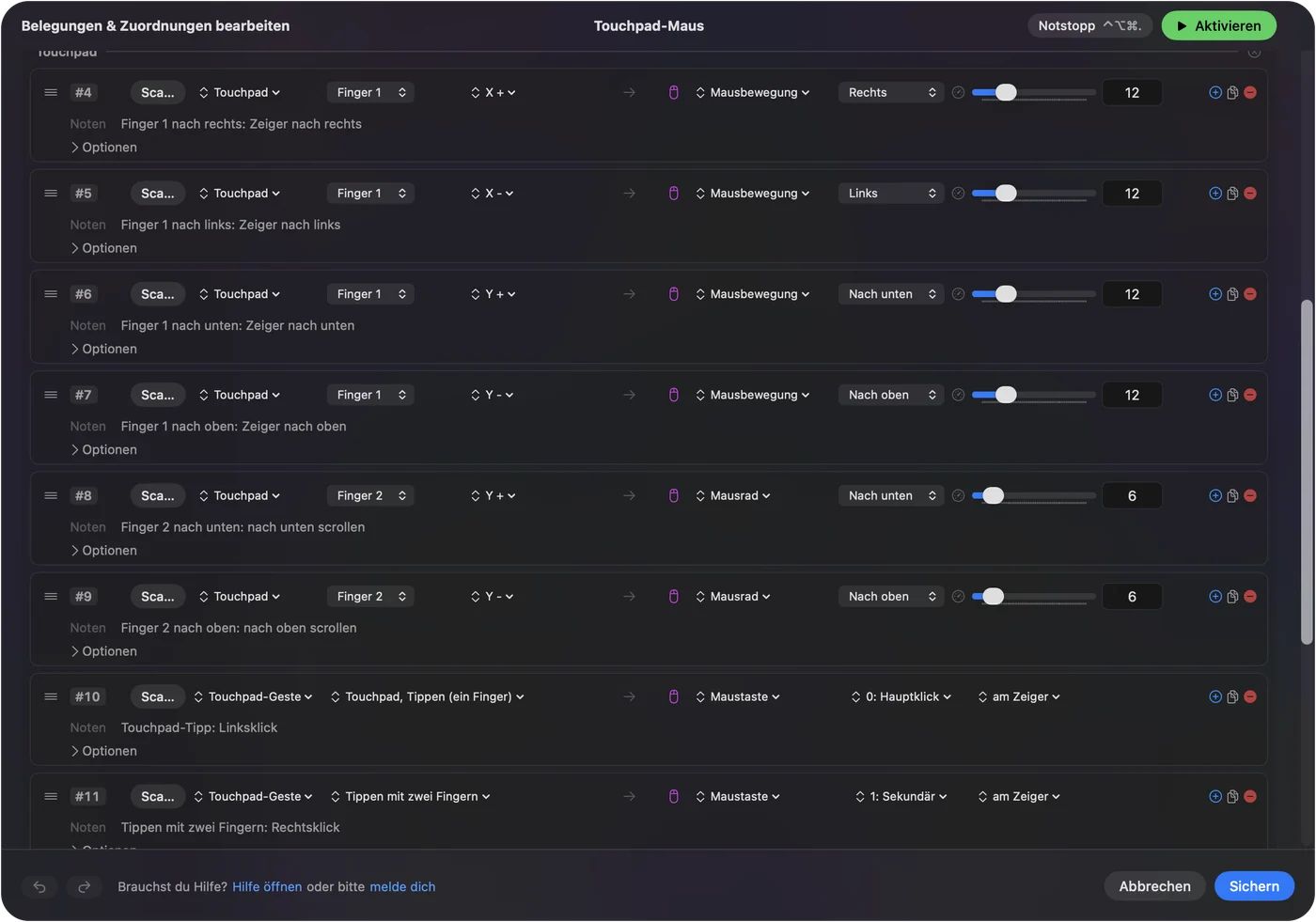
Wenn du im Smart-Preset-Ersteller ein Layout für einen Controller mit Touchpad baust, hake Use the touchpad as a trackpad an. Das fügt Zeigen, Zweifinger-Scrollen und Tippen zum Klicken in einem Schritt hinzu.
Tipps andere Aufgaben geben
Eine Geste kann alles senden, was eine Taste auch kann:
- Ein Doppeltipp. Return.
- Ein Zwei-Finger-Tipp. Mission Control, als System Function (Systemfunktion).
- Ein Ein-Finger-Tipp in einem Spiel. Eine Taste.
Innerhalb eines Touchpad-Bereichs löst ein Tipp stattdessen den Bereich aus, und so wird das Pad zu einer Reihe weicher Tasten. Wie du das Touchpad zu Tasten machst zeigt es.
Wenn ein Tipp immer noch nichts tut
Geh diese Schritte der Reihe nach durch, den einfachsten zuerst:
- Ein Preset starten. Das Symbol in der Menüleiste hat Start und Stopp, und die Seite des Presets zeigt, ob es aktiv ist.
- Die Bedienungshilfen erlauben. Das Symbol in der Menüleiste wird orange, wenn ein laufendes Preset die Berechtigung braucht, und die Zeilen funktionieren, sobald du sie in den Systemeinstellungen unter Datenschutz & Sicherheit, Bedienungshilfen erlaubst.
- Prüfen, dass Berührungsdaten ankommen. Öffne den Live Visualizer (Live-Visualisierung) und wähle im Menü der Ansicht Touchpad. Jeder Finger zeigt sich auf dem Pad, sobald du ihn bewegst. Bewegt sich dort nichts, bekommt der Mac vom Controller keine Berührungsdaten. Trenne ihn und verbinde ihn erneut.
- Schneller tippen oder drücken. Ist der Tipp zu langsam oder driftet der Finger, hebe ihn etwas früher ab oder drücke das Pad stattdessen. In der Touchpad-Maus klickt ein Druck immer.
- Von einem Bereich weg. In einem Preset mit Touchpad-Bereichen löst ein Tipp innerhalb eines Bereichs den Bereich aus, nicht die Tipp-Zeile.
- Das erste Touchpad nutzen. Ein Preset liest ein PlayStation-Touchpad: das erste Eingabegerät, das Touchpad-Zeilen hat. Das Touchpad eines zweiten Pads bleibt in diesem Preset stumm.
- Probiere ein Kabel. Wenn der Zeiger ruckelt, schließt ein USB-Kabel Bluetooth-Störungen aus.
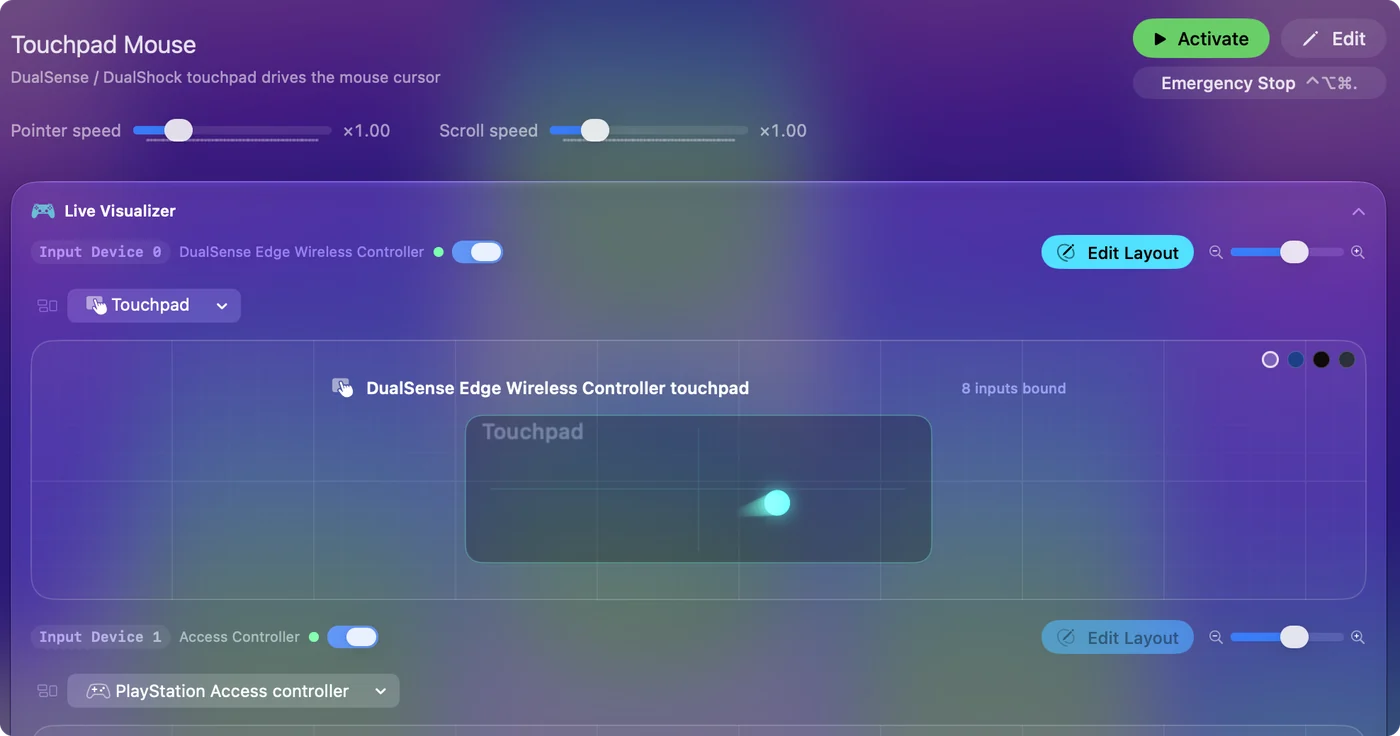
Zeigt sich dein Finger auf dem gezeichneten Pad, ist der Controller in Ordnung.
Die Kurzfassung
- Einschalten. Aktiviere Touchpad Mouse.
- Klicken. Ein Finger tippt, zwei Finger klicken rechts, und ein Druck klickt immer.
- Überall sonst. Füge jedem Preset eine Zeile für Touchpad Gesture hinzu.
Ein Preset, und das Touchpad des PS5 klickt wie ein MacBook-Trackpad.
Fragen
Funktioniert Tippen zum Klicken bei einem PS4-Controller am Mac?
Ja. Das Touchpad des DualShock 4 funktioniert in InputConfig genauso wie das des DualSense, mit Ein-Finger-Tipp, Zwei-Finger-Tipp und Doppeltipp.
Wie mache ich mit dem PS5-Touchpad am Mac einen Rechtsklick?
Tippe mit zwei Fingern gleichzeitig. In dem Preset Touchpad Mouse ist das ein Rechtsklick, und Kreis macht ebenfalls einen Rechtsklick.
Kann ich den Druck zum Klicken behalten, aber Tippen zum Klicken ausschalten?
Ja. Öffne die Touchpad-Maus im Editor und lösche die Zeile für den Ein-Finger-Tipp. Die Zeile für den Druck bleibt, sodass Drücken auf das Pad weiter klickt.
Funktioniert Tippen zum Klicken über Bluetooth?
Ja. InputConfig liest das Touchpad über Bluetooth und über USB.
Löst ein Touchpad-Tipp in Spielen einen Klick aus?
Er sendet einen gewöhnlichen Mausklick, daher sieht ihn jedes Spiel, das eine Maus annimmt. Ein Spiel, das den Controller selbst liest, erhält zusätzlich den eigenen Druck des Touchpads.
Mehr auf Deutsch
Ausführliche Anleitungen, auf Englisch
Wer hier schreibt. Ryleigh Newman entwickelt InputConfig und steuert den eigenen Mac jeden Tag mit einem Controller, weil die Hände nicht gut mitmachen. Diese Seite ist aus dem Englischen übersetzt. InputConfig selbst erscheint auf Deutsch, wenn der Mac auf Deutsch eingestellt ist. Einige Seiten dieser Website gibt es nur auf Englisch.
Diese Seite in anderen Sprachen: English
Kostenlos. macOS 14 oder neuer. Kein Konto, nichts verlässt deinen Mac. Open Source auf GitHub.