Deutsch
So schließt du ein Rennlenkrad am Mac an und nutzt es
 Diese App ist komplett kostenlos. Du musst kein Konto anlegen. Es gibt keine Abos, keine umständlichen Downloads, und nichts ist gesperrt. Optimiert für Apple Silicon.
Ja, mit Grenzen. Stecke das Lenkrad per USB ein, auf einem MacBook mit einem USB-C-Adapter, schließe das Netzteil an und stelle den Modusschalter auf die Stellung, die der Mac lesen kann. Der Mac sieht die meisten Lenkräder dann ohne Treiber. Ob ein Spiel es nutzt, ist der schwierige Teil. Seit macOS 13 Ventura unterstützt Apple einige beliebte Lenkräder und hat das Logitech G29 und das G920 genannt. Aber nur Spiele, die für diese Unterstützung geschrieben wurden, sehen sie. Die meisten anderen Lenkräder sind normale USB-Geräte, die der Mac liest und die die meisten Spiele ignorieren.
Ich entwickle InputConfig, eine kostenlose Mac-App, die ein Lenkrad und Pedale in die Tasten und Mausbewegungen verwandelt, die ein Tastatur-Rennspiel erwartet. InputConfig liest Logitech-Lenkräder vollständig, getrennte Pedale eingeschlossen, legt Thrustmaster-Lenkräder auf dieselben Achsen und liest jede Achse anderer Lenkräder mit voller Auflösung. Die App steuert kein Force Feedback an, und sie kann einem Spiel nicht vorgaukeln, dass ein Lenkrad angesteckt ist.
Schritte
- Stecke die Pedale und den Schalthebel in die Lenkradbasis.
- Stelle den Modusschalter bei abgezogenem Lenkrad ein: PS3 bei einem G29, PC bei einem Thrustmaster.
- Schließe das Netzteil an und dann das USB-Kabel, direkt in den Mac.
- Prüfe, ob das Lenkrad in den Systeminformationen unter USB aufgeführt ist.
- Öffne den Steuerungsbildschirm des Spiels. Ignoriert es das Lenkrad, belege das Lenkrad mit InputConfig auf Tasten.
Anschließen
- Stecke die Pedale und den Schalthebel in die Lenkradbasis, nicht in den Mac. Bei den meisten Lenkrädern gehören sie dorthin.
- Stelle bei abgezogenem Lenkrad den Modusschalter ein. Am Logitech G29 steht der Schalter am Lenkrad auf PS3. Bei einer Thrustmaster-Basis nimmst du PC. Ein T300 in seiner Stellung PS4 oder PS5 meldet sein Lenkrad und seine Pedale gar nicht. Bei einem Lenkrad mit Xbox- und PC-Stellung nimmst du PC. Ein G923 für PlayStation, oder ein G29, das eine andere Maschine in einem niedrigeren Modus gelassen hat, schaltet InputConfig beim Verbinden in seinen eigenen Modus.
- Schließe das Netzteil an und dann das USB-Kabel, direkt an den Mac oder an einen einfachen USB-C-zu-USB-A-Adapter statt an einen Hub.
- Du: Halte Option gedrückt, öffne das Apple-Menü, wähle Systeminformationen und sieh unter USB nach.
- macOS: Listet das Lenkrad auf, wenn Kabel und Lenkrad in Ordnung sind.
- Prüfen: Ist es aufgeführt, liegt das Problem beim Spiel. Ein Lenkrad erscheint nie unter Spielecontroller in den Systemeinstellungen, denn diese Liste ist für Gamepads.
Ist es nicht aufgeführt, oder wird es aufgeführt und lenkt nicht, geht die Seite Rennlenkrad funktioniert nicht jede Ursache durch.
Wissen, was macOS mit einem Rennlenkrad macht
Es gibt zwei Wege, und der Weg, den dein Lenkrad nimmt, entscheidet fast alles.
- Apples Unterstützung für Rennlenkräder, macOS 13 und neuer. Apple hat in macOS Ventura Unterstützung für beliebte Lenkräder, Pedale und Schalthebel eingeführt und das Logitech G29 und G920 genannt. Ein Spiel muss dafür geschrieben sein. Apples Entwicklerdokumentation sagt außerdem, dass jeweils nur eine App die Eingaben eines Lenkrads empfangen kann.
- Alles andere. Thrustmaster, Fanatec, Moza, PXN, Hori und ältere Logitech-Lenkräder wie das G27 und das Driving Force GT erreichen den Mac als normale USB-HID-Geräte, also als dieselbe Art Gerät wie ein Joystick. Der Mac liest Lenkrad, Pedale und Tasten. Ein Spiel nutzt sie aber nur, wenn es HID-Geräte selbst liest, und das tun nur wenige Mac-Spiele.
Lenkräder, die im Xbox-Modus starten, darunter das Logitech G920 und die Xbox-Version des G923, sind keine HID-Geräte. Ein Spiel muss dafür geschrieben sein, damit es sie nutzen kann, und InputConfig liest diese beiden darüber.
Prüfen, ob dein Rennspiel ein Lenkrad annimmt
Die meisten Simulationen, für die Menschen ein Lenkrad kaufen, gibt es nicht für den Mac. iRacing, Assetto Corsa, Assetto Corsa Competizione und die F1-Reihe laufen nicht nativ auf macOS, und Gran Turismo gibt es nur für PlayStation. Die PC-Spiele erreichen den Mac über einen Stream von einem PC, einen Cloud-Dienst oder eine Windows-Umgebung wie CrossOver. Ob ein Lenkrad diesen Weg übersteht, hängt vom Stream oder von der Umgebung ab, nicht vom Mac.
Native Mac-Spiele mit eigenen Controller-Einstellungen sind der andere Weg. Euro Truck Simulator 2 und American Truck Simulator laufen nativ, und Mac-Spieler nutzen Lenkräder darin, mit gemischten Berichten zu neueren macOS-Versionen und Apple Silicon. Ein Mac-Spieler im Forum von SCS Software berichtete von einem G29, das in den Steuerungseinstellungen von Euro Truck Simulator 2 unter macOS 14 erschien und sich beim Drehen nicht bewegte. Auf einem Intel-iMac mit macOS 11 hatte dasselbe Lenkrad funktioniert.
- Du: Öffne den eigenen Steuerungsbildschirm des Spiels und dreh das Lenkrad.
- Das Spiel: Listet das Lenkrad auf und zeigt die Lenkbewegung, wenn es sie liest.
- Prüfen: Lenkt das Lenkrad, bist du fertig und brauchst nichts anderes. Ignoriert das Spiel es, oder listet es das Lenkrad auf, ohne dass sich etwas bewegt, machst du das Lenkrad in Tasten um. Jedes tastaturgesteuerte Rennspiel versteht diese Tasten.
Prüfen, welche Lenkräder InputConfig liest
InputConfig liest die meisten Lenkräder als rohe HID-Geräte, so wie einen Joystick, und das Logitech G920 und G923 für Xbox über Apples Unterstützung für Rennlenkräder.
| Lenkrad | Was InputConfig tut |
|---|---|
| Logitech G29 und das G923 für PlayStation und PC | Beim Verbinden in seinen eigenen Modus geschaltet, das G923 für PlayStation eingeschlossen, und dann vollständig gelesen: 900 Grad Lenkung, Gas, Bremse und Kupplung jeweils von 0 bis 1, jede Taste mit Namen und der Schalthebel. Im Live Visualizer mit dem Winkel in Grad gezeichnet. |
| Logitech G27, G25, Driving Force GT, Driving Force Pro und ältere Logitech-Lenkräder | Derselbe Modusschalter und derselbe Pedalplan. MOMO-, Formula- und Driving-Force-Lenkräder melden Gas und Bremse auf einer gemeinsamen Achse, und InputConfig trennt sie, sodass jedes Pedal für sich liest. Die Tasten sind nummeriert. Vollständig gelesen und als einfache Karte seiner Achsen und Tasten gezeigt. |
| Logitech G920, G923 für Xbox und PC | Über Apples Unterstützung für Rennlenkräder gelesen, weil sie im Xbox-Modus starten, der kein HID ist. Nummeriert wie das G29, damit Lenkrad-Voreinstellungen auf ihnen funktionieren, mit eigenen Tastennamen und den Gängen des Schalthebels. Ihre Zeichnung im Live Visualizer ist als experimentell ausgeblendet. |
| Thrustmaster im PC-Modus | Auf denselben Achsen wie ein Logitech-Lenkrad gelesen, Lenkung 0, Kupplung 1, Bremse 4 und Gas 5, damit eine Voreinstellung zwischen ihnen mitwandert. Jede Taste und jeder Hat-Switch wird ebenfalls gelesen. Seine eigene Zeichnung ist experimentell und ausgeschaltet, deshalb wird es als einfache Karte gezeigt. |
| Fanatec, Moza und andere Lenkräder | Werden genauso gelesen, wenn der Mac sie als HID-Gerät sieht. Ich habe sie nicht getestet. |
Der erste Schritt unten dauert eine Minute und zeigt dir, ob dein Lenkrad funktioniert.
Ein Lenkrad und Pedale mit InputConfig in Tasten verwandeln
Schritt 1: Anschließen und ansehen
- Du: Stecke das Lenkrad ein, öffne InputConfig und öffne eine Voreinstellung.
- InputConfig: Der Live Visualizer bewegt sich, wenn du am Lenkrad drehst und die Pedale drückst.
- Prüfen: Bewegt sich nichts, setze unter InputConfig und Geräte in der Menüleiste das Häkchen beim Lenkrad. Dann öffnet die App es direkt.
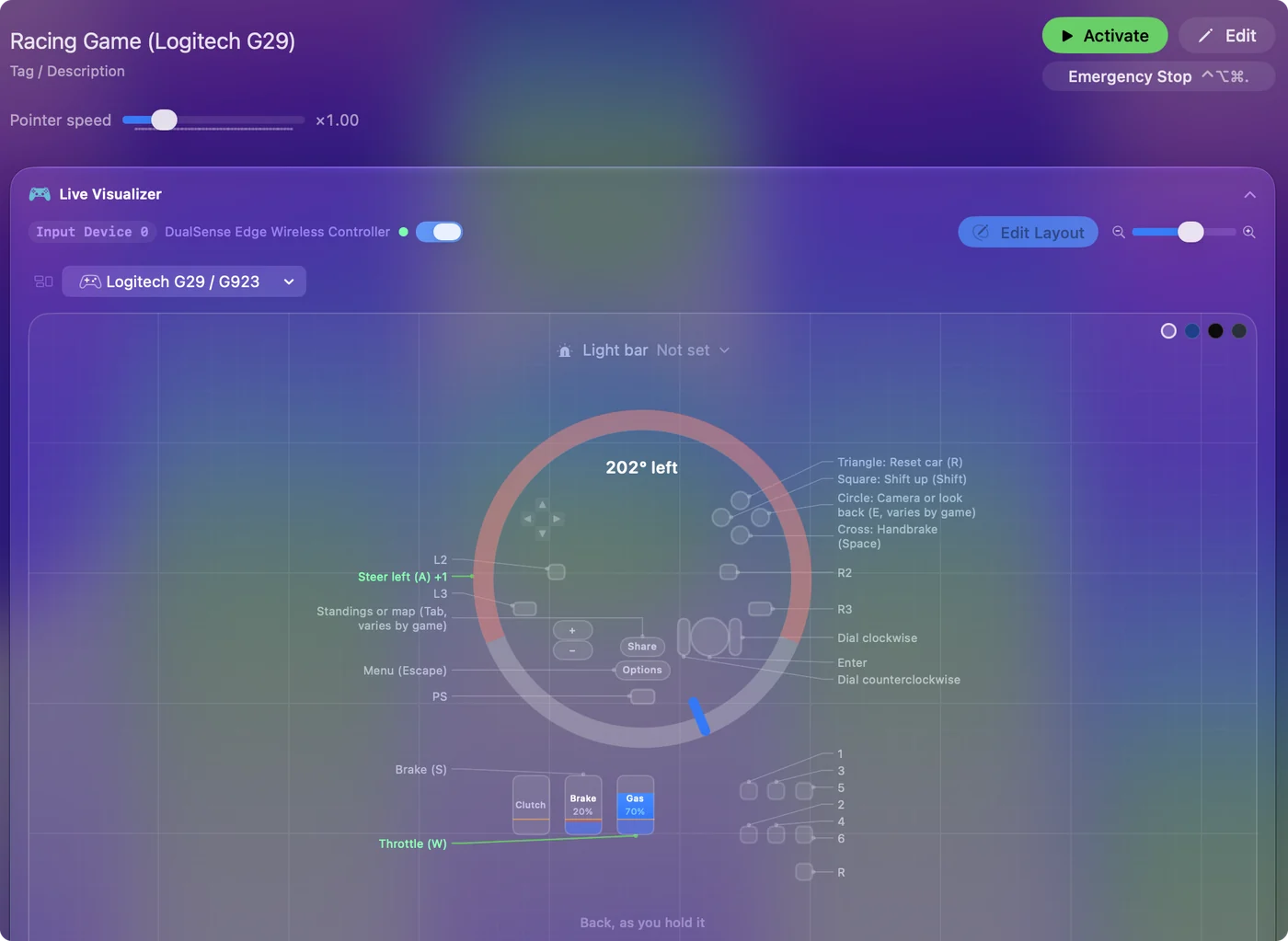
Schritt 2: Die Lenkung einrichten
- Du: Schalte in der Voreinstellung unter Accessibility Tools Suite (Bedienungshilfen-Toolsuite) One-Stick Driving ein. Wähle Custom, stelle den Controller-Slot auf den des Lenkrads und verschiebe Steer axis, bis sein Live-Balken dem Lenkrad folgt. Bei jedem Logitech- und Thrustmaster-Lenkrad ist es 0.
- InputConfig: Lenkt mit Mouse (analog) (Maus (analog)), dem sanfteren der beiden, für Spiele, die mit der Maus lenken, oder mit Keys (A / D), das pulst, sodass eine kleine Drehung ein sanftes Lenken ergibt.
- Prüfen: Senke die Deadzone auf wenige Prozent. Ihr Standard von 12 Prozent wird über die ganze halbe Drehung des Lenkrads gemessen. Bei einem 900-Grad-Lenkrad sind das etwa 54 Grad nach jeder Seite, bevor das Auto lenkt.
Schritt 3: Das Gaspedal einrichten
- Du: Verschiebe Throttle axis, bis sein Balken dem Gaspedal folgt (bei einem Logitech- oder Thrustmaster-Lenkrad ist es 5), und schalte Throttle axis is a trigger (rests at one end) (Gasachse ist ein Trigger (ruht an einem Ende)) ein.
- InputConfig: Pulst die Beschleunigungstaste, standardmäßig W, und hält sie in jedem Puls länger, je weiter du drückst. Ein Pedal, das von -1 bis 1 liefert, wie viele Nicht-Logitech-Lenkräder und Pedalsets, wird über seinen ganzen Weg verteilt, sobald es im Ruhezustand erkannt wurde.
- Prüfen: Läuft der Balken rückwärts, schalte Invert throttle ein.
Schritt 4: Bremse und Tasten hinzufügen
- Du: Füge eine Zeile hinzu, drücke Scan, drück das Bremspedal und sende die Bremstaste des Spiels, bei den meisten Spielen S. Scanne die Schaltwippen, den Schalthebel und die Tasten ebenfalls auf Zeilen: hoch und runter schalten, Handbremse, nach hinten schauen, zurücksetzen.
- InputConfig: Sendet jede Taste, solange ihre Bedienung gedrückt ist.
- Prüfen: Beobachte die Bremszeile im Live Visualizer mit losgelassenem und mit getretenem Fuß, bevor du dich darauf verlässt.
Schritt 5: Es automatisch machen
Füge unter Automation & Gaming Utilities (Automatisierungs- und Gaming-Dienstprogramme) das Spiel zu den Apps der Voreinstellung hinzu und schalte den automatischen Wechsel unter Einstellungen, Erweitert ein. Die Belegung läuft dann, sobald das Spiel im Vordergrund ist. Siehe Auto-Switch.
Tasten sind im Kern an oder aus, daher kommt gepulstes Lenken einem Lenkrad nahe, ist aber nicht dasselbe. Der Ratgeber zu One-Stick Driving nennt Spieleinstellungen, die helfen, etwa ein automatisches Getriebe. Bei einem Logitech-Lenkrad ist die eingebaute Voreinstellung Racing Game ein weiterer Start. Ihre Lenk-, Gas- und Bremszeilen liegen auf den Achsen, die ein Logitech-Lenkrad nutzt, und ein Thrustmaster-Lenkrad nutzt dieselben. Senke dann die Totzone der Lenkzeilen mit Adjust live (Live anpassen) und scanne die Tasten des Lenkrads auf die Zeilen, die du willst.
Was es nicht kann: Force Feedback
InputConfig steuert kein Force Feedback an. Auf einem Mac kann es nur ein Spiel, das dein Lenkrad selbst unterstützt. Mit dem Lenkrad auf Tasten gibt der Motor keinen Widerstand. Ein Lenkrad mit Force Feedback dreht sich dann frei, abgesehen von jeder Feder, die es hat.
Die Einstellungs-App des Herstellers, die Drehung, Stärke des Force Feedbacks und Firmware einstellt, ist bei den meisten Marken nur für Windows. Prüfe die Download-Seite des Herstellers auf eine macOS-Version, und mache Firmware-Updates auf einem Windows-PC.
Pedale, Schalthebel und Tastenboxen hinzufügen
Pedale, ein Schalthebel oder eine Tastenbox an einem eigenen USB-Kabel sind jeweils ein eigenes Gerät, und jedes angeschlossene Gerät bekommt einen eigenen Slot. Eine Voreinstellung kann also alle halten. Sie müssen kein Auto fahren: Ein Pedal kann eine Sprechtaste halten, und eine Tastenbox wird zu einem Makro-Deck. Rennlenkrad-Pedale als Tasten erklärt, wie jede Art Pedal liest und welche Aufgaben sie übernehmen kann.
Die Kurzfassung
- Anschließen. Stecke die Pedale in die Basis, stelle den richtigen Modusschalter, schließe erst den Strom und dann USB an und prüfe unter USB in den Systeminformationen.
- Erst das Spiel probieren. Lenkt das Lenkrad im eigenen Steuerungsbildschirm des Spiels, brauchst du nichts anderes.
- Den Rest belegen. Nutze One-Stick Driving und Scan in InputConfig, ohne Force Feedback.
Der größte Teil der Arbeit ist der Modusschalter, also stelle ihn vor dem Einstecken ein.
Fragen
Kann man auf dem Mac ein Lenkrad benutzen?
Ja. Der Mac erkennt die meisten USB-Lenkräder ohne Treiber. Mac-Spiele, die für Apples Unterstützung für Rennlenkräder geschrieben wurden, seit macOS 13, nutzen Lenkräder wie das Logitech G29 und G920. Für Spiele, die ein Lenkrad ignorieren, macht ein Mapper wie InputConfig daraus Tasten.
Wie schließe ich ein Rennlenkrad an meinen Mac an?
Stecke die Pedale in die Lenkradbasis, stelle den Modusschalter ein (PS3 beim G29, PC bei Thrustmaster), schließe Strom und USB an und prüfe unter USB in den Systeminformationen. Es erscheint nicht unter Spielecontroller.
Funktioniert das Logitech G29 am Mac?
Ja. Mac-Spiele, die für Apples Unterstützung für Rennlenkräder geschrieben wurden, können es nutzen. InputConfig liest es für Spiele, die das nicht tun, vollständig. Die Seite zum G29 hat die Einrichtung.
Brauche ich für ein Rennlenkrad am Mac einen Treiber?
Nicht, damit der Mac die meisten Lenkräder sieht. Fehlen kann dir die Einstellungs-App des Herstellers für Drehung, Stärke des Force Feedbacks und Firmware. Die läuft bei den meisten Marken nur unter Windows.
Funktioniert Force Feedback am Mac?
Nur in einem Spiel, das dein Lenkrad selbst unterstützt. InputConfig sendet Tasten und Mausbewegungen und steuert kein Force Feedback an.
Kann ich in Roblox auf dem Mac ein Lenkrad benutzen?
Auf dem Mac liest Roblox Gamepads und sieht kein Lenkrad. Belege das Lenkrad mit InputConfig, Lenkung auf A und D und die Pedale auf W und S. Dann fährt es die Roblox-Fahrzeuge, die diese Tasten nutzen.
Welches Rennlenkrad ist das beste für den Mac?
Ich teste keine Lenkräder, deshalb nenne ich keines. Prüfe, dass die Spiele, die du willst, es unter macOS unterstützen. Für die Belegung mit InputConfig liest InputConfig die Logitech-Lenkräder am vollständigsten.
Mehr auf Deutsch
Ausführliche Anleitungen, auf Englisch
Wer hier schreibt. Ryleigh Newman entwickelt InputConfig und steuert den eigenen Mac jeden Tag mit einem Controller, weil die Hände nicht gut mitmachen. Diese Seite ist aus dem Englischen übersetzt. InputConfig selbst erscheint auf Deutsch, wenn der Mac auf Deutsch eingestellt ist. Einige Seiten dieser Website gibt es nur auf Englisch.
Diese Seite in anderen Sprachen: English, Español
Kostenlos. macOS 14 oder neuer. Kein Konto, nichts verlässt deinen Mac. Open Source auf GitHub.