Deutsch
Ein Controller für ein Kind am Mac
 Diese App ist komplett kostenlos. Du musst kein Konto anlegen. Es gibt keine Abos, keine umständlichen Downloads, und nichts ist gesperrt. Optimiert für Apple Silicon.
Du kannst einen Mac so einrichten, dass ein Kind in etwa zwanzig Minuten einen Spielecontroller in die Hand nimmt und losspielt, ohne dass außer dem Controller etwas gekauft werden muss. Manche Spiele lesen einen Controller von selbst. Vieles, was Kinder spielen wollen, etwa Minecraft Java, viele Roblox-Erlebnisse und die meisten Browserspiele, hört nur auf Tastatur und Maus, und InputConfig macht aus dem Controller genau diese Tasten.
Dieser Leitfaden richtet sich an die Eltern: Belegungen, die man einmal festlegt, ein Stopp, den man sich leicht merkt, und ein Mac, der die passende Belegung von selbst wählt. Ich habe InputConfig gebaut, weil meine eigenen Hände mit einer Tastatur nicht gut zurechtkommen, und die Einrichtung, die mir hilft, hilft auch einem Siebenjährigen, der W, A, S und D noch nicht findet.
Schritte
- Koppele den Controller in den Systemeinstellungen unter Bluetooth, öffne das Spiel und drücke eine Taste. Bewegt sich die Figur, bist du fertig.
- Wenn nicht, installiere InputConfig aus dem Mac App Store und wähle die fertige Belegung für dieses Spiel: das eingebaute Minecraft-Preset oder Roblox aus dem Smart Preset Maker.
- Trage jedes Spiel in die App-Liste seines Presets ein und schalte Switch presets when the front app changes ein, damit die richtige Belegung von selbst startet, wenn die vorderste App wechselt.
- Schalte Launch at login (Beim Anmelden öffnen) ein.
- Bring dem Kind den Stopp bei: Halte die beiden kleinen Tasten in der Mitte, Back und Start, drei Sekunden lang zusammen.
- Exportiere unter Settings, Advanced eine Sicherung, damit sich eine geänderte Belegung zurücksetzen lässt.
Prüfen, ob das Spiel Hilfe braucht
Probiere das Spiel aus, bevor du etwas installierst.
- Du: Koppele den Controller in den Systemeinstellungen unter Bluetooth, öffne das Spiel und drücke eine Taste.
- macOS: Gibt den Controller an Spiele mit Controller-Unterstützung weiter: Apple-Arcade-Spiele, viele Roblox-Erlebnisse und Browserspiele, die für ein Pad gebaut sind.
- Prüfen: Bewegt sich die Figur, brauchst du nichts weiter. Muss nur eine Taste anders liegen, kann der Bereich Spielecontroller in den Systemeinstellungen die Tasten für Spiele mit Controller-Unterstützung umbelegen.
Bewegt sich die Figur nicht, will das Spiel eine Tastatur. Dafür gibt es einen Mapper: InputConfig ist im Mac App Store kostenlos und macht aus dem Controller die Tasten und die Maus, die das Spiel bereits kennt. Drücke zuerst eine Taste im Spiel und installiere InputConfig nur, wenn sich nichts bewegt.
Einen Controller für kleine Hände wählen
Jeder Controller, den der Mac unterstützt, funktioniert. Die vollständige Liste steht hier. Bei einem Kind geht es um die Größe:
- Ein einzelner Joy-Con. Quer gehalten ist er der kleinste: ein Stick und vier Tasten, und er verbindet sich von selbst mit einem Mac. Hat die Familie eine Switch, sind es sogar schon zwei. Siehe Joy-Cons am Mac.
- Ein kleines 8BitDo-Pad. Es passt in kleine Hände, aber der Modus, in dem es startet, entscheidet, ob der Mac es als Controller behandelt. Die Seite zu 8BitDo erklärt die Modi.
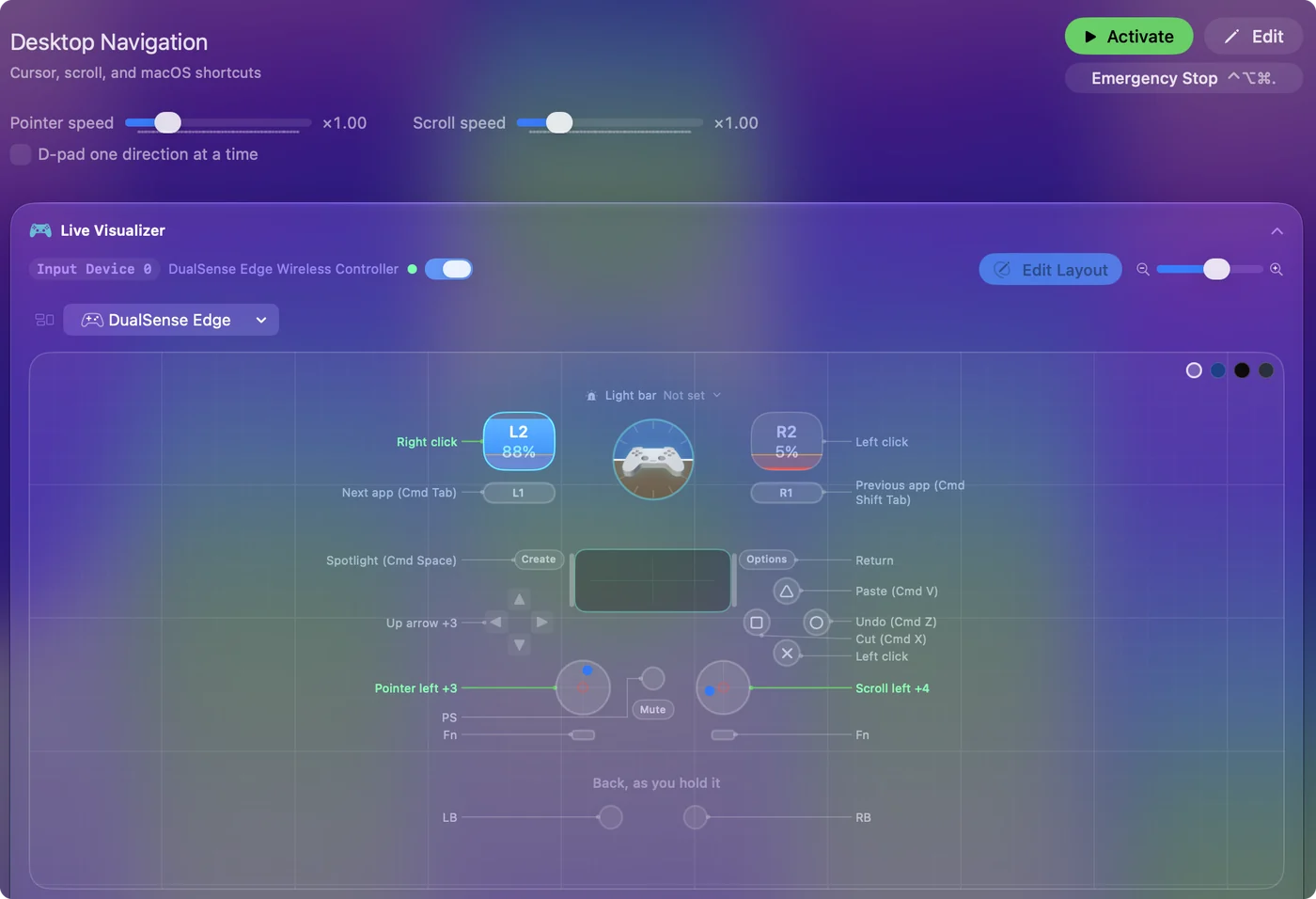
- Ein DualSense oder Xbox-Controller. Passt für ältere Kinder. Der DualSense hat eine Lichtleiste, die zeigen kann, welche Belegung gerade läuft.
Die Spiele einrichten, nach denen Kinder fragen
Drei Spiele decken die meisten Wünsche ab:
- Minecraft. Java Edition hat keine Controller-Unterstützung. Das eingebaute Minecraft-Preset von InputConfig legt das Gehen auf den linken Stick, das Umschauen auf den rechten, das Abbauen auf den rechten Trigger und das Platzieren auf den linken, das Springen auf A und das Inventar auf X, und den linken Stick ganz nach vorn zu drücken, startet den Sprint. Siehe Minecraft mit Controller und Minecraft Education für die Schulversion.
- Roblox. Viele Erlebnisse lesen das Pad direkt. Die, die für eine Tastatur gebaut sind, brauchen die Roblox-Belegung aus dem Smart Preset Maker. Siehe Roblox mit Controller.
- Browserspiele. Poki, CrazyGames und Scratch sind meist Tastaturspiele. Eine Pfeiltasten-Belegung deckt erstaunlich viele davon ab. Siehe Browserspiele mit Controller.
Liest ein Spiel den Controller selbst, starte dafür gleichzeitig kein Preset, sonst kommt jeder Tastendruck doppelt an.
Die Umschaltung automatisch machen
Stelle das einmal ein, dann muss dein Kind nie eine Belegung auswählen.
- Du: Trage im Bereich Automation & Gaming Utilities jedes Presets das Spiel in die App-Liste ein: Minecraft zum Minecraft-Preset, Roblox zum Roblox-Preset. Schalte danach unter Settings, Advanced Switch presets when the front app changes ein und unter Settings, General Launch at login.
- InputConfig: Schaltet die richtige Belegung ein, sobald das Spiel vorne ist. Ein Preset ohne App-Liste, etwa Mouse + Scroll, bleibt die Ausweichlösung für alles andere.
- Prüfen: Öffne das Spiel und sieh auf das Symbol in der Menüleiste. Es wird grün, solange ein Preset läuft. So sieht man vom anderen Ende des Zimmers, dass es an ist.
Die passende Belegung soll dem Spiel folgen, nicht dem Kind.
Einem Kind helfen, das die Tasten noch nicht lesen kann
Drei Wege, einem Kind ohne Text auf dem Bildschirm zu sagen, was eine Taste tut:
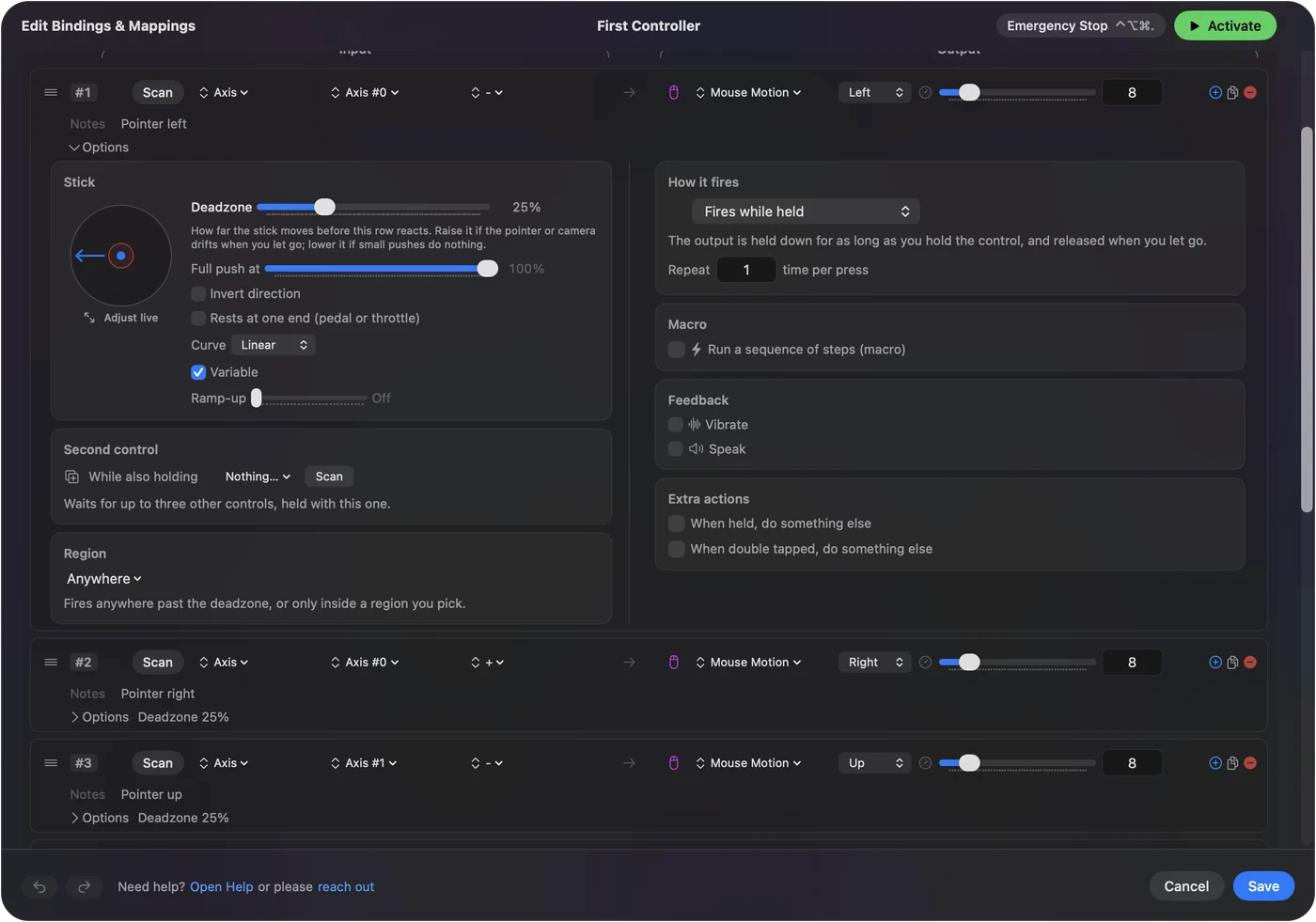
- Ein gesprochenes Wort. Schalte Speak in den Options einer Zeile ein und tippe das Wort, das beim Auslösen gesagt werden soll: springen, graben, öffnen. Die Stimme kommt aus den Lautsprechern des Mac, also halte die Sätze kurz. Siehe gesprochene Rückmeldung.
- Eine Vibration. Eine Zeile kann beim Auslösen kurz vibrieren.
- Eine Farbe pro Spiel. Die Lichtleiste eines DualSense oder DualShock 4 kann für jedes Preset eine andere Farbe zeigen, sodass Grün für Minecraft steht und Rot für Roblox.
Zwei Kinder an einem Mac einrichten
Koppele beide Controller. Jeder bekommt einen eigenen Platz, und ein Preset hält getrennte Belegungen für jeden. So kann ein Zweispieler-Spiel mit Tastatur einem Kind W, A, S und D geben und dem anderen die Pfeiltasten. Auf der Seite Zwei Controller am Mac stehen die Schritte.
Die Stopp-Taste beibringen
Zeige deinem Kind eine Sache: Halte die beiden kleinen Tasten links und rechts von der Mitte drei Sekunden lang zusammen, und alles stoppt. Auf einem DualSense sind das Create und Options, auf einem Xbox-Pad View und Menu und auf einem Switch-Pad Minus und Plus. Nach einer Sekunde gibt der Controller eine kurze Vibration, die zeigt, dass der Stopp kommt. Er gibt jede gehaltene Taste frei und die Steuerung des Zeigers zurück, egal welche Belegung diese Tasten sonst haben. Hält man sie nach dem Loslassen erneut, startet die Belegung wieder.
Wenn etwas seltsam wird, geh diese Schritte der Reihe nach durch:
- Die beiden kleinen Tasten drei Sekunden lang halten. Das kann das Kind selbst. Du kannst das Halten von einer auf fünf Sekunden ändern oder stattdessen eine einzelne Taste wählen, unter Settings, General.
- Die Tastatur oder die Menüleiste nutzen. Control Option Command und die Punkttaste tun dasselbe, und ebenso der Notstopp (Emergency Stop) in der Menüleiste.
- Die Sicherung wiederherstellen. Wurde eine Belegung versehentlich geändert, stellt Restore from Backup unter Settings, Advanced alle Presets wieder her, nachdem du mit Export Backup eine Sicherung gemacht hast. Ein gelöschtes eingebautes Preset kommt mit Restore Built-in Presets (Integrierte Presets wiederherstellen) unter Settings, Advanced, Data & storage zurück, oder über seine Seite auf dieser Website.
Mehr dazu auf der Seite zum Notstopp. Der Stopp löscht nichts, daher kannst du ihn jederzeit drücken, wenn etwas seltsam wird.
Was er nicht kann
- Kindersicherung. Er begrenzt keine Zeit und sperrt keine Apps. Dafür ist die Bildschirmzeit in den Systemeinstellungen da.
- Daten sammeln. Er hat kein Konto, keine Analysen und keinen Netzwerkzugriff. Es gibt also nichts, wofür sich ein Kind anmelden müsste, und nichts über sie geht irgendwohin. Er ist kostenlos. Die optionale Spendenfunktion unter Settings, About bringt keine zusätzlichen Funktionen.
- Auf einem Schul-Mac installieren. Auf einem Mac, den eine Schule verwaltet, kann es Sache der Administration sein, eine App zu installieren und die Berechtigung Bedienungshilfen zu erteilen, die sie braucht.
Die Kurzfassung
- Probiere das Spiel zuerst. Viele lesen den Controller ohne Hilfe.
- Nimm die fertige Belegung. Minecraft ist eingebaut. Roblox kommt aus dem Smart Preset Maker.
- Lass es von selbst wechseln. Gib jedem Preset eine App-Liste und schalte Launch at login ein.
- Bring einen Stopp bei. Die beiden kleinen Tasten in der Mitte drei Sekunden lang halten.
Einmal einrichten, den Stopp beibringen, und der Controller funktioniert einfach, wenn sie ihn in die Hand nehmen.
Fragen
Was ist der einfachste Weg, damit mein Kind mit einem Controller Mac-Spiele spielen kann?
Koppele den Controller unter Systemeinstellungen, Bluetooth und probiere das Spiel aus. Reagiert es nicht, installiere InputConfig, wähle die fertige Belegung für dieses Spiel und drücke Activate (Aktivieren).
Ist InputConfig für Kinder sicher?
Es hat kein Konto, keine Analysen, keine Werbung und keinen Netzwerkzugriff, und nichts darin ist kostenpflichtig. Es braucht die Berechtigung Bedienungshilfen, weil es Tastatur- und Mauseingaben für den Controller sendet.
Was ist, wenn mein Kind versehentlich eine Belegung ändert?
Behalte eine Sicherung unter Settings, Advanced, Export Backup. Restore from Backup stellt alle Presets wieder her. Ein gelöschtes eingebautes Preset kommt mit Restore Built-in Presets unter Settings, Advanced zurück oder über seine Seite auf dieser Website.
Kann ein jüngeres Kind einen einzelnen Joy-Con benutzen?
Ein einzelner Joy-Con, quer gehalten, verbindet sich mit einem Mac als eigener kleiner Controller mit einem Stick und vier Tasten.
Mehr auf Deutsch
Ausführliche Anleitungen, auf Englisch
Wer hier schreibt. Ryleigh Newman entwickelt InputConfig und steuert den eigenen Mac jeden Tag mit einem Controller, weil die Hände nicht gut mitmachen. Diese Seite ist aus dem Englischen übersetzt. InputConfig selbst erscheint auf Deutsch, wenn der Mac auf Deutsch eingestellt ist. Einige Seiten dieser Website gibt es nur auf Englisch.
Diese Seite in anderen Sprachen: English
Kostenlos. macOS 14 oder neuer. Kein Konto, nichts verlässt deinen Mac. Open Source auf GitHub.