Čeština
Jak použít Joy-Cony nebo Switch Pro Controller jako ovladač MIDI na Macu
 Tahle aplikace je úplně zdarma. Nemusíte si zakládat účet. Žádná předplatná, žádné složité stahování a nic není zamčené. Optimalizováno pro Apple Silicon.
Spárujte Switch Pro Controller nebo Joy-Cony s Macem, otevřete InputConfig a zapněte jednu z jeho vestavěných předvoleb MIDI. Čelní tlačítka pak hrají noty, páčky posílají Control Change a pitch bend a hudební aplikace vidí vstup MIDI s názvem InputConfig. Dvě věci se od jiných ovladačů liší: ZL a ZR jsou zapnuto nebo vypnuto, ne analogové, a čelní tlačítka se vážou podle polohy, ne podle písmene.
Vyvíjím InputConfig. Je zdarma v Mac App Store, bez účtu a bez nákupů uvnitř aplikace.
Postup
- Spárujte Switch Pro Controller nebo Joy-Cony s Macem přes Bluetooth, na macOS 13 nebo novějším.
- Otevřete InputConfig a aktivujte vestavěnou předvolbu MIDI: CC Dials (MIDI: Ovladače CC) nebo MIDI: DAW Performance.
- V hudební aplikaci zapněte vstup MIDI InputConfig a připravte stopu nástroje k nahrávání.
- Stiskněte spodní čelní tlačítko, B, a zahrajte notu.
Nastavte to
- Vy: Spárujte ovladač, otevřete InputConfig a z vestavěných předvoleb aktivujte MIDI: DAW Performance. V hudební aplikaci připravte k nahrávání stopu softwarového nástroje a stiskněte B, spodní čelní tlačítko.
- InputConfig: Dokud běží, zveřejňuje zdroj MIDI s názvem InputConfig a posílá notu tak dlouho, dokud je tlačítko drženo.
- Kontrola: Měřič stopy se pohne a uslyšíte střední C.
- Logic Pro a GarageBand. Není co zapínat. Poslouchají každý zdroj MIDI, včetně InputConfig.
- Ableton Live. V Settings, Link, Tempo and MIDI zapněte Track pro vstup InputConfig, aby hrál noty, a Remote pro mapování ovládacích prvků.
- FL Studio, Reaper, Bitwig a další. Zapněte vstup InputConfig v nastavení MIDI aplikace.
Není třeba nastavovat IAC Driver ani instalovat virtuální kabel MIDI. Jak připojit Switch Pro Controller k Macu a Joy-Cony mají postup párování.
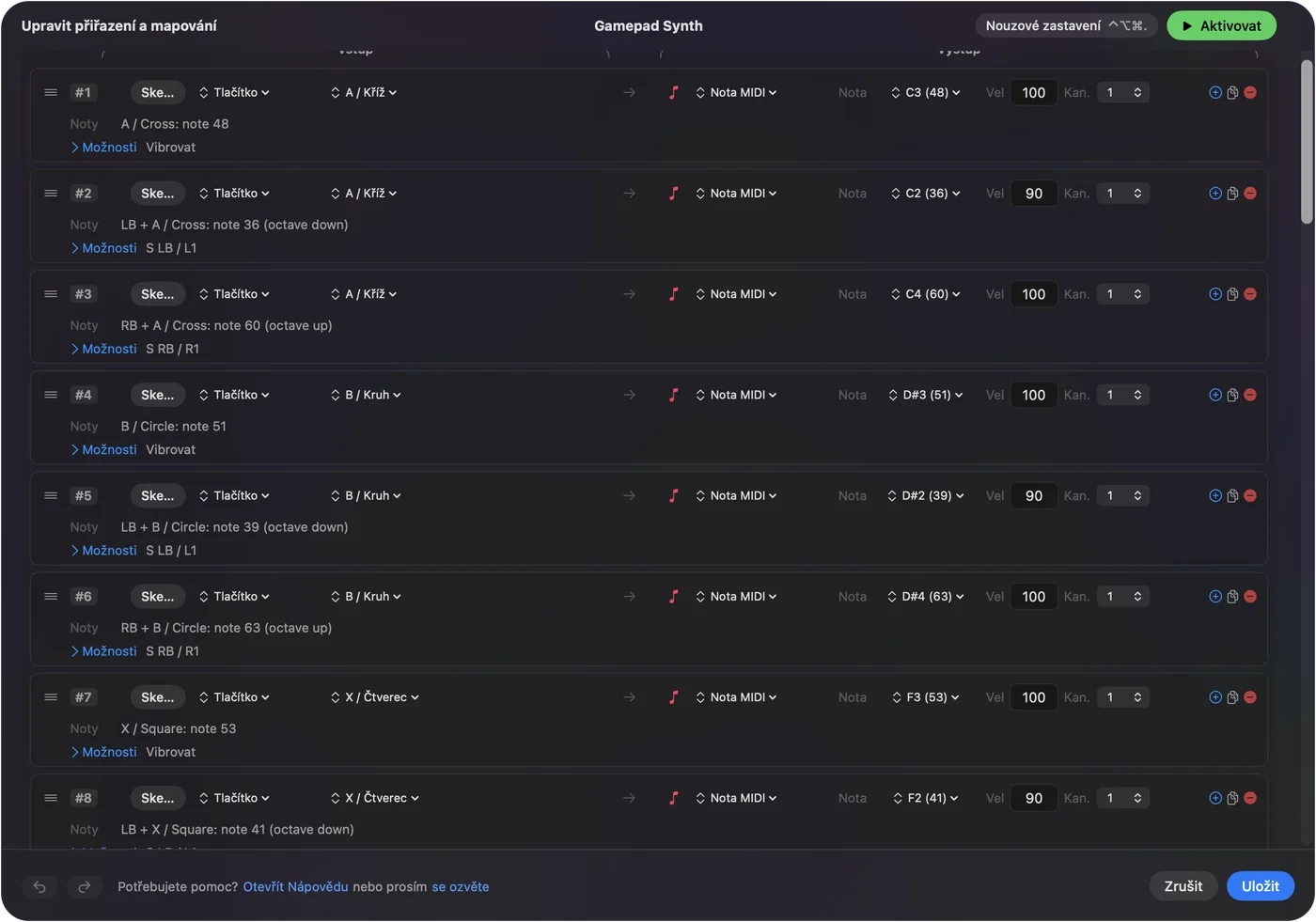
Dejte pozor na polohy tlačítek
Nintendo píše B dole a A vpravo, opačně než pad Xbox. InputConfig váže podle polohy, takže řádek předvolby označený A / Cross se spustí na spodním tlačítku, kterému ovladač Switch říká B.
| Poloha | Vytištěno na ovladači Switch | Posílá v MIDI: DAW Performance (MIDI: Výkon v DAW) |
|---|---|---|
| Dole | B | Nota C4 (60) |
| Vpravo | A | Nota E4 (64) |
| Vlevo | Y | Nota G4 (67) |
| Nahoře | X | Nota C5 (72) |
| Pravá páčka, doleva a doprava | Pitch bend, dolů a nahoru | |
| Pravá páčka, dolů | CC 1, modulace | |
| Křížový ovladač nahoru, dolů, doprava | MIDI Start, Stop, Continue |
Řiďte se tím, kde tlačítko je, ne písmenem, které je na něm vytištěno. Chcete-li navázat řádek na tlačítko podle svého výběru, stiskněte Scan (Skenovat) a stiskněte tlačítko.
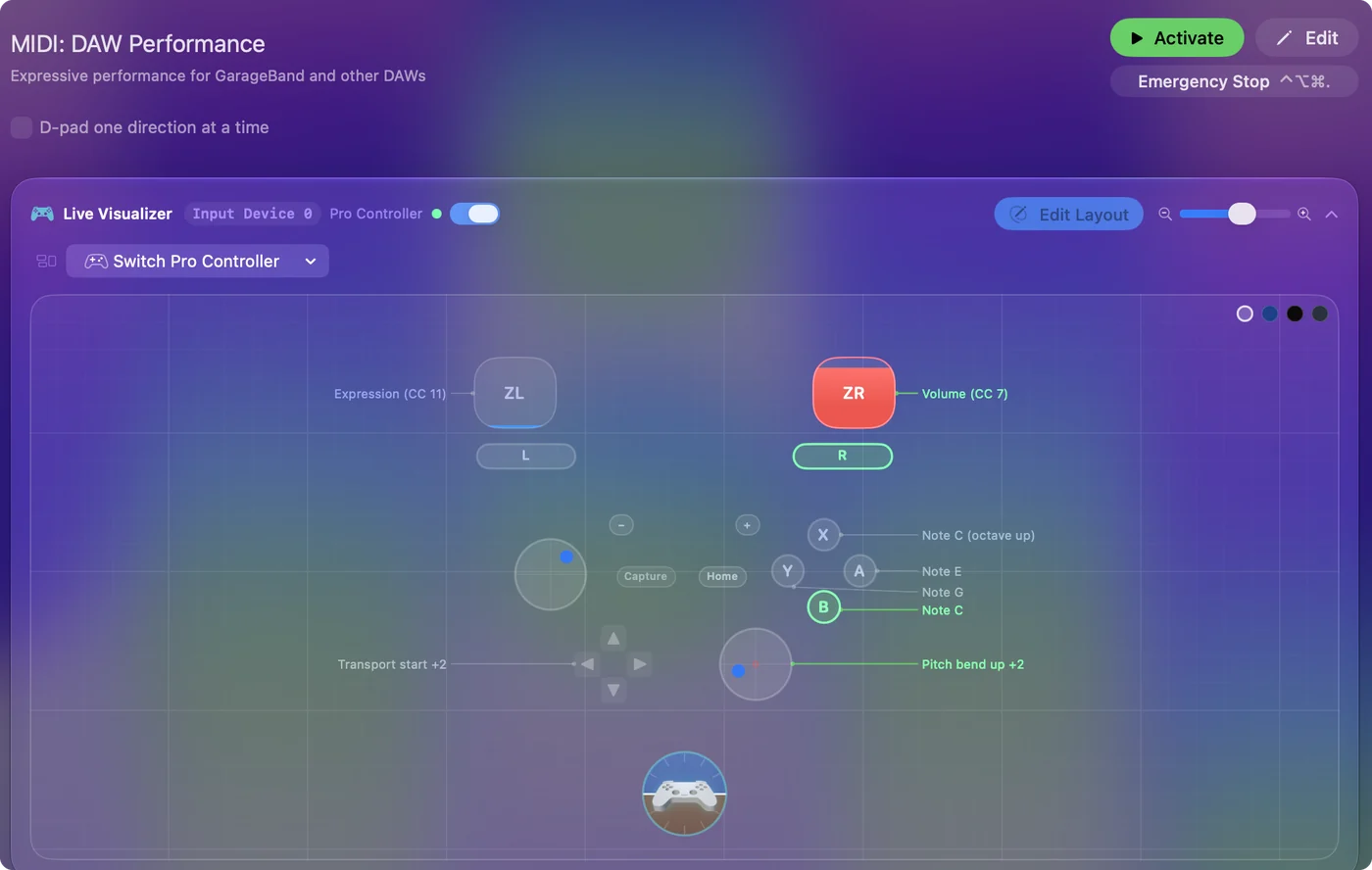
Dejte expresi na páčku, ne na spoušť
ZL a ZR na Switch Pro Controlleru a na Joy-Conech jsou digitální. CC navázané na jednu z nich skočí z ničeho na plnou hodnotu, kde by spoušť Xbox nebo PlayStation plynule klouzala. Páčky jsou plně analogové, takže je použijte na všechno, co se má měnit po stupních.
- Přejezdy a nárůsty. MIDI: CC Dials dává CC 1, CC 11, CC 74 a CC 71 na dvě páčky.
- Noty a přepínače. ZL a ZR jsou dobré jako další noty, nebo CC, které je buď zapnuté, nebo vypnuté, například sustain, CC 64.
Na ovladači Nintendo jsou páčky fadery a spouště tlačítka.
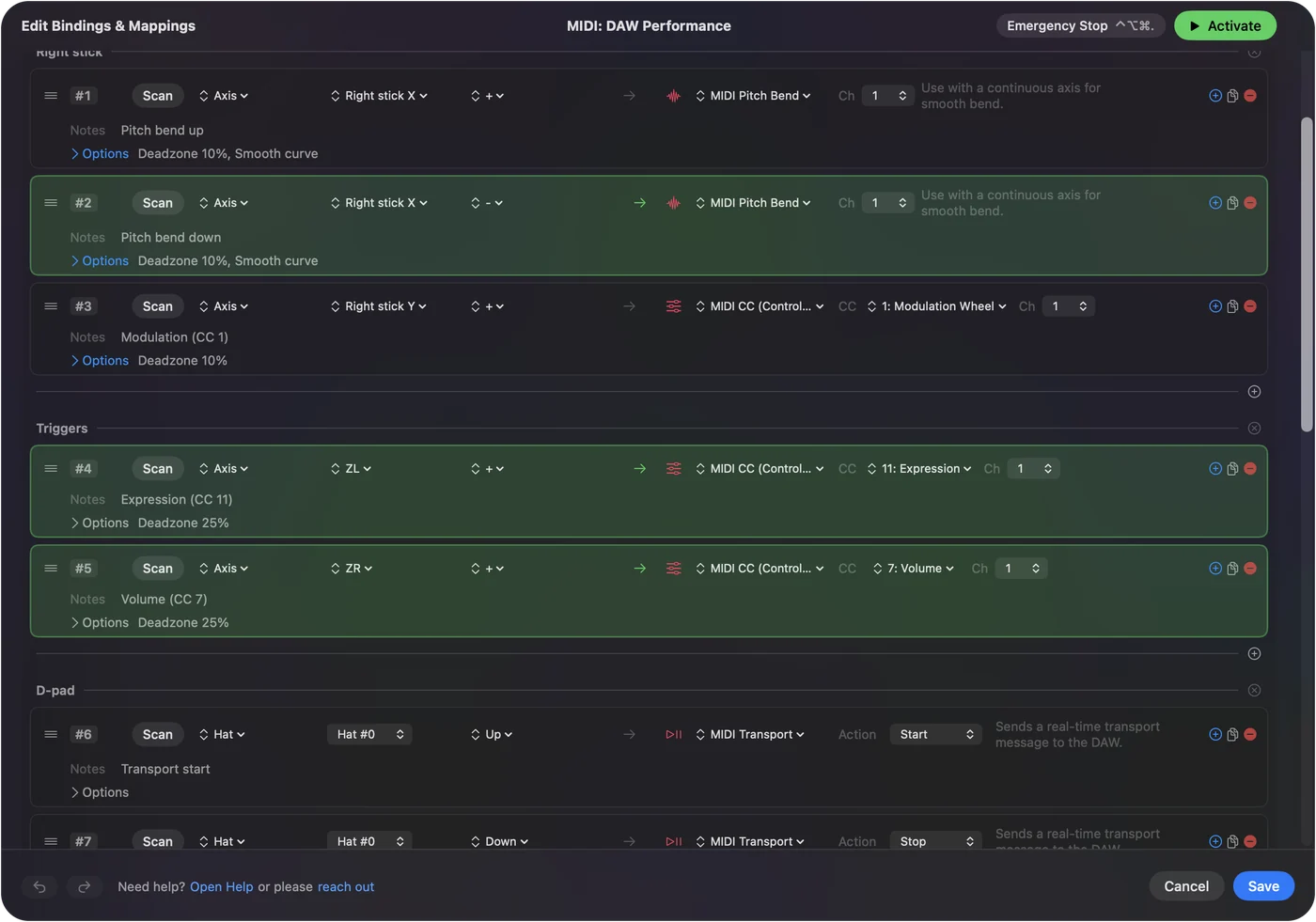
Hrajte na jeden Joy-Con nebo na pár
- Pár. Když jsou připojeny oba, macOS může ukázat spojený Joy-Con Pair, který se chová jako plnohodnotný gamepad, se dvěma páčkami a plnou sadou tlačítek.
- Jeden Joy-Con, na šířku. Čtyři čelní tlačítka, dvě tlačítka na liště a páčka: čtyři noty, dvě další na liště a pitch bend na páčce. Každý směr páčky navažte přes Scan, tak že páčku zatlačíte tím směrem, který chcete, a posun kvůli otočení vyjde správně.
- Dva hráči. Každý Joy-Con je samostatný ovladač, takže mohou hrát dva lidé, každý na jeden.
Vazby vytvořené na páru se na jeden Joy-Con nepřenášejí. Vyberte pár, nebo jednotlivé Joy-Cony, a postavte předvolbu pro to.
Když hudební aplikace nic neslyší
- Zkontrolujte, že InputConfig běží a předvolba je aktivní. Port MIDI existuje, jen dokud aplikace běží.
- Otevřete Live Visualizer (Živý vizualizér) a stiskněte tlačítko. Pokud se nic nerozsvítí, Mac ovladač nečte.
- Zapněte vstup InputConfig v hudební aplikaci a připravte stopu k nahrávání.
- Sjednoťte kanál. Stopa, která poslouchá jeden kanál, musí být nastavena na kanál z řádku.
Když nic neslyšíte, nejdřív zkontrolujte stopu, která není připravená k nahrávání, nebo vypnutý vstup. Tester Switch Pro Controlleru a tester Joy-Conu ukáží, jestli prohlížeč dokáže ovladač vůbec číst.
Co neumí
- Analogové spouště. ZL a ZR jsou zapnuto nebo vypnuto.
- Vibrace. macOS nepředává HD vibrace ovladačů Nintendo, takže není vibrace při notě. Řádky pohybu čtou gyroskop ovladače Pro Controller a gyroskop Joy-Conu, když ho macOS nahlásí.
- Velocity z tlačítek. Každá nota hraje s velocity nastavenou v jejím řádku, od 1 do 127.
Tlačítka a páčky fungují plně a to stačí na noty, ohyby a čtyři kontroléry.
Stručně
- Spárujte. Spárujte ho přes Bluetooth, na macOS 13 nebo novějším.
- Aktivujte. Použijte MIDI: DAW Performance pro noty a MIDI: CC Dials pro potenciometry.
- Pamatujte. Řiďte se nejdřív spodním tlačítkem a přejezdy dejte na páčky.
Joy-Con je nejmenší ovladač MIDI, který většina lidí už vlastní.
Otázky
Lze Joy-Cony použít jako ovladač MIDI na Macu?
Ano. InputConfig, bezplatná aplikace pro Mac, posílá noty MIDI z tlačítek Joy-Conu a Control Change nebo pitch bend z páčky, přes port MIDI, který hudební aplikace umějí použít.
Umí Switch Pro Controller posílat MIDI?
Ano, na Macu s InputConfig. Tlačítka hrají noty a obě páčky posílají Control Change nebo pitch bend podle své polohy.
Proč spoušť mého ovladače Switch skáče z 0 na 127?
ZL a ZR jsou digitální tlačítka, ne analogové spouště. Ovládací prvky, které se mají měnit po stupních, dejte na páčku.
Lze na Macu použít pohybové ovládání Joy-Conu pro MIDI?
Když macOS nahlásí gyroskop a akcelerometr Joy-Conu, řádky Motion v InputConfig je přečtou a řádek Motion může posílat MIDI jako každý jiný řádek. Tlačítka a páčky vždy projdou.
Proč stisknutí A zahraje špatnou notu?
InputConfig váže podle polohy. Řádek označený A / Cross se spustí na spodním čelním tlačítku, které Nintendo označuje B. Stiskněte Scan na řádku a stiskněte tlačítko, které chcete.
Potřebuji IAC Driver?
Ne. InputConfig si vytvoří vlastní zdroj MIDI s názvem InputConfig, kdykoli běží.
Další v češtině
Podrobné návody, v angličtině
Kdo píše. Ryleigh Newman vyvíjí InputConfig a svůj Mac každý den ovládá ovladačem, protože ruce nefungují dobře. Tato stránka je přeložená z angličtiny. Aplikace InputConfig se zobrazí česky, když je Mac nastavený na češtinu. Některé stránky webu jsou jen v angličtině.
Tato stránka v dalších jazycích: English, Deutsch, Italiano
Zdarma. macOS 14 nebo novější. Bez účtu, nic neopouští váš Mac. Open source na GitHubu.