Čeština
Jak streamovat PC hry na Mac s ovladačem
 Tahle aplikace je úplně zdarma. Nemusíte si zakládat účet. Žádná předplatná, žádné složité stahování a nic není zamčené. Optimalizováno pro Apple Silicon.
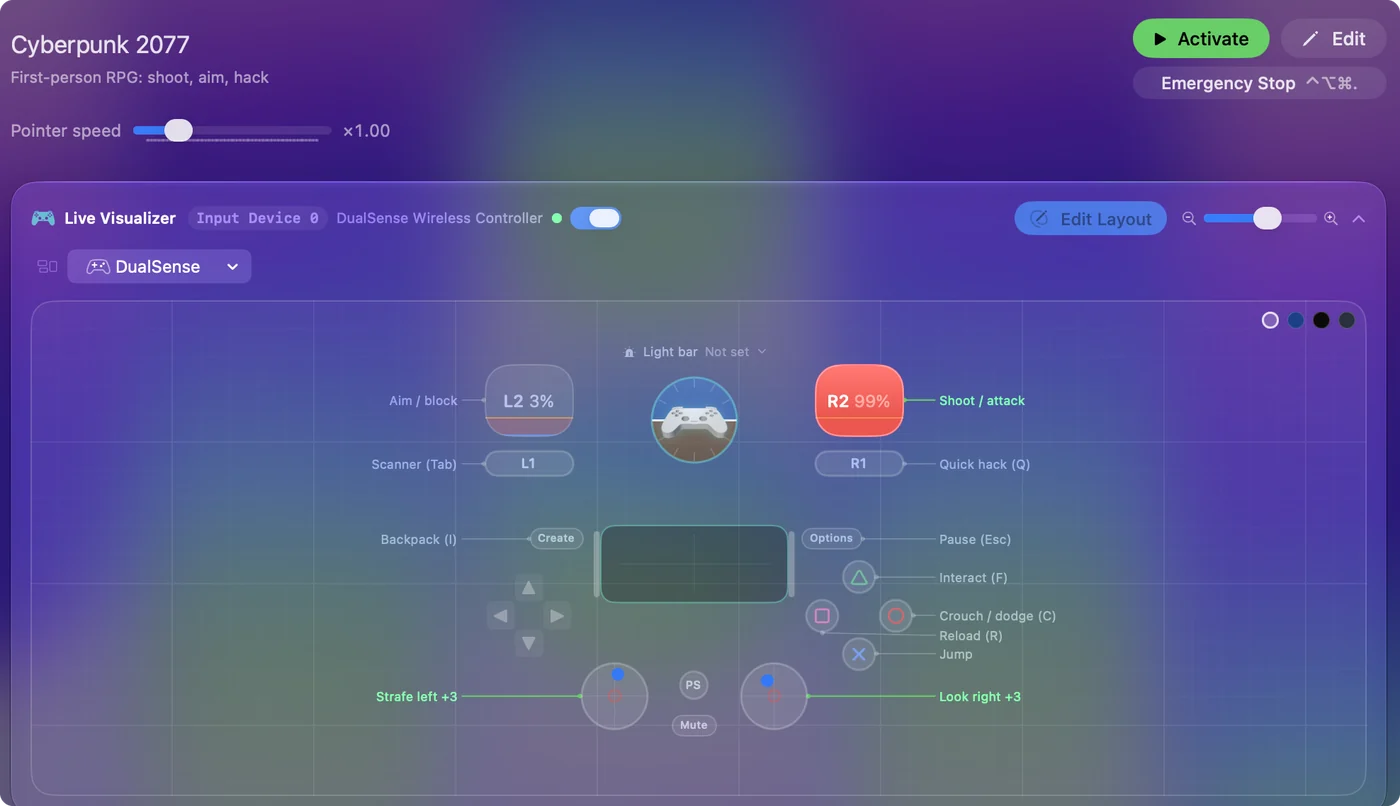
Ano, hru určenou jen pro Windows můžete hrát na Macu s ovladačem tak, že ji streamujete z vlastního PC přes Steam Link, Moonlight nebo Parsec. Hra běží na PC, Mac ukazuje obraz a ovladač, který jste spárovali s Macem, se předává hře. Když stream ovladač nepředá, InputConfig, zdarma v Mac App Store, ho promění v klávesy a pohyb myši, které stream vždy přenáší.
Postup
- Spárujte ovladač s Macem přes Bluetooth nebo kabelem.
- Nainstalujte streamovací aplikaci na PC i na Mac.
- Připojte Mac k PC přes Ethernet nebo 5 GHz Wi-Fi ve stejné síti.
- Spusťte hru z Macu a stiskněte tlačítko na ovladači.
- Když hra ovladač ignoruje, aktivujte rozvržení hry v InputConfig a vypněte v streamu předávání ovladače.
Vyberte aplikaci pro své PC
Všechny tři jsou zdarma na vyzkoušení a všechny tři posílají ovladač Macu do PC. Postupujte po tomto žebříčku, od nejjednodušší přípravy:
- Steam Link. Aplikace od Valve pro hry ve vaší knihovně Steamu na počítači se Steamem. Vyžaduje nejmenší přípravu.
- Moonlight se Sunshine. Pro libovolnou hru na PC, ať je ve Steamu, nebo ne. Sunshine běží na PC a Moonlight na Macu.
- Parsec. Pro celou plochu PC, včetně spouštěčů a her mimo obchody, a funguje i mimo domov.
Když je hra ve vaší knihovně Steamu, začněte se Steam Linkem.
Nastavte Steam Link na Macu
Steam Link je zdarma od Valve v Mac App Store. Jeho stránka uvádí macOS 12 nebo novější a Mac ve stejné místní síti jako počítač se Steamem, který může být Windows, Mac nebo Linux. Valve uvádí, že funguje nejlépe přes 5 GHz Wi-Fi nebo Ethernet.
- Vy: Spárujte ovladač s Macem, otevřete Steam Link a vyberte PC.
- macOS: Předá ovladač Steam Linku, který ho pošle Steamu na PC.
- Kontrola: Nabídky Big Picture ve Steamu se pohnou, když stisknete křížový ovladač. Stránka Valve jmenuje ovladače MFi a Steam Controller, takže ovladač, který Steam Link nepřevezme, je důvod pro žebřík níže.
Víc o samotné aplikaci najdete na stránce Steam Link na Macu.
Nastavte Moonlight a Sunshine
Sunshine je hostitel, který běží na PC, a jeho dokumentace uvádí, že funguje s libovolným klientem Moonlight, včetně macOS. Na Macu spustíte Moonlight a vyberete PC.
- Povolte ovladač na PC. Sunshine má nastavení nazvané controller, které rozhoduje, zda je vstup ovladače z Macu vůbec povolen. Musí být zapnuté.
- Nechte emulovaný ovladač na automatickém režimu. Nastavení gamepadu v Sunshine určuje, který ovladač PC uvidí, a výchozí hodnota vybírá podle toho, co umí ovladač Macu.
Když Moonlight ukazuje hru, ale ovladač nic nedělá, nejdřív zkontrolujte nastavení controller v Sunshine.
Nastavte Parsec
Parsec posílá ovladač Macu do PC jako virtuální USB zařízení a jeho nápověda uvádí, že ovladač by měl obecně fungovat bez nastavení.
- Vy: Na Macu otevřete Settings, Gamepad a vyberte svůj ovladač.
- Parsec: Ukazuje stav ovladače, když stisknete tlačítka.
- Kontrola: Připojte se k PC a stiskněte akční tlačítko. Nápověda Parsecu uvádí, že PC při přidání ovladače přehraje zvuk připojení USB.
Když jsou tlačítka namapována špatně, nápověda Parsecu radí opravit je nejdřív v Settings, Gamepad na Macu, pak ve hře na PC. Switch Pro Controller připojený, když už Parsec běží, může mít podivné páčky a oprava podle Parsecu je restartovat aplikaci Parsec.
Když hra přes stream ovladač ignoruje
Stream může ovladač ztratit na obou koncích: aplikace na Macu ho nemusí převzít, nebo hra na PC nemusí číst ovladač, za který se hostitel vydává. Postupujte po žebříčku, od nejmenšího kroku:
- Zkontrolujte, že Mac ovladač vidí. Otevřete tester gamepadu a stiskněte tlačítko. Když se nic nerozsvítí, nejdřív opravte připojení.
- Zkontrolujte, že ho streamovací aplikace vidí. Nabídky Steam Linku, nastavení controller v Sunshine, nebo Settings, Gamepad v Parsecu.
- Zkontrolujte nastavení ovladače ve hře na PC. Některé hry potřebují zapnout volbu ovladače a hra ze Steamu má navíc přepsání Steam Input ve svých Properties.
- Pošlete místo toho klávesy. Vypněte v streamu předávání ovladače a na Macu v InputConfig aktivujte rozvržení hry. Ovladač se promění v klávesy a pohyb myši, které všechny tyto aplikace přenesou na PC. Cesta přes klávesnici funguje, i když stream ovladač nikdy nevidí.
Používejte vždy jednu cestu. Když stream předává ovladač a zároveň je aktivní rozvržení, hra dostane každé stisknutí dvakrát.
Co to neumí
- Potřebuje zapnuté PC. Hra běží tam, takže PC musí být vzhůru a přihlášené.
- Přidává zpoždění. Každý stream nějaké přidává, u Wi-Fi více než u kabelu, a to je cena za hraní hry pro Windows na Macu.
- Ne každý ovladač byl vyzkoušen. Co každá aplikace přijme, vychází z jejích vlastních stránek a nápovědy, ne z mých testů každého ovladače.
Stručná verze
- Hra ze Steamu. Použijte Steam Link, spárujte ovladač s Macem a stiskněte tlačítko.
- Libovolná hra. Použijte Moonlight se Sunshine a ujistěte se, že Sunshine povoluje vstup ovladače.
- Celé PC. Použijte Parsec a nejdřív otestujte ovladač v Settings, Gamepad.
Když se ovladač k hře nikdy nedostane, pošlete klávesy z Macu s rozložením hry a jedna cesta vždy funguje.
Otázky
Můžu s aplikací Steam Link na Macu použít ovladač PS5 nebo Xbox?
Stránka Valve uvádí ovladače MFi a Steam a její historie verzí přidává gyroskop pro ovladače DualShock a DualSense, takže ovladače PlayStation by měly fungovat. Když Steam Link váš ovladač nepřevezme, InputConfig z něj může místo toho posílat klávesy a Steam Link přenese klávesnici a myš.
Proč ovladač funguje na Macu, ale ve streamované hře ne?
Streamovací aplikace nebo hra na PC ho nepřebírá. Zkontrolujte nastavení ovladače v aplikaci a pak volbu ovladače ve hře na PC. Když stále nic nedělá, pošlete klávesy z Macu s rozložením hry v InputConfig.
Je pro Mac lepší Moonlight, nebo Parsec?
Moonlight se Sunshine streamuje hry z vašeho vlastního PC. Parsec streamuje celou plochu PC a funguje i mimo domov. Obě předávají ovladač Macu do PC.
Další v češtině
Podrobné návody, v angličtině
Kdo píše. Ryleigh Newman vyvíjí InputConfig a svůj Mac každý den ovládá ovladačem, protože ruce nefungují dobře. Tato stránka je přeložená z angličtiny. Aplikace InputConfig se zobrazí česky, když je Mac nastavený na češtinu. Některé stránky webu jsou jen v angličtině.
Tato stránka v dalších jazycích: English, Русский
Zdarma. macOS 14 nebo novější. Bez účtu, nic neopouští váš Mac. Open source na GitHubu.