Čeština
PS Remote Play na Macu s ovladačem
 Tahle aplikace je úplně zdarma. Nemusíte si zakládat účet. Žádná předplatná, žádné složité stahování a nic není zamčené. Optimalizováno pro Apple Silicon.
Aplikace PS Remote Play od Sony pro Mac streamuje PS5 nebo PS4 do Macu a potřebuje tři ovladače: DualSense, DualSense Edge a DualShock 4. Tento seznam je od Sony, z jejího návodu k Remote Play pro Mac, a žádný pad Xbox, Switch ani od třetí strany na něm není.
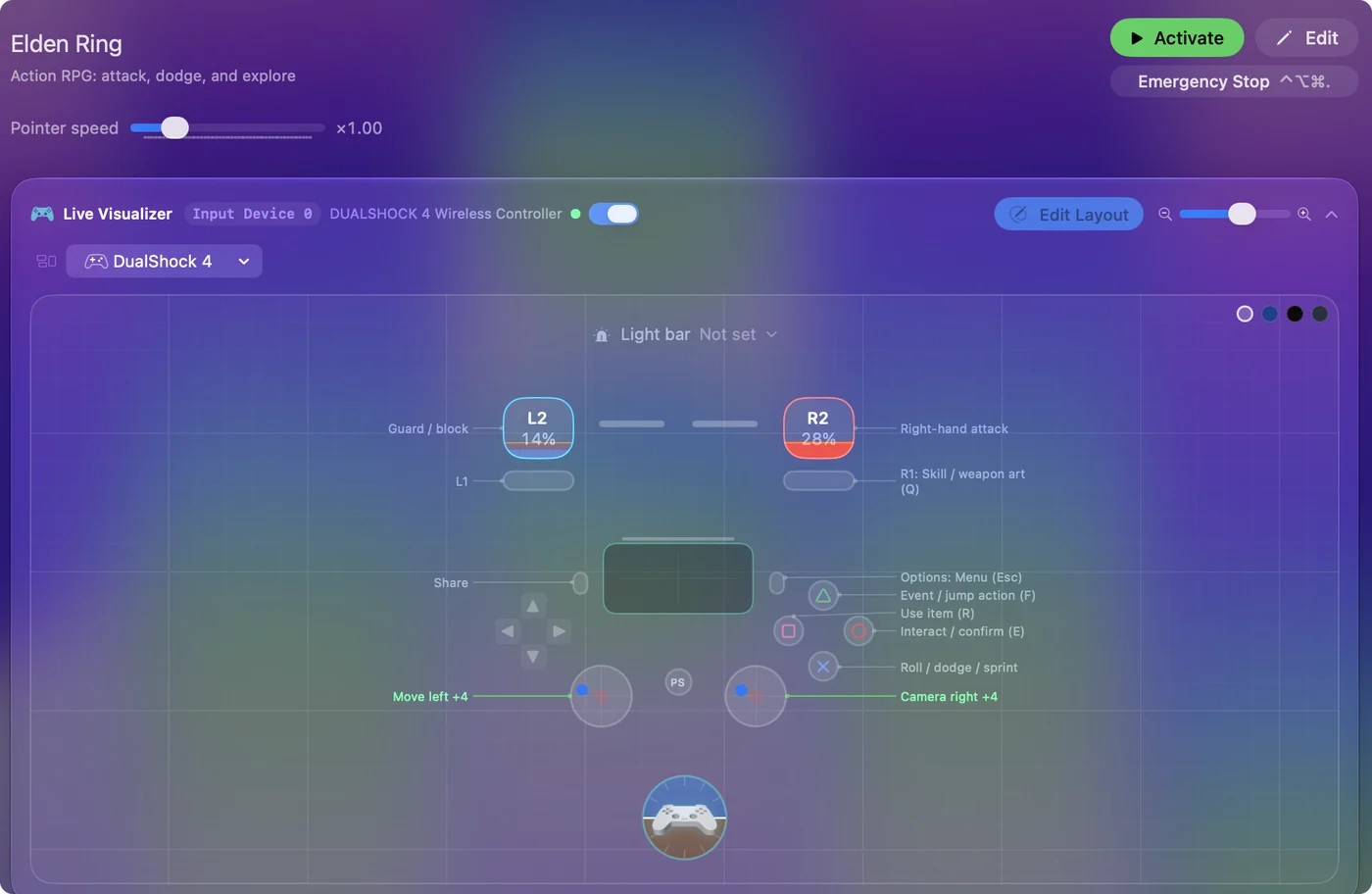
Vyvíjím InputConfig, bezplatnou aplikaci pro Mac pro ovladače. Stručně: pro Remote Play ji nepotřebujete a nemůže rozšířit seznam společnosti Sony.
Postup
- Na PS5 otevřete Nastavení, Systém, Remote Play a zapněte Enable Remote Play.
- Připojte k Macu DualSense, DualSense Edge nebo DualShock 4, kabelem USB nebo přes Bluetooth.
- Otevřete na Macu PS Remote Play a zvolte Sign In.
- Přihlaste se stejným účtem, jaký používáte na konzoli.
- Zvolte PS5 a počkejte, až se objeví obrazovka konzole.
Zjistěte, co Sony vyžaduje
Z návodu Sony k aplikaci pro Mac, jak byl přečten 6. října 2026:
- Mac. macOS Monterey, Ventura, Sonoma, Sequoia nebo Tahoe, s 40 MB úložiště a 2 GB paměti nebo více.
- Konzole. PS5 nebo PS4 s nejnovějším systémovým softwarem.
- Účet. Stejný účet PlayStation na Macu i na konzoli.
- Připojení. Alespoň 5 Mb/s nahoru i dolů a 15 Mb/s pro nejlepší výkon.
- Ovladač. DualSense, s uvedenými také DualSense Edge a DualShock 4.
Ovladač je na seznamu požadavků Sony, ne na seznamu možností.
Nainstalujte PS Remote Play na Mac
Sony uvádí jediný postup instalace pro Windows i Mac na své stránce podpory PS Remote Play, tak jak jsem ji četl 27. října 2026.
- Stáhněte aplikaci ze stránky Sony pro stažení PS Remote Play.
- Spusťte instalační soubor a postupujte podle pokynů na obrazovce.
- Otevřete PS Remote Play a zvolte Sign In.
Chcete-li začít s čistou kopií, přetáhněte PS Remote Play ze složky Applications do koše, zvolte Finder, Empty Trash a nainstalujte nejnovější verzi. Přeinstalování je vlastní rada Sony při selhávajícím přihlášení.
Vyberte připojení pro svůj ovladač
- DualSense. Bluetooth, nebo kabel USB. Sony uvádí, že haptická odezva je dostupná, když je DualSense nebo DualSense Edge připojený kabelem USB.
- DualSense Edge. USB, nebo Bluetooth na Macu s macOS Ventura 13.3 nebo novějším.
- DualShock 4. Bluetooth, nebo kabel USB.
Postupy párování jsou v článcích jak připojit ovladač PS5 k Macu a jak připojit ovladač PS4 k Macu. Pokud chcete haptickou odezvu, použijte kabel.
Nastavte to
- Vy: Na PS5 otevřete Nastavení, Systém, Remote Play a zapněte Enable Remote Play. Na Macu připojte ovladač, otevřete PS Remote Play, zvolte Sign In a přihlaste se účtem konzole. Pak zvolte PS5.
- Aplikace: Vyhledá konzoli přihlášenou k tomuto účtu a připojí se k ní.
- Kontrola: Na Macu se objeví obrazovka konzole a ovladač se pohybuje po jejích nabídkách.
Pro zapnutí konzole v klidovém režimu Sony vyžaduje zapnout Stay Connected to the Internet a Enable Turning On PS5 from Network, v Nastavení, Systém, Úspora energie, Funkce dostupné v klidovém režimu. Připojte se jednou z místa blízko konzole, než to zkusíte odjinud, jak radí návod Sony.
Pokud se nemůžete přihlásit nebo připojit
Sony k tomu nemá vlastní stránku o přihlášení, takže tyto kroky pocházejí z jejího průvodce řešením potíží s Remote Play, přečteného 27. října 2026. Projděte tento postup od nejmenšího kroku:
- Zkontrolujte stránku stavu Sony. Pokud ukazuje upozornění, počkejte, až se služba zotaví.
- Restartujte aplikaci. Pokud to pořád nejde, restartujte Mac.
- Použijte stejný účet. Mac i konzole musí být přihlášené do téhož.
- Zkontrolujte konzoli. Remote Play musí být zapnuté a konzole musí být zapnutá nebo v režimu spánku a online.
- Nejdřív se připojte poblíž konzole. Sony uvádí, že Mac, který se delší dobu nepřihlásil, nemusí konzoli z dálky najít.
- Zkontrolujte síť. Sony požaduje 5 Mbps nahoru i dolů, doporučuje kabelové připojení nebo Wi-Fi 5GHz a uvádí, že aplikaci může zablokovat firewall nebo antivirus.
- Přeinstalujte aplikaci. Přesuňte ji do koše, vysypte koš a nainstalujte nejnovější verzi.
Většina selhání končí u účtu, u přepínače Remote Play na konzoli nebo u sítě.
Bez ovladače nebo s padem Xbox
- Žádný ovladač. Pohyb myší nad oknem Remote Play ukáže ovládací panel s tlačítky Create, PS a Options, hlasitostí a mikrofonem. To nejsou tlačítka, která hra potřebuje.
- Ovladač Xbox nebo Switch. Ani jeden není na seznamu Sony.
- Mapovač. InputConfig posílá na Mac vstup z klávesnice a myši. Nepředstavuje ostatním aplikacím ovladač PlayStation, takže tu za něj nemůže zaskočit.
Pro Remote Play na Macu je odpověď ovladač PlayStation.
Pokud ovladač v Remote Play nic nedělá
Postupujte po tomto žebříku, od nejmenšího kroku:
- Nejdřív připojte, pak otevřete aplikaci. Spárujte ovladač s Macem nebo ho zapojte, než spustíte Remote Play.
- Ověřte, že ho Mac vidí. V postranním panelu Nastavení systému otevřete Game Controllers (Herní ovladače), nebo Herní ovladače, a stiskněte několik tlačítek. Každé se na obrazovce rozsvítí.
- Použijte kabel. Sony sama připojuje ovladač přes USB.
- Zastavte ostatní čtení. Pokud InputConfig běží s předvolbou, během hraní ji deaktivujte, aby ovladač neposílal klávesy na Mac zároveň.
- Opravte párování. Článek ovladač PS5 se k Macu nepřipojí to prochází.
Ovladač, který Mac sám nevidí, se nedostane ani k Remote Play.
Stručně
- Funguje. DualSense, DualSense Edge a DualShock 4.
- Nefunguje. Pady Xbox a Switch, ani žádný ovladač.
- Nastavení. Na konzoli zapněte Remote Play, na Macu se přihlaste stejným účtem a zvolte PS5.
Remote Play je aplikace Sony se seznamem ovladačů Sony a nic na Macu ten seznam nemění.
Otázky
Jak nainstaluji PS Remote Play na Mac?
Stáhněte aplikaci ze stránky Sony pro stažení PS Remote Play, spusťte instalační soubor, otevřete aplikaci a zvolte Sign In se stejným účtem, který používáte na konzoli.
Proč se nemohu na Macu přihlásit do PS Remote Play?
Sony doporučuje zkontrolovat její stránku stavu, restartovat aplikaci i Mac a aplikaci přeinstalovat. Zkontrolujte také, že Mac i konzole používají stejný účet a že je Remote Play zapnuté v nastavení konzole.
Mohu s PS Remote Play na Macu použít ovladač Xbox?
Návod Sony k aplikaci pro Mac uvádí DualSense, DualSense Edge a DualShock 4, ovladač Xbox neuvádí. Mapovač to nezmění, protože posílá klávesy a pohyb myši, ne ovladač PlayStation.
Mohu používat PS Remote Play na Macu bez ovladače?
Sony uvádí ovladač mezi věcmi, které potřebujete. Ovládací panel na obrazovce má jen tlačítka Create, PS a Options, plus hlasitost a mikrofon, což na hraní hry nestačí.
Které verze macOS podporuje PS Remote Play?
Návod Sony uvádí macOS Monterey, Ventura, Sonoma, Sequoia a Tahoe, jak byl přečten 6. října 2026.
Funguje haptická odezva v PS Remote Play na Macu?
Sony uvádí, že haptickou odezvu lze zažít, když je DualSense nebo DualSense Edge připojený k Macu kabelem USB.
Další v češtině
Podrobné návody, v angličtině
Kdo píše. Ryleigh Newman vyvíjí InputConfig a svůj Mac každý den ovládá ovladačem, protože ruce nefungují dobře. Tato stránka je přeložená z angličtiny. Aplikace InputConfig se zobrazí česky, když je Mac nastavený na češtinu. Některé stránky webu jsou jen v angličtině.
Tato stránka v dalších jazycích: English, Español
Zdarma. macOS 14 nebo novější. Bez účtu, nic neopouští váš Mac. Open source na GitHubu.