Čeština
Jak připojit ovladač PS4 k Macu nebo MacBooku
 Tahle aplikace je úplně zdarma. Nemusíte si zakládat účet. Žádná předplatná, žádné složité stahování a nic není zamčené. Optimalizováno pro Apple Silicon.
Ano, ovladač PS4 na Macu funguje. Vypněte DualShock 4, podržte společně tlačítko PS a tlačítko Share, dokud nezačne blikat světelná lišta, a potom vedle něj v Nastavení systému, Bluetooth, klikněte na Connect. Nebo ho zapojte kabelem micro-USB, který přenáší data, a spáruje se sám. Na každém Macu, s Apple silicon i s Intelem, to funguje stejně a bez driveru: macOS podporuje DualShock 4 od verze Catalina.
Postup
- Vypněte ovladač a odpojte všechny kabely.
- Podržte PS a Share, dokud světelná lišta rychle nebliká.
- Otevřete Nastavení systému, Bluetooth, a vedle DUALSHOCK 4 Wireless Controller klikněte na Connect.
- Otevřete Nastavení systému, Herní ovladače, a stisknutím tlačítka ověřte, že ovladač reaguje.
Spárování přes Bluetooth
- Vy: Vypněte DualShock 4, odpojte všechny kabely a potom podržte PS a Share, dokud světelná lišta rychle nebliká.
- macOS: V Nastavení systému, Bluetooth, zobrazí DUALSHOCK 4 Wireless Controller. Klikněte na Connect.
- Kontrola: Světelná lišta zabliká a pak zůstane svítit. V postranním panelu Nastavení systému otevřete Herní ovladače a stiskněte několik tlačítek, aby se rozsvítila.
Nebo ho připojte kabelem micro-USB
Po zapojení není na co klikat: spáruje se a připojí samo. Apple požaduje kabel, který kromě nabíjení přenáší i data, a spousta starých kabelů micro-USB umí jen nabíjet: světelná lišta může svítit, ale Mac žádný ovladač nikdy neuvidí. Pokud světelná lišta svítí a Mac nic nevypisuje, podezírejte nejdřív kabel, ne ovladač.
Většina současných Maců má jen porty USB-C, včetně každého MacBooku Air, MacBooku Neo, iMacu a Macu mini, takže použijte kabel micro-USB na USB-C, nebo malou redukci USB-C na USB-A s kabelem, který už máte. Při zkoušení ho zapojte přímo do Macu, ne do hubu. Kabel je také stabilnější volba na Macu mini nebo Macu Studio pod stolem, dál od vás než notebook na klíně.
Co funguje
- Páčky, tlačítka, spouště a D-pad. Čte je každá hra pro Mac, která podporuje ovladače.
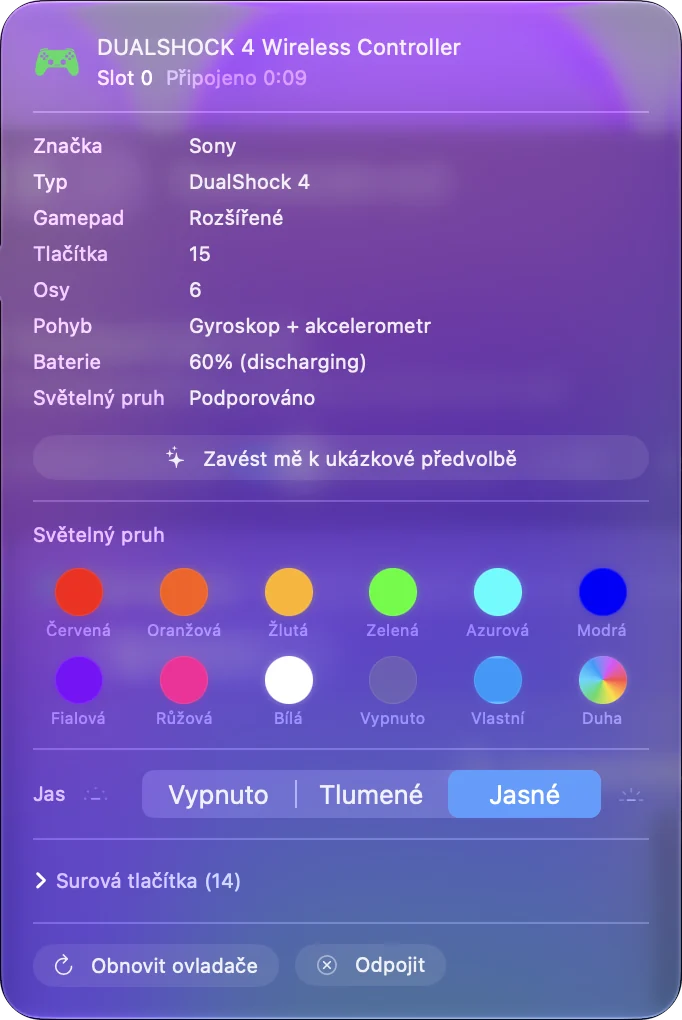
- Touchpad, gyroskop, světelná lišta a vibrace. Jsou tam také, ale hra si o ně musí říct a jen málo her to dělá. InputConfig využívá zbytek: touchpad jako trackpad, míření gyroskopem, barvu světelné lišty pro každou předvolbu a vibrace jako zpětnou vazbu tlačítek.
- Úroveň baterie. Zobrazuje se nahoře v postranním panelu InputConfig, dokud je gamepad připojený.
- Dva DualShocky 4. V InputConfig si každý zachová vlastní barvu světla a vibrace.
Když se nepřipojí
Projděte tento postup od nejmenšího kroku:
- Získejte ho zpět od PS4. DualShock 4 si pamatuje vždy jen jednu konzoli nebo jeden počítač. Když ho zapojíte do PS4 kabelem USB a stisknete PS, spáruje se zpátky s PS4 a Mac ho ztratí, dokud ho nespárujete znovu.
- Začněte znovu od vypnutého stavu. Pokud světelná lišta bliká, ale Mac ho nikdy nezobrazí, začněte s vypnutým gamepadem a bez zapojeného kabelu a držte PS a Share, dokud se blikání nezrychlí.
- Vyměňte kabel. Kabel jen pro nabíjení gamepad rozsvítí, ale nikdy ho nepřipojí.
- U staré baterie použijte kabel. Starší DualShocky 4 s opotřebovanými bateriemi vypadávají z Bluetooth. Kabel to vyřeší.
Všechny ostatní příčiny, v pořadí, v jakém je zkontrolovat, najdete v článku ovladač PS4 na Macu nefunguje.
Použijte ho ve hrách a aplikacích, které ho ignorují
DualShock 4 funguje v nativních hrách pro Mac, které podporují ovladače. Zbytek závisí na hře:
- Steam. Steam na Macu čte DualShock 4, jakmile v nastavení ovladače ve Steamu zapnete podporu ovladačů PlayStation.
- Minecraft Java. Nemá podporu ovladačů vůbec, což je důvod, proč ji lidé tak často hledají. Stránka o Minecraftu popisuje mod a předvolbu pro Minecraft, která žádný mod nepotřebuje.
- Roblox. Má vlastní stránku.
- PS Remote Play. Aplikace od Sony pro hraní PS4 nebo PS5 na Macu přijímá DualShock 4 přes Bluetooth nebo USB sama.
- Všechno ostatní. macOS umí prohodit jedno tlačítko ovladače za druhé a to je vše. Pokud chcete z DualShocku 4 udělat myš, trackpad, míření gyroskopem nebo sadu kláves pro hru, která ovladače ignoruje, potřebujete mapovač.
Právě pro to vznikl InputConfig, protože mi ruce nefungují dobře. Je zdarma, open source a bez účtu. Návod krok za krokem je v průvodci hrajte jakoukoli hru s ovladačem, postup pro plochu je v článku použití ovladače PS4 jako myši a pokud jste přišli hledat DS4Windows, tady je důvod, proč ho Mac nepotřebuje.
Znovu na PS4, nebo odpojení
- Zpět na PS4. Postup od Sony: zapojte DualShock 4 do PS4 kabelem USB a stiskněte tlačítko PS. Potom ho můžete odpojit a hrát bezdrátově. Chcete-li ho vrátit k Macu, spárujte ho znovu přes PS a Share. Pokud přepínáte často, kabel na straně Macu ušetří opakované párování.
- Odpojit a ponechat párování. Klikněte na jeho název v seznamu Bluetooth v Ovládacím centru, nebo klikněte na jeho záznam nahoře v postranním panelu InputConfig a zvolte Disconnect.
- Odebrat z Macu. V Nastavení systému, Bluetooth, klikněte vedle něj na tlačítko s informacemi a zvolte Forget This Device.
- Vypnout. Podržte tlačítko PS asi deset sekund, dokud světelná lišta nezhasne. Mac mu nikdy neřekne, aby usnul, takže zůstává zapnutý, dokud ho nevypnete.
Stručně
- Spárujte ho. Z vypnutého stavu PS a Share, dokud světelná lišta rychle nebliká, potom Connect v Nastavení systému, Bluetooth.
- Nebo ho zapojte. Kabel micro-USB, který přenáší data, ho spáruje bez jediného kliknutí.
- Namapujte ho pro zbytek. InputConfig z něj udělá myš, trackpad nebo klávesnici pro hry, které ho ignorují.
DualShock 4 patří tomu zařízení, které ho spárovalo naposledy, takže cesta k PS4 znamená znovu párovat na Macu.
Zdroje
Každý fakt o ovladači na této stránce pochází ze stránky jeho výrobce nebo ze stránky Applu, přečtené v uvedený den. To, co s ním dělá InputConfig, pochází ze samotné aplikace.
- Apple. Připojení bezdrátového herního ovladače PlayStation k zařízení Apple uvádí DualShock 4, popisuje párování podržením tlačítka PS a tlačítka Share, dokud světelná lišta nezabliká, a říká, že se ovladač připojí sám přes kabel USB, který kromě nabíjení přenáší i data. Přečteno 7. října 2026.
Otázky
Funguje ovladač PS4 na Macu bez kabelu?
Ano, přes Bluetooth. DualShock 4 je s Macem kompatibilní bez driveru. Pro spárování podržte PS a Share.
Funguje ovladač PS4 na Macu mini, MacBooku Air nebo MacBooku Pro?
Ano, na jakémkoli Macu s Bluetooth nebo portem USB. Párování je stejné na Macu mini, MacBooku Air, MacBooku Pro, iMacu i Macu Studio: podržte PS a Share, dokud světelná lišta nezačne blikat, potom v Nastavení systému, Bluetooth, klikněte na Connect (Připojit). Datový kabel micro-USB funguje také na každém z nich, u Macu jen s porty USB-C použijte kabel micro-USB na USB-C.
Bude touchpad ovladače PS4 na Macu fungovat jako myš?
Sám o sobě ne. S InputConfig ano: touchpad se změní na trackpad, na přání s oblastmi a gesty.
Funguje na Macu M1, M2 nebo M4?
Ano. Párování i používání jsou stejné na Macích s Apple silicon i Intel, v každém macOS od 10.15 Catalina.
Proč se můj ovladač PS4 nepřipojí k Macu?
Nejčastěji byl spárovaný zpátky s PS4, kabel umí jen nabíjet, nebo gamepad nebyl úplně v režimu párování. Stránka o nefunkčním ovladači projde každou kontrolu v pořadí.
Jak vypnu ovladač PS4 připojený k Macu?
Podržte tlačítko PS asi deset sekund, dokud světelná lišta nezhasne. Mac mu nikdy neřekne, aby usnul, takže zůstává zapnutý, dokud ho nevypnete. Chcete-li ztlumit jen světelnou lištu, nastavte její jas v InputConfig na Off.
Jak synchronizuji ovladač PS4 s Macem?
Synchronizace je totéž co párování. Vypněte DualShock 4, odpojte všechny kabely, podržte PS a Share, dokud světelná lišta rychle nebliká, a potom vedle něj v Nastavení systému, Bluetooth, klikněte na Connect.
Další v češtině
Podrobné návody, v angličtině
Kdo píše. Ryleigh Newman vyvíjí InputConfig a svůj Mac každý den ovládá ovladačem, protože ruce nefungují dobře. Tato stránka je přeložená z angličtiny. Aplikace InputConfig se zobrazí česky, když je Mac nastavený na češtinu. Některé stránky webu jsou jen v angličtině.
Tato stránka v dalších jazycích: English, Deutsch, Español, Français, Bahasa Indonesia, Italiano, 日本語, 한국어, Nederlands, Polski, Português, Русский, ไทย, Türkçe, Tiếng Việt, 繁體中文, 简体中文
Zdarma. macOS 14 nebo novější. Bez účtu, nic neopouští váš Mac. Open source na GitHubu.