Čeština
Jak používat Mac bez myši
 Tahle aplikace je úplně zdarma. Nemusíte si zakládat účet. Žádná předplatná, žádné složité stahování a nic není zamčené. Optimalizováno pro Apple Silicon.
Zapněte Mouse Keys (Klávesy myši) a klávesnice hýbe ukazatelem a klikne. Stiskněte Option Command F5, nebo rychle třikrát stiskněte Touch ID, a otevřete panel Accessibility Shortcuts, nebo ho najdete v Nastavení systému, Zpřístupnění, Pointer Control. To vás provede dnešním dnem. Na déle než jeden den dělá herní ovladač mnohem lepší myš než klávesnice, a právě pro to vznikl InputConfig. Oboje je níže, spolu se zkratkami klávesnice, které ukazatel většinu času nepotřebují.
Pohybujte, klikejte a táhněte pomocí Mouse Keys
Zapněte to v Nastavení systému, Zpřístupnění, Pointer Control (Ovládání ukazatele), Mouse Keys. Pak podle Applovy vlastní tabulky:
| Chcete | Klávesnice | Číselná klávesnice |
|---|---|---|
| Pohnout ukazatelem | 7, 8, 9, U, O, J, K, L | 7, 8, 9, 4, 6, 1, 2, 3 |
| Kliknout | I | 5 |
| Stisknout a držet (začít tažení) | M | 0 |
| Pustit držení | . (tečka) | . (tečka) |
- Pravý klik. Na Macu je to Control klik, takže držte Control a stiskněte klávesu kliku.
- Psaní. Na klávesnici bez číselné části ta písmena při zapnutých Mouse Keys hýbou ukazatelem místo psaní, takže to před psaním vypněte.
Posouvejte bez myši
- Mezerník a Shift mezerník. Posouvá stránku dolů a zpět nahoru v Safari, Chrome a většině dokumentů.
- Šipky. Posouvají po řádcích, jakmile je stránka ve fokusu.
- fn se šipkami. Na klávesnici MacBooku jsou fn se šipkou nahoru a fn se šipkou dolů Page Up a Page Down. fn se šipkou vlevo a fn se šipkou vpravo skočí na začátek a konec.
Přeskočte ukazatel zkratkami
- Command Mezerník. Otevře Spotlight: napište první písmena aplikace, souboru nebo nastavení a stiskněte Return.
- Command Tab. Přepíná aplikace. Command ` (klávesa nad Tab) přepíná okna téže aplikace.
- Control F2. Na většině notebooků Control fn F2. Přesune fokus do lišty nabídek. Potom použijte šipky a Return.
- Full Keyboard Access. V Nastavení systému, Zpřístupnění, Klávesnice. Nechá Tab dosáhnout každého tlačítka a zaškrtávacího políčka a mezerník na něj stiskne.
Mezi těmito zkratkami a Mouse Keys je Mac použitelný jen s klávesnicí na den nebo dva. Pro cokoli, co potřebuje hodně ukazování, jako fotografie, mapy nebo webové stránky plné odkazů, je to pomalé.
Použijte herní ovladač jako myš
Pokud je v domě ovladač PlayStation, Xbox, Switch Pro nebo 8BitDo, může být myší Macu. InputConfig je zdarma v Mac App Store a jeho vestavěná předvolba Desktop Navigation (Navigace na ploše) ho nastaví jedním kliknutím:
- Levá páčka. Hýbe ukazatelem: malé vychýlení je pomalé a přesné, plné vychýlení přejede přes obrazovku.
- Pravá páčka. Posouvá nahoru, dolů, doleva a doprava.
- Spouště. Pravá spoušť je levý klik. Levá spoušť je pravý klik.
- D-pad a ramenní tlačítka. D-pad jsou šipky. Ramenní tlačítka jsou Command Tab a Command Shift Tab.
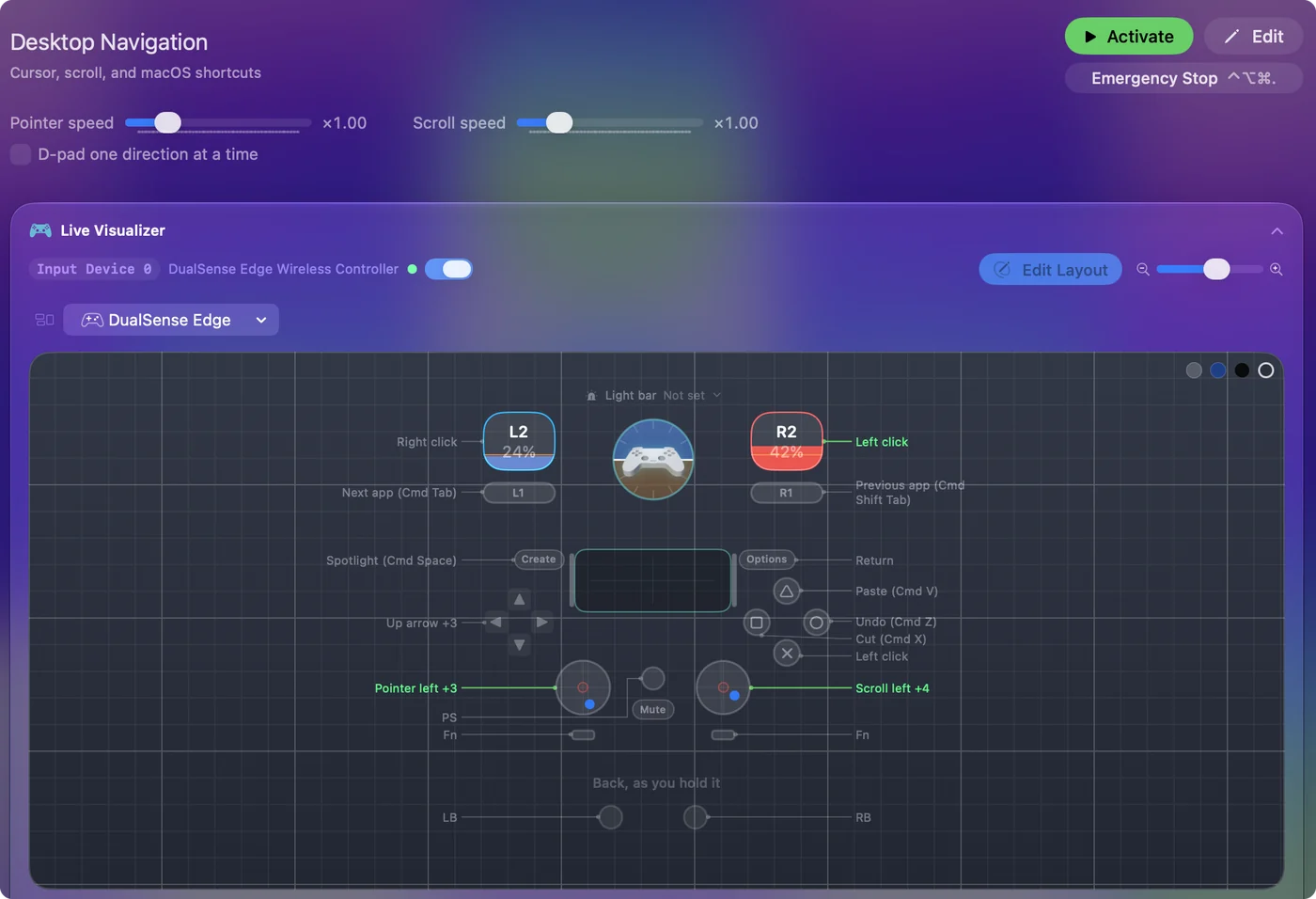
Pro samotný ukazatel a nic jiného nechává Mouse + Scroll (Myš + posouvání) páčky a kliky, přidává prostřední klik a dává pomalé krátké posuny ukazatele na D-pad. InputConfig potřebuje oprávnění Zpřístupnění jednou, což je jeden klik v Nastavení systému. Bez myši ho udělejte pomocí Mouse Keys nebo Full Keyboard Access. Více o vašem ovladači: PS5, Xbox, nebo jakýkoli ovladač.
Stručně
Vyberte podle toho, jak dlouho budete bez ní:
- Myš dnes odpoledne vypověděla službu. Mouse Keys a zkratky výše vás provedou.
- Týden bez ní, nebo myš bolí ruku. Doporučuje se ovladač s Desktop Navigation.
- Bez myši a bez klávesnice, natrvalo. Použití Macu bez myši nebo klávesnice sestaví úplné nastavení s diktováním a uloženými frázemi.
- Žádný spolehlivý pohyb rukou. Ovládání Macu bez rukou.
Mouse Keys vás provede dneškem a ovladač týdnem.
Otázky
Jak na Macu pravým tlačítkem kliknu bez myši?
Držte Control a klikněte. S Mouse Keys je klávesa kliku I, nebo 5 na číselné klávesnici. S ovladačem, na kterém běží předvolba Desktop Navigation z InputConfig, je pravý klik levá spoušť.
Jak dvakrát klepnu bez myši?
Rychle dvakrát stiskněte klávesu kliku v Mouse Keys. S ovladačem dvakrát stiskněte spoušť kliku, nebo dejte jednomu tlačítku dvojklik v InputConfig, takže jeden stisk pošle oba kliky.
Jak posouvám na MacBooku bez trackpadu?
Mezerník a Shift mezerník stránku posouvají dolů a nahoru, šipky posouvají po řádcích a fn se šipkou nahoru nebo dolů je Page Up a Page Down. Pravá páčka ovladače posouvá všemi čtyřmi směry s InputConfig.
Jak restartuji Mac bez myši?
Stiskněte Control F2, nebo Fn Control F2, aby se fokus přesunul do lišty nabídek, šipkami otevřete menu Apple a zvolte Restart klávesou Return. V Applově seznamu zkratek je také Control a tlačítko napájení, které na vestavěných klávesnicích bez Touch ID otevře dialog restartu, uspání nebo vypnutí.
Jak procházím Mac bez myši?
Použijte zkratky fokusu klávesnice: Control F2 pro lištu nabídek a Control F3 pro Dock, potom šipky a Return. Full Keyboard Access v Nastavení systému, Zpřístupnění, Klávesnice rozšíří klávesu Tab na každé ovládací prvek a Mouse Keys hýbe samotným ukazatelem z klávesnice.
Můžu použít iMac nebo Mac mini bez myši?
Ano. Mouse Keys funguje s každou klávesnicí a herní ovladač s InputConfig je plnohodnotnou myší, jakmile je oprávnění povoleno. Bez klávesnice také viz průvodce pro použití Macu bez myši nebo klávesnice.
Další v češtině
Podrobné návody, v angličtině
Kdo píše. Ryleigh Newman vyvíjí InputConfig a svůj Mac každý den ovládá ovladačem, protože ruce nefungují dobře. Tato stránka je přeložená z angličtiny. Aplikace InputConfig se zobrazí česky, když je Mac nastavený na češtinu. Některé stránky webu jsou jen v angličtině.
Tato stránka v dalších jazycích: English, 简体中文
Zdarma. macOS 14 nebo novější. Bez účtu, nic neopouští váš Mac. Open source na GitHubu.