Čeština
Jak použít Command Tab z ovladače na Macu
 Tahle aplikace je úplně zdarma. Nemusíte si zakládat účet. Žádná předplatná, žádné složité stahování a nic není zamčené. Optimalizováno pro Apple Silicon.
Dejte Command Tab na tlačítko mapovačem, protože macOS nemá nastavení, které by dalo přepínač aplikací na herní ovladač. Command Tab je klávesová zkratka a stránka Game Controllers (Herní ovladače) v Nastavení systému, tedy Herní ovladače, jen prohazuje tlačítka ovladače uvnitř her.
InputConfig, zdarma v Mac App Store, pošle zkratku za vás, takže spoušť může být Command Tab v každé aplikaci. Jedno klepnutí skočí na naposledy použitou aplikaci, držení spouště drží přepínač otevřený, a držení může procházet celý seznam, jako to dělá držená klávesa Tab.
Postup
- Přidejte řádek a naskenujte tlačítko, které chcete, třeba RB.
- Dejte mu dva výstupy Keyboard Key (Klávesa klávesnice): Command (Left) a Tab.
- Volitelně zaškrtněte v možnostech Repeat keys while held (Opakovat klávesy při podržení), aby držené tlačítko procházelo seznam aplikací.
- Zavřete editor a aktivujte předvolbu.
Vězte, co přepínač aplikací dělá sám
Na klávesnici podržte Command a stiskněte Tab. Přepínač se otevře se zvýrazněnou další aplikací. Dokud je Command pořád dole:
- Tab a Shift Tab. Posouvají doprava a doleva. Šipky posouvají také oběma směry.
- Q a H. Ukončí nebo skryje zvýrazněnou aplikaci.
- Escape. Zavře přepínač bez přepnutí.
- Pustění Command. Přepne na zvýrazněnou aplikaci.
Command ` (klávesa nad Tab) přepíná mezi okny aplikace, ve které už jste, a Mission Control ukáže všechna okna najednou. Všechno to jsou klávesy, takže to funguje z ovladače, jakmile za vás něco tyto klávesy stiskne.
Dejte Command Tab na jedno tlačítko
Nainstalujte InputConfig a při žádosti povolte Zpřístupnění. macOS to potřebuje dřív, než mohou jakékoli aplikace stisknout klávesy za vás.
Krok 1: Vyberte tlačítko
- Vy: Otevřete předvolbu, klikněte na Add a new bind (Přidat nové přiřazení), stiskněte Scan a stiskněte tlačítko, které chcete, třeba RB nebo R1.
- InputConfig: Vyplní vstup řádku tímto tlačítkem.
- Kontrola: Řádek pojmenuje tlačítko, které jste stiskli.
Krok 2: Dejte mu dvě klávesy
- Vy: Nastavte výstup na Keyboard Key a z Modifier Keys (Modifikační klávesy) vyberte Command (Left). Kliknutím na tlačítko plus přidejte druhý výstup, Keyboard Key, Tab.
- InputConfig: Stiskne klávesy na jednom řádku společně, tak jak by je stiskly prsty.
- Kontrola: Řádek ukazuje oba výstupy.
Krok 3: Uložte a klepněte
- Vy: Uložte, zavřete editor a aktivujte předvolbu, pak klepněte na tlačítko.
- InputConfig: Pošle rychlý Command Tab.
- Kontrola: Jste zpět v aplikaci, kterou jste použili naposledy.
Pro opačný směr dejte druhému tlačítku Command, Shift a Tab.
Držte to, aby přepínač zůstal otevřený
Řádek na Fires while held (Spouští se při podržení) drží své klávesy dole, dokud držíte tlačítko, takže držení spouště drží Command Tab a přepínač zůstává na obrazovce.
- Vy: Dejte šipky na D-pad, držte spoušť a tlačte doleva nebo doprava.
- InputConfig: Počítá klávesy, které posílají ostatní tlačítka, jako kdyby s nimi byl držen Command, a jen dokud je držen řádek přepínače.
- Kontrola: Zvýraznění se posouvá. Pusťte spoušť a přepne se.
Řádky D-padu nic dalšího nepotřebují, protože InputConfig jim záměrně půjčí Command přepínače.
Procházejte seznam, aniž zvednete palec
- Vy: Otevřete možnosti řádku Command Tab a v poli Press zaškrtněte Repeat keys while held.
- InputConfig: Dělá z drženého bumperu chování drženého klávesy Tab: po chvíli se zvýraznění začne posouvat aplikacemi, krok po kroku.
- Kontrola: Pusťte na aplikaci, kterou chcete.
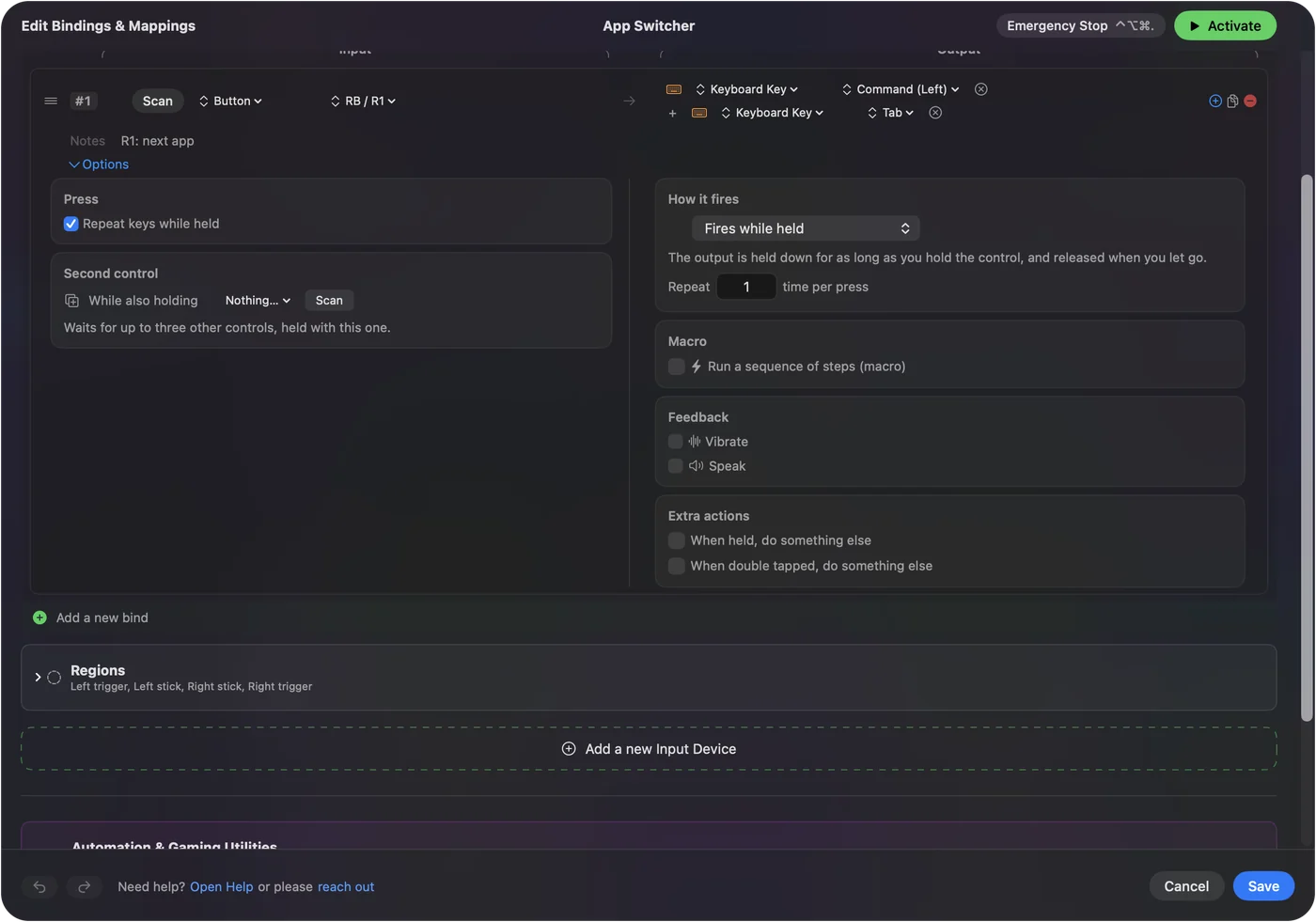
Tempo je Macu vlastní, nastavené v Key repeat rate a Delay until repeat v Nastavení systému, Klávesnice. Volba je vypnutá, dokud ji nezapnete, takže řádek Command Tab vytvořený před verzí 1.6 se po aktualizaci sám nezačne cyklovat.
Klepnutí pro jednu věc, držení pro přepínač
Pokud už bumper má práci, dejte mu přepínač jako druhou.
- Vy: V možnostech řádku nastavte How it fires (Jak se spouští) na Different action when held. Na řádku s textem Holding past nastavte čas, například 300 ms, pak vyberte Tab a zapněte přepínač ⌘.
- InputConfig: Při rychlém klepnutí pošle běžný výstup řádku, třeba Control Tab pro další záložku prohlížeče, a při držení otevře přepínač aplikací a nechá ho otevřený, dokud ho nepustíte.
- Kontrola: Klepněte a záložka se změní. Držte a objeví se přepínač.
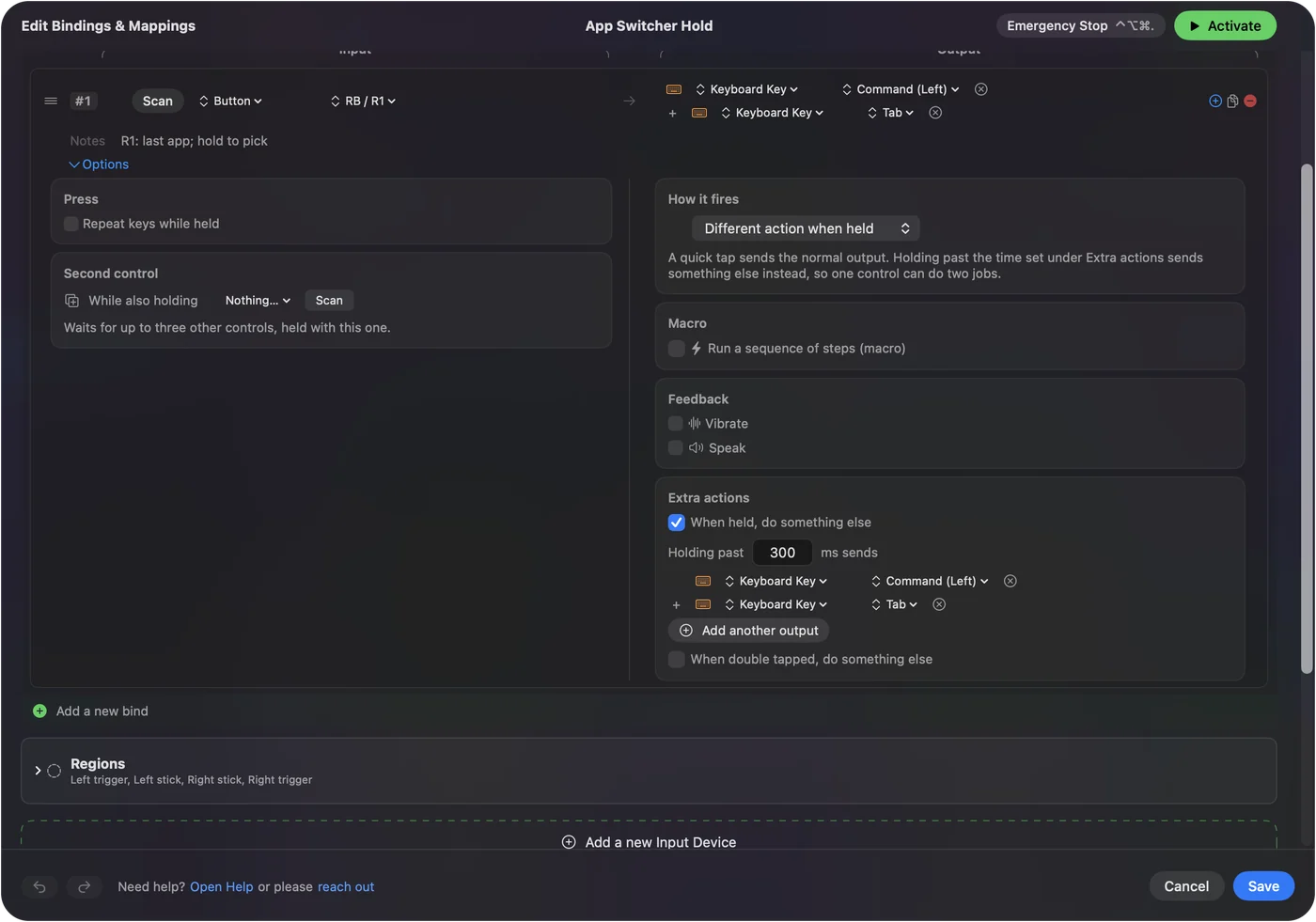
Od verze 1.6 může akce podržení poslat celou zkratku. Dříve mohlo podržení poslat jen jednu klávesu. Viz držení a dvojklepnutí. Klepnutí odejde při uvolnění jako krátký stisk, což je důvod, proč to sedí na jednorázové výstupy.
Začněte z rozložení, které to už dělá
- Přepínač aplikací. V Smart Preset Maker (Tvůrce chytrých předvoleb): RB je další aplikace (Command Tab), LB předchozí aplikace (Command Shift Tab), A je Return, B ukončí aplikaci v popředí (Command Q), X ji skryje (Command H), Y přepíná mezi okny stejné aplikace (Command `) a D-pad posílá doleva a doprava. Levá páčka je kurzor a spouště klikají. Viz rozložení přepínače aplikací.
- Desktop Navigation (Navigace na ploše). Vestavěné: LB je Command Tab a RB je Command Shift Tab, vedle kurzoru, posouvání a zkratek pro úpravy. Viz Desktop Navigation.
- Web Browsing (Procházení webu). Vestavěné: Start přepíná aplikace.
- Mission Control & Spaces a Window Management. V Smart Preset Maker přidávají Spaces a Mission Control kolem přepínače. Viz okna a Spaces z ovladače.
Každý řádek v nich lze změnit: stiskněte Scan (Skenovat) na řádku a přesuňte ho na jiné tlačítko.
Dostaňte se k aplikaci jinak
- Jedno tlačítko na aplikaci. System Function (Systémová funkce), Automation, Open App přivede aplikaci do popředí a nejdřív ji otevře, pokud neběží. Napište název jako Safari, nebo ho vyberte ze seznamu vedle pole.
- Mission Control, Spotlight a Launchpad. Každý je vlastní System Function. Viz systémové funkce.
- Rozložení pro každou aplikaci. S automatickým přepínáním podle aplikace předvolba následuje aplikaci, na kterou přepnete, takže stejná tlačítka mohou v každé znamenat něco jiného.
Tři tlačítka pro tři nejpoužívanější aplikace mohou být rychlejší než jakýkoli přepínač.
Pokud se přepínač neobjeví
Vylezte po žebříku, nejmenší krok první:
- Vyzkoušejte to z editoru. Když je předvolba vypnutá, Activate (Aktivovat) je nahoře v editoru: vyberte ho a řádek funguje, když ho upravujete. Předvolba, která je zapnutá, běží dál, zatímco je editor otevřený.
- Povolte Zpřístupnění. Ikona v liště nabídek oranžově svítí, když běžící předvolba to potřebuje, a řádky začnou fungovat ve chvíli, kdy je oprávnění uděleno.
- Dejte obě klávesy na jeden řádek. Command na jednom tlačítku a Tab na jiném funguje, jen pokud držíte nejdřív tlačítko Command.
- Odemkněte Mac. Dokud je Mac zamčený nebo uspaný, nejdou žádné klávesy. Na přihlašovací obrazovce funguje jen kurzor, kliky a posouvání.
Pokud se Command zdá zaseknutý, nouzové zastavení pustí každou klávesu: Control Option Command period, nebo podržte společně Back a Start tři sekundy. Vypněte předvolbu, zatímco upravujete, jak radí varování v editoru, a řádky s klávesami testujte, až budete hotovi.
Stručně
- Jeden řádek. Dejte Command (Left) a Tab na bumper.
- Klepnutí. Klepnutí jde na naposledy použitou aplikaci. Držení udrží přepínač otevřený pro D-pad.
- Procházení seznamu. Zaškrtněte Repeat keys while held.
Desktop Navigation to už má na bumperech, takže možná nebudete muset nic stavět.
Otázky
Mohou ovladač PS5 nebo Xbox na Macu přepínat aplikace?
Ne pomocí čehokoli, co je vestavěné v macOS. S InputConfig může jakékoli tlačítko poslat Command Tab a vestavěná předvolba Desktop Navigation to už má na bumperech.
Proč mé tlačítko Command Tab jde jen na naposledy použitou aplikaci?
Protože rychlý stisk je rychlý Command Tab. Držte tlačítko, aby přepínač zůstal otevřený, a pohybujte se D-padem, nebo zapněte Repeat keys while held, aby držené tlačítko procházelo seznam.
Může tlačítko přepínat mezi okny stejné aplikace?
Ano. Dejte mu Command a klávesu ` (nad Tab). Rozložení přepínače aplikací ji má na Y.
Může držení tlačítka otevřít přepínač aplikací, zatímco klepnutí dělá něco jiného?
Ano. Nastavte řádek na Different action when held (Jiná akce při podržení) a držení udělejte jako Tab s přepínačem Command. Od verze 1.6 může být akce podržení celá zkratka.
Je to zdarma?
Ano. InputConfig je zdarma a s otevřeným kódem v Mac App Store, bez účtu a bez síťového přístupu. Volitelné spropitné nepřidá žádné funkce.
Další v češtině
Podrobné návody, v angličtině
Kdo píše. Ryleigh Newman vyvíjí InputConfig a svůj Mac každý den ovládá ovladačem, protože ruce nefungují dobře. Tato stránka je přeložená z angličtiny. Aplikace InputConfig se zobrazí česky, když je Mac nastavený na češtinu. Některé stránky webu jsou jen v angličtině.
Tato stránka v dalších jazycích: English, 日本語
Zdarma. macOS 14 nebo novější. Bez účtu, nic neopouští váš Mac. Open source na GitHubu.