Čeština
Jak hrát Genshin Impact na Macu s ovladačem
 Tahle aplikace je úplně zdarma. Nemusíte si zakládat účet. Žádná předplatná, žádné složité stahování a nic není zamčené. Optimalizováno pro Apple Silicon.
Pro Genshin Impact neexistuje verze pro Mac, takže hrát ho na Macu znamená spouštět jinou verzi: verzi pro iPad přes PlayCover, verzi pro Windows přes spouštěč Wine nebo cloudový stream. Ovladač funguje nativně v první, někdy ve druhé a přes prohlížeč ve třetí.
PlayCover: verze pro iPad na Apple silicon
PlayCover spouští verzi pro iPad nativně na Macu s čipem řady M a verze Genshinu pro iOS má skutečnou podporu ovladačů, takže spárovaný gamepad PS5, Xbox nebo Switch v ní funguje tak, jako na iPadu. Tohle je nejplynulejší cesta pro hraní s ovladačem. Nastavení je zdlouhavé a neoficiální a podmínky HoYoverse ho nepokrývají.
Spouštěč Wine: verze pro Windows
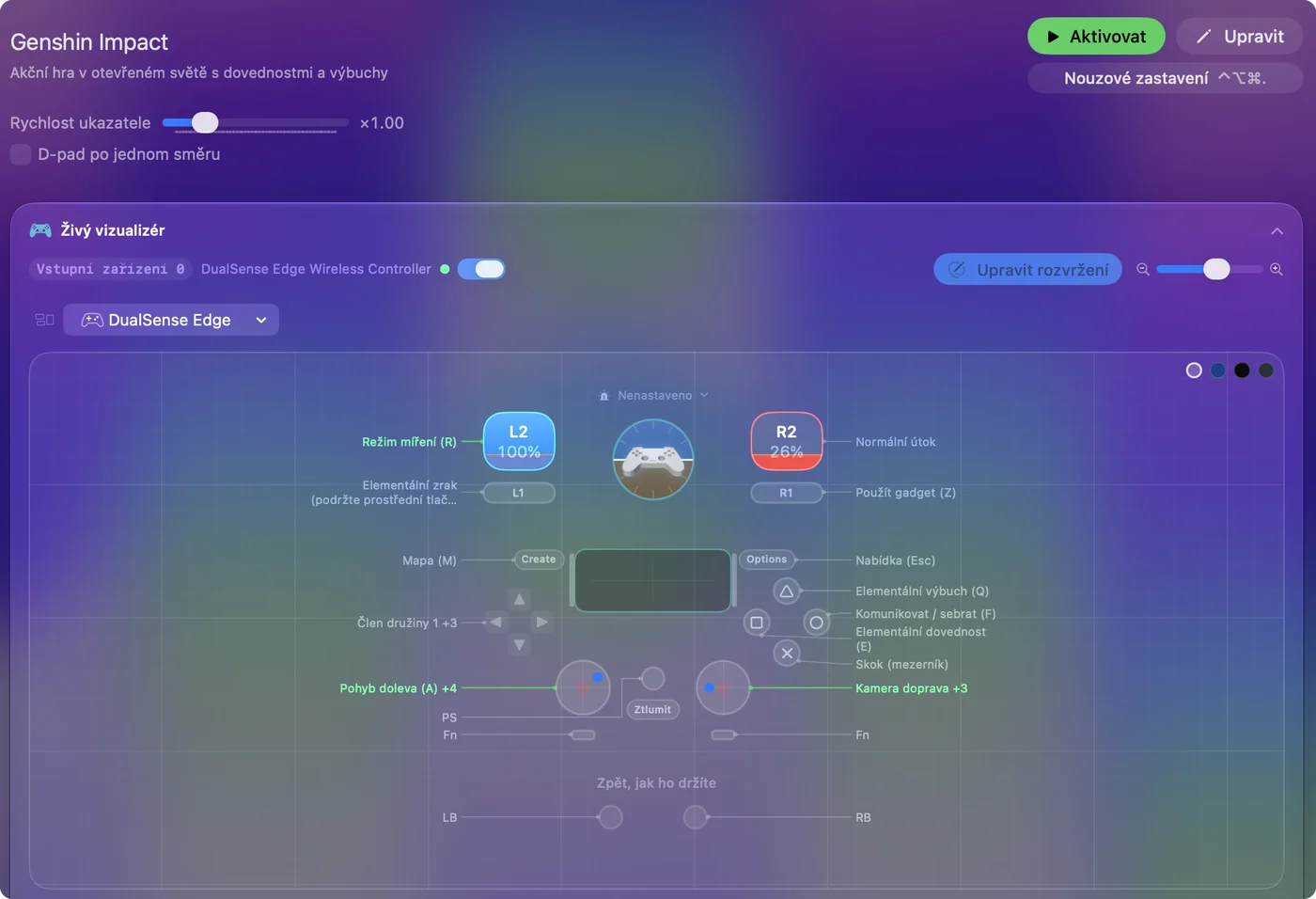
Spouštěče postavené na Wine, například CrossOver, spouští klienta pro Windows na Macu (ovladače v CrossOveru). Verze pro Windows ovladače podporuje, ale překladová vrstva je ne vždy předá. Když je nepředá, InputConfig namapuje ovladač na klávesnici a myš a hra vidí hráče na klávesnici. Rozvržení pro Genshin Impact:
- Pohyb a pohled. Levá páčka na W, A, S a D, pravá páčka na pohled myší.
- Boj. Elementální dovednost a burst na X a Y.
- Družina. Střídání postav na D-padu.
Nastavte mrtvou zónu páčky
Tam, kde ovladač mapuje InputConfig, například u launcheru Wine, je mrtvá zóna nastavení řádku. V možnostech řádku páčky stiskněte Adjust live (Upravit živě), položte palec na páčku a přetáhněte vnitřní mrtvou zónu za tečku. Nabídka zařízení má Stick settings, které nastaví mrtvou zónu na všech řádcích os najednou. Tam, kde ovladač čte hra sama, například v PlayCover, hra vidí nezpracovanou páčku, takže mrtvou zónu nastavte raději v nastavení samotného Genshinu. Mrtvá zóna v InputConfig filtruje to, co posílá, a na hru, která čte ovladač přímo, nedosáhne.
Streamování v prohlížeči
Tam, kde je dostupná cloudová služba samotného Genshinu, běží v prohlížeči a ovladač přijímá přes Gamepad API prohlížeče. Pokud stream gamepad nevidí, stiskněte tlačítko s kartou v popředí a pak stránku načtěte znovu. Cesta přes klávesnici výše je záloha.
Stručně
- Mac s Apple silicon. PlayCover a verze pro iPad, kde ovladač funguje nativně.
- Verze pro Windows. Spouštěč Wine, s rozvržením InputConfig, když gamepad neprojde.
- Bez instalace. Použijte cloudový stream v prohlížeči.
Cestu vybírejte nejdřív podle svého Macu, protože verzi pro iPad spustí jen Mac s Apple silicon.
Otázky
Je Genshin Impact dostupný na Macu?
Ne. Nativní klient pro Mac neexistuje. Hráči na Macu spouštějí verzi pro iOS přes PlayCover, verzi pro Windows přes spouštěč Wine, nebo ho streamují.
Funguje ovladač s Genshinem na Macu?
V PlayCover ano, nativně. Ve spouštěči Wine někdy. InputConfig ho namapuje na klávesnici, když ho spouštěč nepředá.
Je PlayCover oficiální?
Ne. PlayCover je neoficiální a podmínky HoYoverse nepokrývají spouštění verze pro iPad tímto způsobem. Je to nejplynulejší cesta pro ovladač, takže to zvažte sami.
Jak nastavím mrtvou zónu páčky pro Genshin Impact na Macu?
V launcheru Wine s InputConfig stiskněte Adjust live v možnostech řádku páčky a přetáhněte vnitřní mrtvou zónu za klidovou tečku, nebo v nabídce zařízení použijte Stick settings a nastavte všechny řádky os najednou. V PlayCover čte páčku hra sama, takže použijte nastavení samotného Genshinu.
Další v češtině
Podrobné návody, v angličtině
Kdo píše. Ryleigh Newman vyvíjí InputConfig a svůj Mac každý den ovládá ovladačem, protože ruce nefungují dobře. Tato stránka je přeložená z angličtiny. Aplikace InputConfig se zobrazí česky, když je Mac nastavený na češtinu. Některé stránky webu jsou jen v angličtině.
Tato stránka v dalších jazycích: English, Deutsch, Français, Bahasa Indonesia, 日本語, Polski, Português, Русский, Tiếng Việt
Zdarma. macOS 14 nebo novější. Bez účtu, nic neopouští váš Mac. Open source na GitHubu.