Čeština
Jak obrátit páčku ovladače na Macu
 Tahle aplikace je úplně zdarma. Nemusíte si zakládat účet. Žádná předplatná, žádné složité stahování a nic není zamčené. Optimalizováno pro Apple Silicon.
Pokud hra čte ovladač sama, obraťte osu Y v nastavení samotné hry. Pokud je páčka namapovaná přes InputConfig, otevřete Možnosti řádku páčky a zaškrtněte Invert direction (Obrátit směr). Osa se pak překlopí pro cokoli, co řádek posílá: rozhlížení kamerou, ukazatel nebo posouvání.
InputConfig vyrábím, bezplatnou aplikaci pro Mac, která mapuje ovladač na klávesy a myš. Který z těchto dvou způsobů potřebujete, závisí na tom, kdo páčku čte.
Postup
- Nejdřív zkontrolujte v nastavení hry volbu Invert Y, pokud hra podporuje ovladače.
- U páčky namapované v InputConfig otevřete předvolbu a klikněte na Edit (Upravit).
- Najděte řádky páčky nahoru a dolů a na každém rozbalte Options.
- Zaškrtněte Invert direction.
- Klikněte na Save a páčku vyzkoušejte.
Zjistěte, kdo páčku čte
- Hra ji čte. Hra s podporou ovladačů má vlastní nastavení Invert Y nebo Invert Look. Použijte ho, protože InputConfig nemění to, co hra z ovladače vidí.
- InputConfig ji čte. Když páčka pohybuje myší nebo stiskává klávesy přes předvolbu, nastavení je v InputConfig.
Obraťte ji v InputConfig
- Vy: Klikněte na Edit, najděte řádky páčky, u řádku nahoru a dolů rozbalte Options a zaškrtněte Invert direction na každém.
- InputConfig: Překlopí tu osu. Nahoru teď posílá to, co posílalo dolů.
- Kontrola: Klikněte na Save a zatlačte páčku nahoru. Pohled, ukazatel nebo stránka se pohnou opačně.
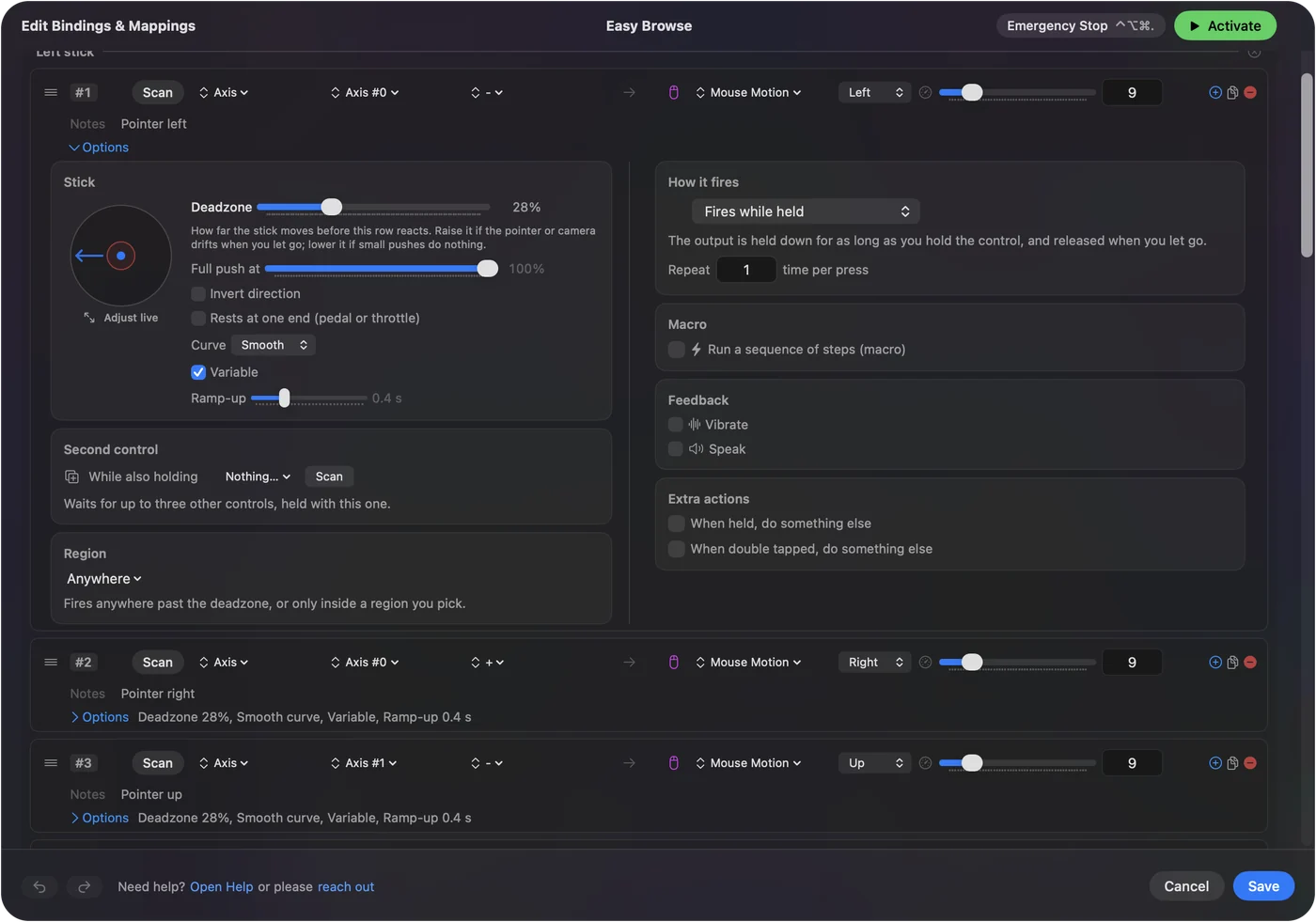
Obracejte jen řádky nahoru a dolů pro obrácený pohled a levou a pravou nechte být.
Nebo prohoďte dva výstupy
Existuje druhý způsob, který někteří lidé považují za přehlednější: nechte Invert direction vypnuté a prohoďte to, co dva řádky posílají. Páčka nahoru pošle Mouse Motion (Pohyb myši) dolů a páčka dolů pošle Mouse Motion nahoru. Výsledek je stejný.
Obraťte jen posouvání
Stejný přepínač funguje i na řádcích posouvání. Pokud pravá páčka posouvá pro vás špatným směrem, zaškrtněte Invert direction na jejích dvou řádcích posouvání. Změní to posouvání ovladače a nic jiného, takže trackpad a myš si drží svůj směr.
Co to nedokáže
InputConfig posílá klávesy a pohyb myši. Hře nedává změněný ovladač, takže pro hru, která čte ovladač přímo, nemůže páčku obrátit. Na to je místo nastavení samotné hry.
Stručně
- Hra čte ovladač. Použijte nastavení Invert Y ve hře.
- Namapováno v InputConfig. Options (Možnosti) na řádku páčky, pak Invert direction.
Překlopte řádky nahoru a dolů společně, jinak páčka bude fungovat jen jedním směrem.
Otázky
Jak na ovladači na Macu obrátím osu Y?
Ve hře s podporou ovladačů použijte nastavení hry Invert Y. Pro páčku namapovanou v InputConfig zaškrtněte Invert direction v Možnostech řádků nahoru a dolů.
Můžu obrátit jen pravou páčku?
Ano. Invert direction se nastavuje u každého řádku, takže můžete překlopit řádky pravé páčky a levou nechat tak, jak je.
Můžu obrátit posouvání ovladačem, aniž bych změnil trackpad?
Ano. Zaškrtněte Invert direction u řádků posouvání páčky v InputConfig. Mění to jen posouvání ovladače.
Další v češtině
Podrobné návody, v angličtině
Kdo píše. Ryleigh Newman vyvíjí InputConfig a svůj Mac každý den ovládá ovladačem, protože ruce nefungují dobře. Tato stránka je přeložená z angličtiny. Aplikace InputConfig se zobrazí česky, když je Mac nastavený na češtinu. Některé stránky webu jsou jen v angličtině.
Tato stránka v dalších jazycích: English, Français, 한국어, Русский, 繁體中文, 简体中文
Zdarma. macOS 14 nebo novější. Bez účtu, nic neopouští váš Mac. Open source na GitHubu.