Čeština
Jak používat letecký joystick nebo HOTAS na Macu
 Tahle aplikace je úplně zdarma. Nemusíte si zakládat účet. Žádná předplatná, žádné složité stahování a nic není zamčené. Optimalizováno pro Apple Silicon.
Zapojte ho. USB letecký joystick, plynová páka, HOTAS nebo sada kormidelních pedálů je standardní zařízení HID a macOS ho čte bez driveru, na Apple silicon i na Intelu. Letecké simulátory, které na Macu běží, především X-Plane, ho čtou přímo a nastavují na vlastní obrazovce joysticku. Hry vytvořené pro klávesnici ne a pro ně InputConfig změní každou osu a tlačítko na klávesy nebo pohyb myši. Je zdarma. Vytvářím ho já, takže to berte v úvahu.
Postup
- Zapojte joystick, plynovou páku a pedály do USB.
- V leteckém simulátoru nastavte osy v jeho nastavení joysticku.
- Pro hry na klávesnici přidejte každé zařízení do předvolby InputConfig.
- Zkontrolujte každou osu v Live Visualizer a potom vyberte klávesy.
Nastavte ho v leteckém simulátoru
X-Plane 12 běží na Macu nativně a má vlastní nastavení joysticku: pohněte každou osou, řekněte mu, která je klopení, náklon, zatáčení a plyn, a potom přiřaďte tlačítka. FlightGear dělá totéž. V takovém simulátoru mapovač nepotřebujete a spuštěný navíc by způsobil, že joystick dělá dvě věci najednou.
- Microsoft Flight Simulator a DCS World. Žádná verze pro Mac. Na Macu potřebují Windows ve virtuálním stroji nebo vrstvu kompatibility a joystick je tak dobrý, jak dobré je toto nastavení.
- Herní ovladače v Nastavení systému. Pro letecký joystick se tam nic nezobrazí. Ten seznam je jen pro gamepady, které framework Applu podporuje. Zda Mac zařízení vidí, ověříte v System Information, USB.
Létání ve hrách na klávesnici pomocí mapovače
Spousta her pro Mac se létá z klávesnice. V InputConfig je každý směr osy samostatný řádek, takže joystick jsou čtyři řádky a plynová páka dva. Řádek drží svou klávesu, dokud je osa za mrtvou zónou řádku (deadzone), ve výchozím nastavení 25 procent dráhy, a Adjust live v možnostech řádku tento bod nastavuje, zatímco osu sledujete. U Kerbal Space Program, který na Macu běží nativně, vypadá HOTAS takto:
| Ovládání | Klávesa | Co dělá |
|---|---|---|
| Joystick dopředu a dozadu | W a S | Klopení dolů a nahoru |
| Joystick doleva a doprava | Q a E | Náklon |
| Otočení rukojeti nebo kormidelní pedály | A a D | Zatáčení |
| Plynová páka dopředu a dozadu | Shift a Ctrl | Plyn nahoru a dolů |
| Spoušť | Space | Stage |
| Dvě tlačítka pod palcem | T a R | SAS a RCS |
| Rezervní tlačítko | Caps Lock | Jemné ovládání |
- Klávesy jsou zapnuté nebo vypnuté. Malé vychýlení je plné vychýlení. Jemné ovládání v Kerbalu na Caps Lock to zjemní. Rozvržení pro Kerbal Space Program používá stejné klávesy na gamepadu.
- Plynová páka zůstává tam, kde ji necháte. Klávesa na ní zůstává stisknutá tak dlouho, dokud je páka za bodem řádku, což se hodí na plyn nahoru a dolů a na zrychlení (boost) lépe než klávesa, kterou klepnete. Pásmo, tedy rozsah pohybu páky, třeba její poslední třetina, může být vlastní tlačítko.
- Řízení myší. Pro hru, která se řídí myší, dejte řádkům joysticku místo toho Mouse Motion a zapněte Variable Sensitivity, aby malý pohyb posouval pomalu a plný pohyb rychle.
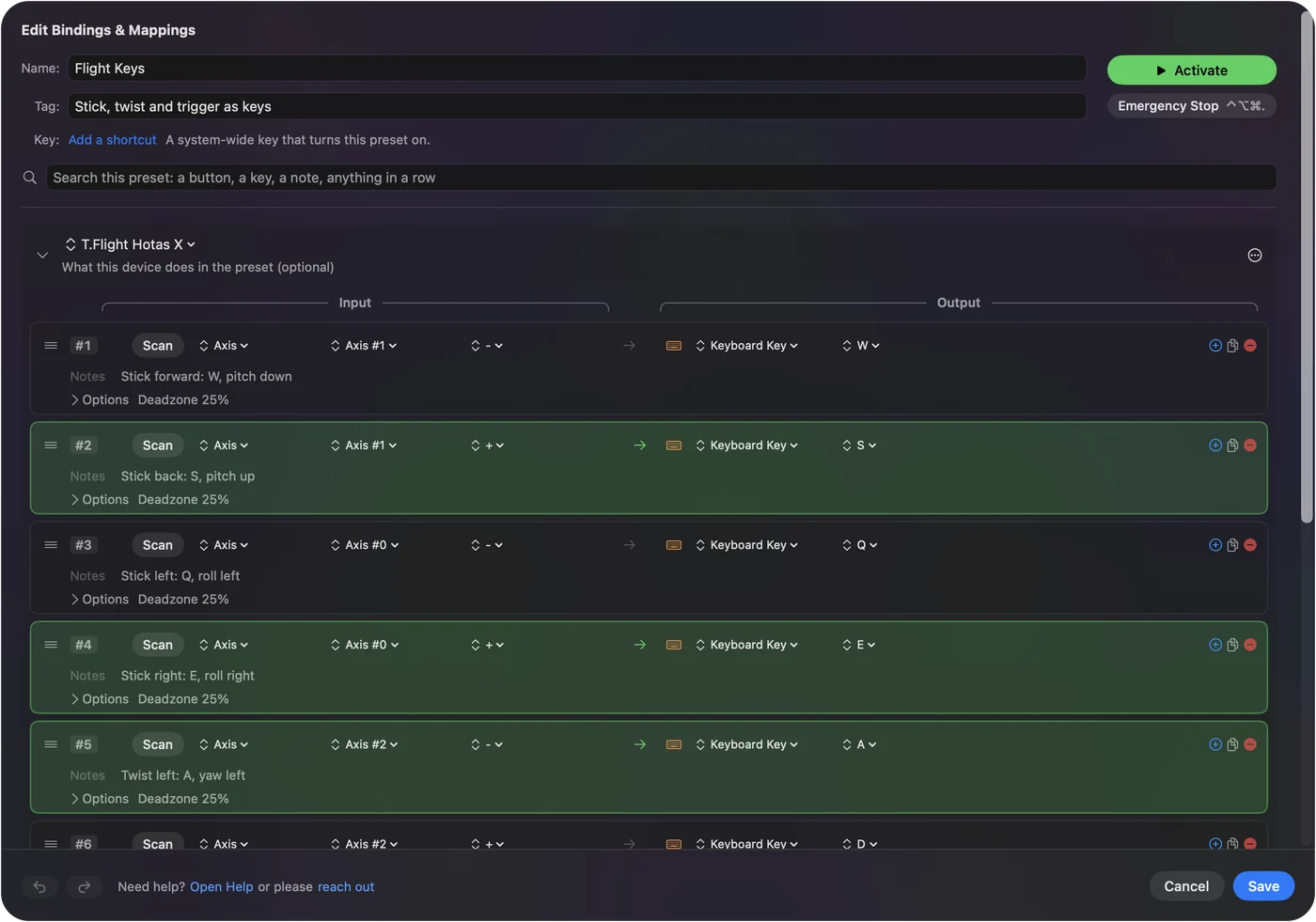
Joystick, plynová páka a pedály v jedné předvolbě
- Oddělené kabely. HOTAS, jehož joystick a plynová páka se zapojují zvlášť, jsou dvě zařízení USB a InputConfig dává každému vlastní slot. Jedna předvolba obsahuje řádky pro obě a kormidelní pedály na vlastním kabelu jsou třetí slot.
- Jeden kabel. Mnoho sad HOTAS, například ty, kde se plynová páka zacvakává k joysticku, je jediné zařízení USB a všechno pak leží v jednom slotu.
- Vy: Na prázdném vstupním zařízení zvolte Automatically insert available inputs (Automaticky vkládat dostupné vstupy).
- InputConfig: Přidá řádek pro každé tlačítko a osu, které zařízení hlásí, což ušetří ruční přidávání třiceti řádků.
- Kontrola: Každý ovládací prvek má řádek. Teď vyberte, co každý posílá. Pokud se zařízení samo nenajde, zaškrtněte ho v nabídce InputConfig, Devices v řádku nabídek.
Zkontrolujte, co InputConfig čte
InputConfig čte všechno, co HID joystick hlásí: každé tlačítko, až 128 z nich, osy X, Y a Z a tři rotační osy, posuvníky a kolečka a každý přepínač typu hat, každý jako vlastní D-pad. Od verze 1.6 se každá osa čte ve velikosti, v jaké ji joystick posílá, včetně 10bitových a jiných os zvláštní velikosti, které dřívější verze nedokázaly dekódovat, takže projde celá dráha. Přepínače typu hat, které hlásí úhel, se čtou také, a tlačítka, která joystick posílá jako seznam, se očíslují až za ovládacími prvky, které už měl, takže stávající předvolby dál fungují. Plynová páka, která spočívá na jednom konci, čte celý svůj zdvih s volbou řádku Rests at one end, kterou Scan (Skenovat) zapne, když páka začíná na konci.
- Vy: Než postavíte rozvržení, otevřete předvolbu a posuňte každou osu na doraz, zatímco sledujete Live Visualizer, nebo stiskněte Scan na řádku a pohněte ovládacím prvkem, který myslíte.
- InputConfig: Nakreslí pohybující se osu, nebo vyplní řádek ovládacím prvkem, který zachytil.
- Kontrola: Každá osa dosáhne obou konců a každé tlačítko se rozsvítí.
Dva joysticky mají vlastní kresbu, Logitech Extreme 3D Pro a Thrustmaster T.16000M, ale obě jsou experimentální a vypnuté. Dokud nebudou otestované na skutečných joystickách, Live Visualizer (Živý vizualizér) ukazuje jednoduchou mapu každé osy, přepínače typu hat a každého tlačítka. Ostatní joysticky se kreslí jako obecné zařízení a čtou se úplně stejně.
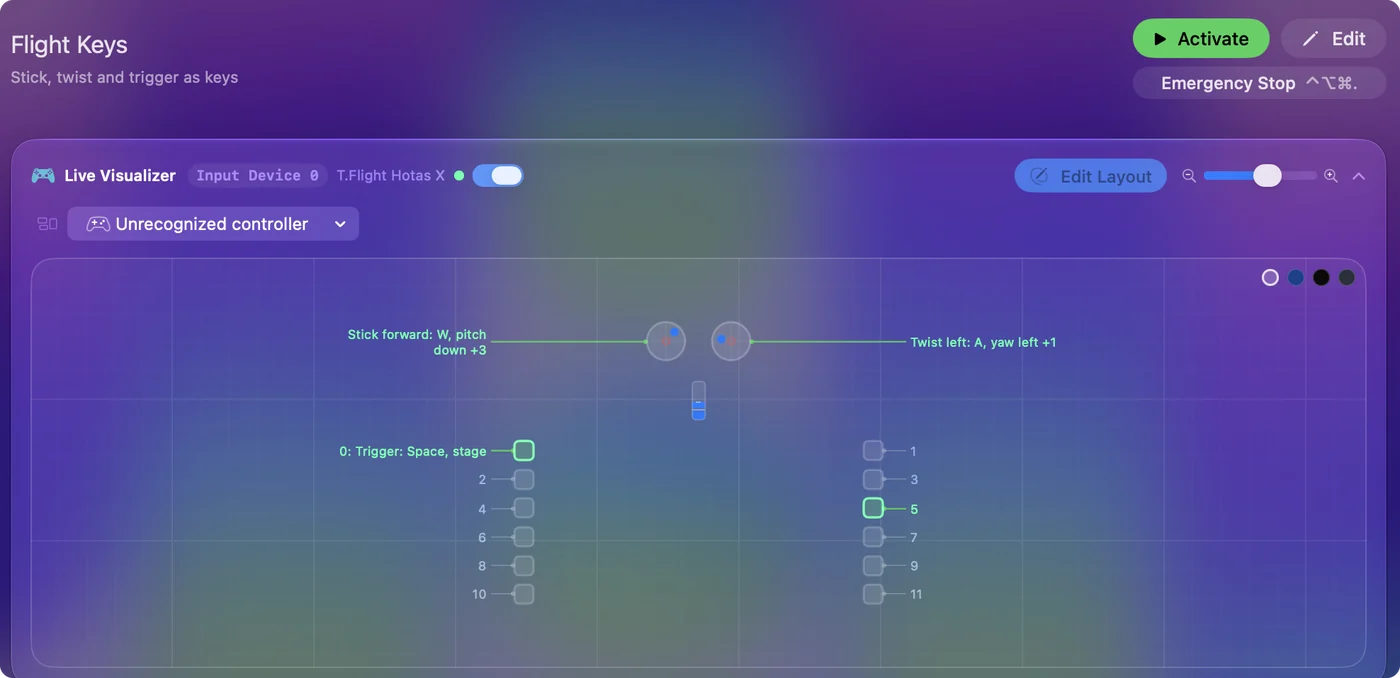
Zkontrolujte T.Flight, HOTAS 4 nebo HOTAS One a GeForce NOW
Řada T.Flight od Thrustmasteru, která zahrnuje HOTAS 4 a HOTAS One, je vyrobena pro konzole a PC. Žádný z nich jsem na Macu netestoval, takže vám nemohu říct, co z nich Mac čte.
- Vy: Zapojte ho datovým kabelem. Pokud má přepínač režimu, vyzkoušejte každou polohu a podívejte se znovu, potom zkontrolujte System Information, USB.
- InputConfig: Uvede zařízení v nabídce InputConfig, Devices (Zařízení), na liště menu, pokud ho umí číst, a Live Visualizer vykreslí každou osu.
- Kontrola: Každá osa dosáhne obou konců a každé tlačítko se rozsvítí. Pokud páka chybí v obou seznamech, první věc k vyzkoušení je jiný režim.
U GeForce NOW hra běží na serverech Nvidie a aplikace pro Mac jí posílá to, co stisknete. Nepotvrdil jsem, které letecké páky tato aplikace na Macu předává. Pro hru, která bere klávesnici, může InputConfig posílat klávesy do aplikace místo toho a stránka o ovladači pro GeForce NOW má podrobnosti. Otestujte páku na Macu dřív, než kolem ní postavíte hru nebo předplatné.
Pokud vlastníte jen ovladač Xbox, použití ovladače Xbox jako HOTAS na Macu pokrývá tuto cestu.
Co nedokáže
- Force feedback. Neřídí se.
- Tvářit se hře jako joystick. InputConfig posílá vstup z klávesnice a myši. Hře joystick nepředstavuje jako ovladač, takže hra, která přijímá jen joystick, ho musí číst sama.
- Slíbit každý joystick. Ne každý joystick je otestovaný a stránka projektu na GitHubu je místo, kde nahlásit ten, který se chová špatně.
Než si nějaký koupíte
Joystick, který na PC funguje bez vlastního softwaru, Mac čte téměř vždy stejně, protože oba vidí standardní zařízení HID. Programovací software výrobce, pro profily, makra a světla, je samostatná věc, takže si před spoléháním na něj zkontrolujte jeho systémové požadavky. Pokud plánujete používat InputConfig, zkontrolujte v prvních dnech každou osu v Live Visualizer, dokud je vrácení snadné.
Stručně
- Žádný driver. Zapojte ho. Mac ho čte jako zařízení HID.
- Letecké simulátory. Nastavte ho na vlastní obrazovce joysticku v simulátoru, bez spuštěného mapovače.
- Hry na klávesnici. V InputConfig jeden řádek na směr osy, s každou osou čtenou v plném rozlišení.
Nechte joystick číst simulátor, kdykoli to jde, a mapujte ho, jen když ne.
Otázky
Potřebuji pro letecký joystick nebo HOTAS na Macu driver?
Ne. Mac čte USB letecké joysticky, plynové páky a pedály jako standardní zařízení HID. Software výrobce, pokud nějaký existuje, je pro doplňky, jako jsou profily a makra.
Můžu na Macu použít ovladač Xbox jako HOTAS?
Ano. Ve hrách, kde se létá z klávesnice, InputConfig promění páčky v klávesy nebo pohyby myši, které hra čeká, a spoušť může držet klávesu plynu. Letové simulátory, které čtou ovladače, například X-Plane, mohou páčky přiřadit i ve vlastním nastavení joysticku.
Funguje HOTAS Thrustmaster nebo Logitech na Macu?
Obvykle ano: Mac čte jejich PC joysticky jako zařízení HID bez driveru a X-Plane je nastaví na své obrazovce joysticku. Pro hry, které potřebují klávesy, je InputConfig mapuje. Nejdřív zkontrolujte každou osu v Live Visualizer.
Mohou joystick a plynová páka HOTAS fungovat společně?
Ano. Pokud se zapojují zvlášť, jsou to dvě zařízení USB, InputConfig dává každému vlastní slot a jedna předvolba obsahuje řádky pro obě. HOTAS na jednom kabelu je jedno zařízení v jednom slotu.
Kolik tlačítek umí InputConfig na leteckém joysticku číst?
Až 128 na ovladač, spolu s každou osou a každým přepínačem typu hat, takže se vejde celý HOTAS.
Umí InputConfig udělat z mého leteckého joysticku pro hru ovladač?
Ne. Posílá vstup z klávesnice a myši. Hra, která přijímá jen joystick, ho musí číst sama, tak jako X-Plane.
Proč můj letecký joystick není v Nastavení systému, Herní ovladače?
Ten seznam ukazuje jen gamepady, které framework Applu podporuje. Letecký joystick je obyčejné zařízení HID, takže tam chybí, i když funguje. Zkontrolujte místo toho System Information, USB.
Další v češtině
Podrobné návody, v angličtině
Kdo píše. Ryleigh Newman vyvíjí InputConfig a svůj Mac každý den ovládá ovladačem, protože ruce nefungují dobře. Tato stránka je přeložená z angličtiny. Aplikace InputConfig se zobrazí česky, když je Mac nastavený na češtinu. Některé stránky webu jsou jen v angličtině.
Tato stránka v dalších jazycích: English, Deutsch, Français, Italiano, 日本語, 한국어, 繁體中文
Zdarma. macOS 14 nebo novější. Bez účtu, nic neopouští váš Mac. Open source na GitHubu.