Čeština
Jak změnit hlasitost a média tlačítkem myši nebo kolečkem na Macu
 Tahle aplikace je úplně zdarma. Nemusíte si zakládat účet. Žádná předplatná, žádné složité stahování a nic není zamčené. Optimalizováno pro Apple Silicon.
Hlasitost a hudbu můžete na Macu ovládat tlačítkem myši, ale macOS k tomu potřebuje pomoc. V aplikaci InputConfig, bezplatné aplikaci, kterou vyvíjím, může řádek Mouse (Myš) nastavený na System Function spustit Volume Up, Volume Down, Mute / Unmute, Play / Pause, Next Track a Previous Track. Dvě boční tlačítka se stanou hlasitostí dolů a nahoru, stisk kolečka se stane přehrát a pauza a kolečko může ovládat také hlasitost, s jedním omezením, které vysvětlím níže.
Bez aplikace je cesta, jak ovládat jen myší, posuvník Zvuk v liště nabídek. Funguje, ale pokaždé vyžaduje kliknutí, tažení a další kliknutí.
Postup
- Vyberte tlačítka, která chcete, například Button 4 a Button 5 pro hlasitost a kliknutí kolečkem pro přehrát a pauzu.
- V InputConfig přidejte řádek, stiskněte Scan (Skenovat) a klikněte na první tlačítko.
- Nastavte typ výstupu na System Function (Systémová funkce) a vyberte Volume Down. Přidejte druhý řádek pro Volume Up.
- V možnostech zaškrtněte Block the button's own action (Blokovat vlastní akci tlačítka) u každého bočního nebo prostředního tlačítka.
- Klikněte na Activate (Aktivovat) a stiskněte tlačítka, když hraje hudba.
Co myš dokáže sama
Myš bez aplikace může změnit hlasitost kliknutím na ovládání Zvuk v liště nabídek nebo v Control Center (Ovládací centrum) a tažením jeho posuvníku. To je jediná vestavěná cesta, kterou znám, a zabírá vám oči i ruku. Mnoho klávesnic má klávesy hlasitosti a médií, ale myš žádné nemá. InputConfig uvádí tyto úlohy jako System Functions, které za vás posílají zabudované ovládání hlasitosti, ztlumení a médií z Macu.
Tlačítko myši nemůže stisknout klávesu, kterou nemáte, ale může poslat tutéž systémovou funkci, kterou by klávesa poslala.
Zjistěte, co posílá vaše tlačítko
Stiskněte Scan na řádku a klikněte na tlačítko. Dobrá volba tlačítek vypadá takto:
| Tlačítko | Dobrá úloha | Proč |
|---|---|---|
| Button 4 a Button 5 | Volume Down (Snížit hlasitost) a Volume Up | Přirozený pár pod palcem. |
| Prostřední kliknutí | Play / Pause (Přehrát / Pozastavit) nebo Mute / Unmute | Stisk kolečka, snadno k nalezení, a můžete zablokovat otevření jeho karty. |
| Button 6 a Button 7 | Previous Track (Předchozí skladba) a Next Track | Druhý pár u myši s palcovou mřížkou. |
| Kolečko s drženým palcovým tlačítkem | Volume Up (Zvýšit hlasitost) a Volume Down | Kombinace, takže obyčejné rolování dál roluje. |
Pokud tlačítko naskenuje jako klávesa, nastavte ho nejdřív v softwaru výrobce na F13 až F20. Tlačítko DPI, které se nikdy nedostane do Macu, svázat nejde.
Chcete-li tlačítka zkontrolovat před přiřazením, test tlačítek myši v prohlížeči rozsvítí každé, jak ho Mac přijme, a zachytí také tlačítko, které samo dvojklikne.
Dejte hlasitost na dvě tlačítka
Krok 1: Volume Up
- Vy: Přidejte řádek, nastavte zařízení na This Mac's mouse or trackpad a vstup na Mouse, stiskněte Scan a klikněte na Button 5. Nastavte typ výstupu na System Function a vyberte Volume Up.
- InputConfig: Při každém spuštění tlačítka pošle hlasitost Macu nahoru.
- Kontrola: Pusťte něco a stiskněte tlačítko. Lišta hlasitosti na obrazovce o jeden krok stoupne.
Krok 2: Volume Down
- Vy: Přidejte řádek pro Button 4 s Volume Down. V možnostech obou řádků zaškrtněte Block the button's own action.
- InputConfig: Zastaví, aby aplikace ta tlačítka viděly, dokud předvolba běží.
- Kontrola: Stiskněte každé tlačítko v prohlížeči. Hlasitost se změní a stránka nejde zpět ani vpřed.
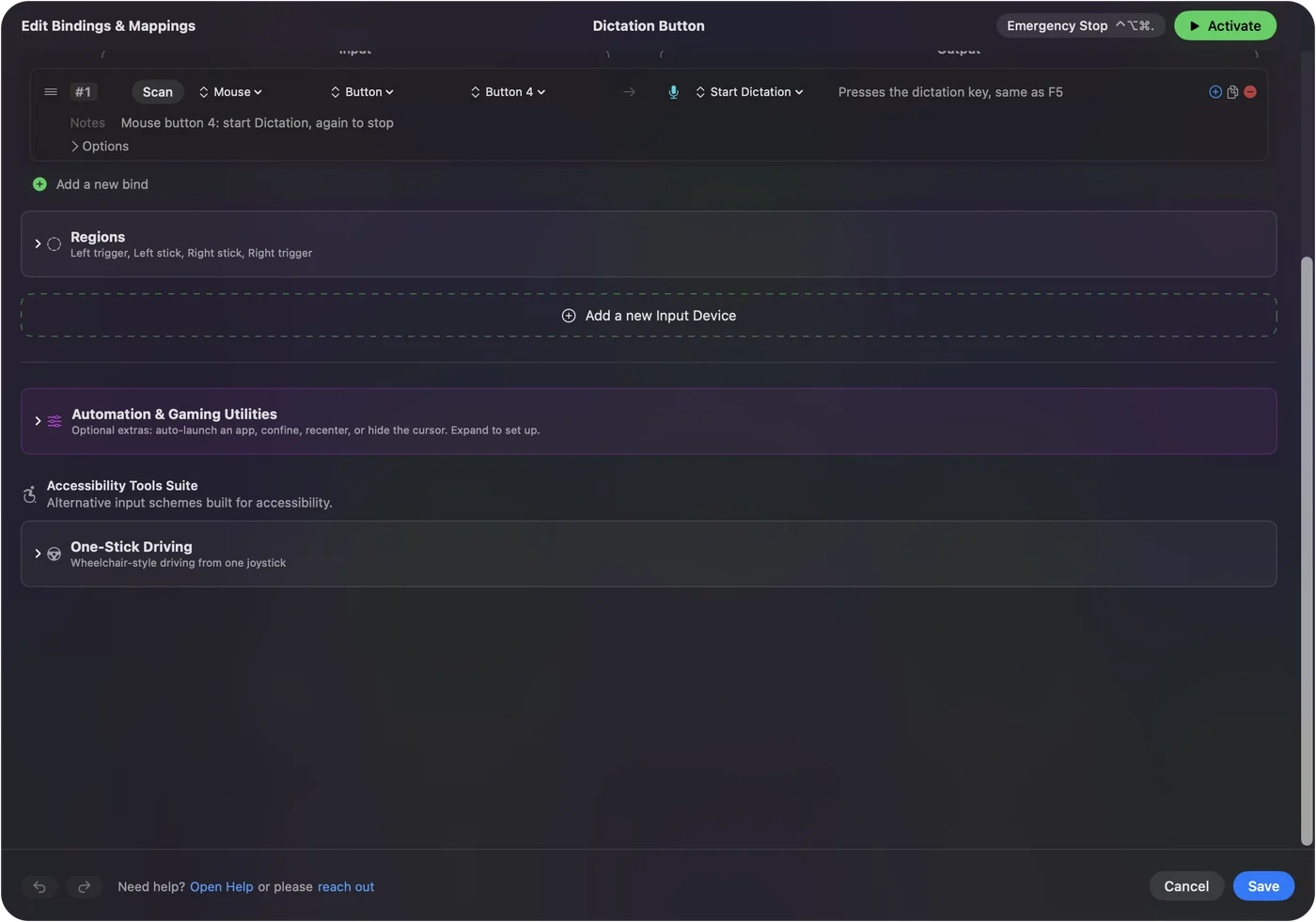
Držení pro plynulé zesilování
Klávesa hlasitosti posune hlasitost o jeden krok při každém stisku a při držení na klávesnici se opakuje. Řádek to umí také: v možnostech nabídka stisku má Repeats while held (Opakuje se při podržení) s mezerou mezi stisky v milisekundách. Podržte Button 5 a hlasitost stoupá, pustíte a přestane. Začít je vhodné s mezerou kolem jedné desetiny sekundy a zvětšil ji, pokud se kroky slévají.
Mute / Unmute (Ztlumit / Zrušit ztlumení) přepíná zvuk při každém spuštění sám, takže jeho řádek nechte v běžném režimu stisku. A Extra actions dává druhou úlohu na podržení: klepnutí na stisk kolečka může být přehrát a pauza a podržení přes asi 400 ms může být Mute / Unmute. Klepnutí na věc, kterou děláte celý den, a podržení na věc, kterou děláte jen občas, udrží jedno tlačítko užitečné.

Používejte kolečko pro hlasitost
Kolečko je také vstup a Scan zaznamená směr rolování, když ho otočíte. Řádek pro rolování nahoru může poslat Volume Up a řádek pro rolování dolů Volume Down. Tady je háček: InputConfig přidá úlohu a nemůže rolování zastavit, takže otočení rolováním posune i stránku pod ukazatelem, nejen hlasitost. Stránka zkratky kolečka myši popisuje stejné omezení.
Existují dva způsoby, jak to obejít, a nebylo změřeno, kolik řádků rychlé roztočení spustí:
- Držte tlačítko. Dejte řádku druhé ovládání, While also holding (Při současném podržení), nastavené na palcové tlačítko. Obyčejné otočení rolováním, a otočení s drženým palcovým tlačítkem mění hlasitost.
- Zaparkujte ukazatel. Nechte ho na ploše nebo v aplikaci, kde není co rolovat, když měníte hlasitost.

Nápady pro různé lidi
- Lidé u stolu s hudbou. Hlasitost na bočních tlačítkách a přehrát a pauza na stisku kolečka, bez opuštění dokumentu.
- Lidé na telefonu. Hlasitost dolů na tlačítku, když někdo začne mluvit, a ztlumení na podržení.
- Diváci videa. Další skladba a předchozí skladba na Button 6 a Button 7 a hlasitost na kolečku s drženým tlačítkem.
- Hráči. Palcovou mřížku nechte pro hru a hlasitost dejte na podržení bočního tlačítka. Viz stránka o herní myši.
- Podle aplikace. Hudební aplikace může mít celou sadu na bočních tlačítkách, zatímco prohlížeč nechá zpět a vpřed. Viz tlačítka myši podle aplikace.
Když tlačítka nic nemění
Projděte tento žebřík, nejmenší krok první:
- Zkontrolujte hlasitost Macu. Pokud je výstupním zařízením displej nebo reproduktor s vlastním otočným ovladačem, hlasitost Macu nemusí nic dělat. Zkuste klávesy hlasitosti na klávesnici.
- Zkontrolujte, že předvolba je zapnutá. Řádky nic nedělají, dokud neklikněte na Activate, a InputConfig potřebuje Accessibility (Zpřístupnění) v System Settings, Privacy & Security.
- Zkontrolujte, zda tlačítko se skenuje. Pokud Scan ukáže klávesu, nastavte to tlačítko na F13 až F20 v softwaru výrobce.
- Zkontrolujte přehrávač médií. Přehrát a pauza jde do aplikace, o které si Mac myslí, že přehrává. Pozastavená karta v prohlížeči může ovládání držet.
- Ukončete aplikaci výrobce. Aplikace pro myš může tlačítko převzít a schovat ho před Macem, takže přepojené tlačítko se nemusí nikdy dostat ven.
Co nedokáže
- Zastavit rolování. Řádek kolečka nezastaví rolování stránky.
- Změnit kroky hlasitosti. Velikost kroku patří macOS.
- Opravit ovladač na externím reproduktoru. Ta hlasitost je mimo Mac.
- Rozlišit dvě myši. Každá připojená myš se počítá jako jedno zařízení.
Stručně
- Hlasitost. Volume Down a Volume Up na Button 4 a Button 5.
- Média. Přehrát a pauza na stisku kolečka a skladby na druhém páru.
- Kolečko. Kombinace s drženým palcovým tlačítkem, aby rolování zůstalo normální.
Začněte s bočními tlačítky a stiskem kolečka a kolečko přidejte jen tehdy, když ho opravdu chcete.
Otázky
Můžu na Macu změnit hlasitost tlačítkem myši?
Ano. V InputConfig přiřaďte tlačítku systémovou funkci Volume Up nebo Volume Down. macOS pro to žádné nastavení tlačítek myši nemá.
Můžu ovládat hlasitost Macu kolečkem myši?
Ano, s řádkem pro každý směr rolování. Stránka se pod ukazatelem dál rolovat, takže to funguje nejlépe s palcovým tlačítkem drženým přes While also holding.
Jak přehraju a pozastavím hudbu tlačítkem myši na Macu?
Přiřaďte prostřední kliknutí nebo jiné tlačítko systémové funkci Play / Pause. Pošle se do aplikace, o které si Mac myslí, že přehrává.
Jak ztlumím tlačítkem myši?
Dejte řádku systémovou funkci Mute / Unmute. Každý stisk zvuk vypne nebo znovu zapne, takže nepotřebuje žádný přepínací režim.
Další v češtině
Podrobné návody, v angličtině
Kdo píše. Ryleigh Newman vyvíjí InputConfig a svůj Mac každý den ovládá ovladačem, protože ruce nefungují dobře. Tato stránka je přeložená z angličtiny. Aplikace InputConfig se zobrazí česky, když je Mac nastavený na češtinu. Některé stránky webu jsou jen v angličtině.
Tato stránka v dalších jazycích: English, 日本語
Zdarma. macOS 14 nebo novější. Bez účtu, nic neopouští váš Mac. Open source na GitHubu.