简体中文
如何在 Mac 上用一个键输入保存好的短语
 这款应用完全免费。无需创建账户。没有订阅,没有麻烦的下载,也没有任何锁定的功能。针对 Apple 芯片优化。
Mac 有两种办法。macOS 内置的自定义短语(Text Replacements),把你输入的短代码换成较长的短语。要从一次按下输入短语,不用记代码,就用 InputConfig:它的输入文本输出,可以从多余的键、鼠标侧键、手柄按钮或 MIDI 打击垫输入保存好的短语。
InputConfig 是我做的免费 Mac App。把邮箱地址或每天都要输入的回复放到一个键上,能省下很多打字。
步骤
- 在 InputConfig 里打开一个预设,并点按添加新绑定(Add a new bind)。
- 点按扫描(Scan)并按下一个多余的键或按钮,比如 F13。
- 把输出设为输入文本(Type Text)。
- 在字段里输入短语。
- 点按 Save 和启用(Activate),然后在任何文本框里按这个键。
先试试 Text Replacements
- 你:打开“系统设置”的“键盘”,并点按自定义短语。在替换(Replace)下添加一个短代码,在 With 下添加完整的短语。
- macOS:你输入代码并按空格时,把代码换成短语。
- 检查:在“备忘录”里输入代码。
它是内置的,并通过 iCloud 同步。它的局限是:你仍然要输入代码,而且有些 App 不会展开它。
把短语放到一个键上
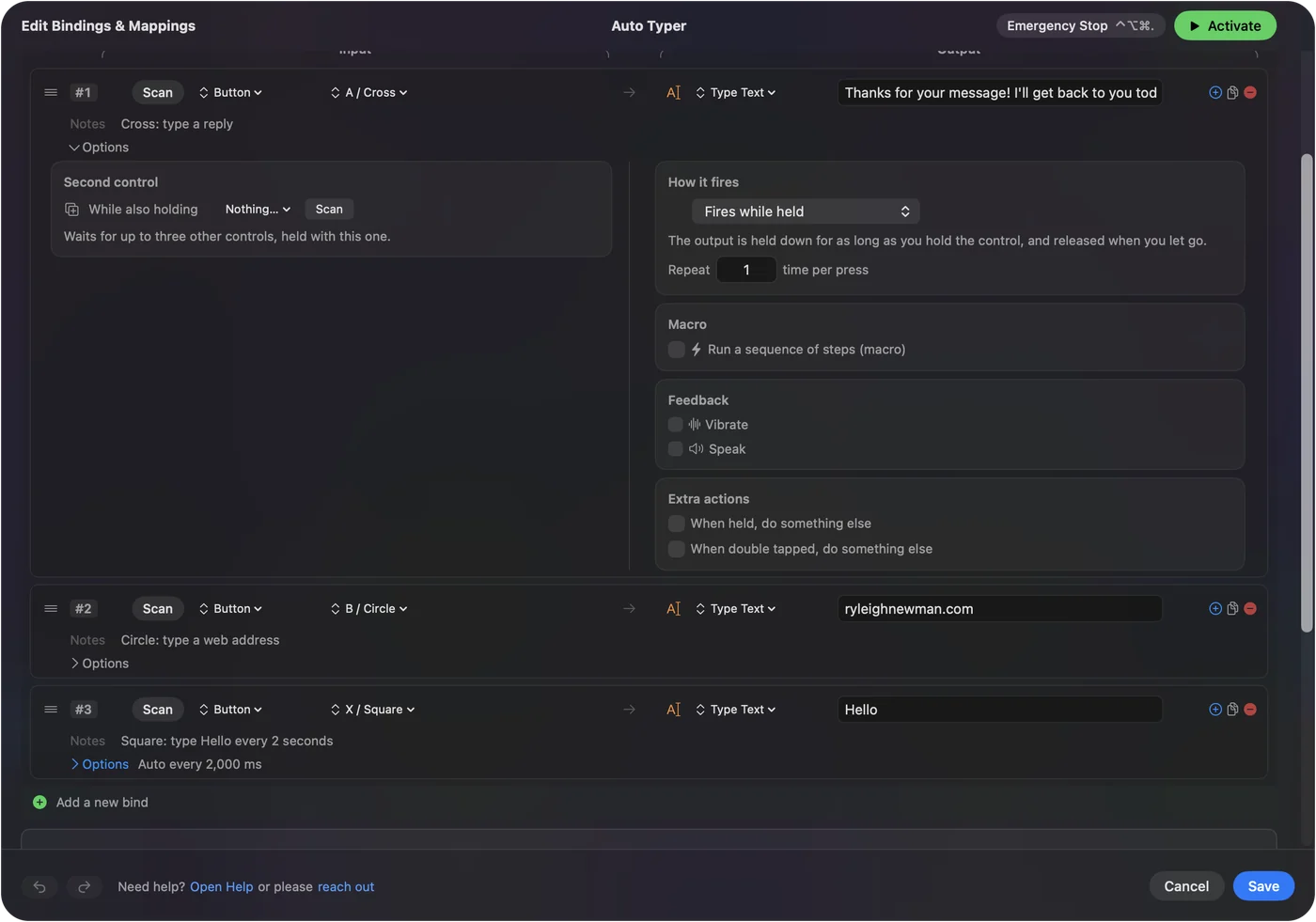
- 你:在 InputConfig 里,打开一个预设并点按添加新绑定。点按扫描并按下要用的键或按钮。把输出设为输入文本,并在字段里输入短语。
- InputConfig:每次你按下它,就把整个短语输入到最前面的任何 App 里。
- 检查:点按 Save 和启用,点进一个文本框,然后按这个键。

选一个自己不会输入任何东西的键
InputConfig 监听键盘,并不会阻止按键,所以字母键除了短语之外,还会输入它自己的字母。请用没有自己功能的东西:
- F13 到 F19。在全尺寸键盘上,除非你给它们一项工作,否则它们什么都不做。请看 Mac 上的 F13 到 F19。
- 鼠标侧键。请看鼠标侧键。
- 手柄按钮、脚踏板或 MIDI 打击垫。它们都可以输入。
- 第二个键盘。一个便宜的数字键盘就能做出一排短语键。请看宏键盘指南。
它能输入什么
- 任何你能粘贴的东西。地址、电话号码、落款、一行代码、一个表情符号。
- 一次按下,文字加按键。宏的步骤是按键和鼠标按钮,所以对于一句话再加上 Return 这样的键,把输入文本作为叠加输出放在这一行上、宏的旁边。
- 一遍又一遍输入同样的短语。请看 Mac 自动打字工具。
不要这样保存密码
预设是你 Mac 上的普通文件,短语在里面以普通文本保存。对于地址或问候语,这没问题。密码请放在“密码”App 或密码管理器里。
总结
- 内置。自定义短语,如果你不介意输入一个短代码。
- 一次按下。InputConfig 里一个多余的键或按钮上的输入文本行。
- 不适用于密码。短语以普通文本保存。
为你每天输入十次的内容留一个键,两分钟的设置是值得的。
常见问题
怎么在 Mac 上用一个键输入我的邮箱地址?
在 InputConfig 里添加一行,输入是多余的键或按钮,输出是输入文本,然后填入地址。或者在“系统设置”的“键盘”里添加一条自定义短语,并输入它的短代码。
这是文本扩展工具吗?
它用不同的触发方式做同样的事。文本扩展工具会监视你输入的代码。InputConfig 是在你按下键、按钮或打击垫时输入短语。
鼠标按钮或游戏手柄能输入文字吗?
能。InputConfig 读取的任何输入都可以有输入文本输出,包括鼠标侧键、手柄按钮、脚踏板和 MIDI 打击垫。
它能输入表情符号吗?
能。把表情符号放进输入文本字段里。
更多中文页面
作者说明。Ryleigh Newman 开发了 InputConfig,因为双手活动不便,每天都用手柄操作自己的 Mac。本页译自英文。Mac 的语言设为简体中文时,InputConfig 会以简体中文显示。网站的部分页面只有英文。
本页的其他语言版本: English
免费。macOS 14 或更高版本。无需账户,数据不会离开你的 Mac。 源代码在 GitHub 上。