简体中文
如何在 Mac 上把 Joy-Con 或 Switch Pro 手柄当 MIDI 控制器
 这款应用完全免费。无需创建账户。没有订阅,没有麻烦的下载,也没有任何锁定的功能。针对 Apple 芯片优化。
把 Switch Pro 手柄或 Joy-Con 与 Mac 配对,打开 InputConfig,启用它的一个内置 MIDI 预设。正面按钮就会弹出音符,摇杆发送 Control Change 和弯音,音乐 App 会看到一个名为 InputConfig 的 MIDI 输入。和其他手柄有两点不同:ZL 和 ZR 只有开和关,不是模拟的,而且正面按钮按位置绑定,不按字母。
InputConfig 是我做的。它在 Mac App Store 免费,不需要账号,App 内也没有要买的东西。
步骤
- 在 macOS 13 或更高版本上,通过蓝牙把 Switch Pro 手柄或 Joy-Con 与 Mac 配对。
- 打开 InputConfig,启用内置预设 MIDI: CC Dials 或 MIDI: DAW Performance。
- 在音乐 App 里,启用 InputConfig MIDI 输入,并让一条乐器轨道处于录音待命。
- 按下最下面的正面按钮 B,弹一个音符。
设置好它
- 你:配对手柄,打开 InputConfig,从内置预设里启用 MIDI: DAW Performance。在音乐 App 里让一条软件乐器轨道处于录音待命,然后按下最下面的正面按钮 B。
- InputConfig:运行期间发布一个名为 InputConfig 的 MIDI 来源,按钮按住多久就发送多久的音符。
- 检查:轨道的电平表在动,你听到了中央 C。
- Logic Pro 和 GarageBand。不用打开任何东西。它们监听每一个 MIDI 来源,包括 InputConfig。
- Ableton Live。在 Settings, Link, Tempo & MIDI 里,为 InputConfig 输入打开 Track 来弹音符,打开 Remote 来映射控件。
- FL Studio、Reaper、Bitwig 和其他。在 App 的 MIDI 设置里启用 InputConfig 输入。
不用设置 IAC Driver,也不用安装虚拟 MIDI 线缆。怎样把 Switch Pro 手柄连接到 Mac和 Joy-Con 有配对的步骤。
留意按钮的位置
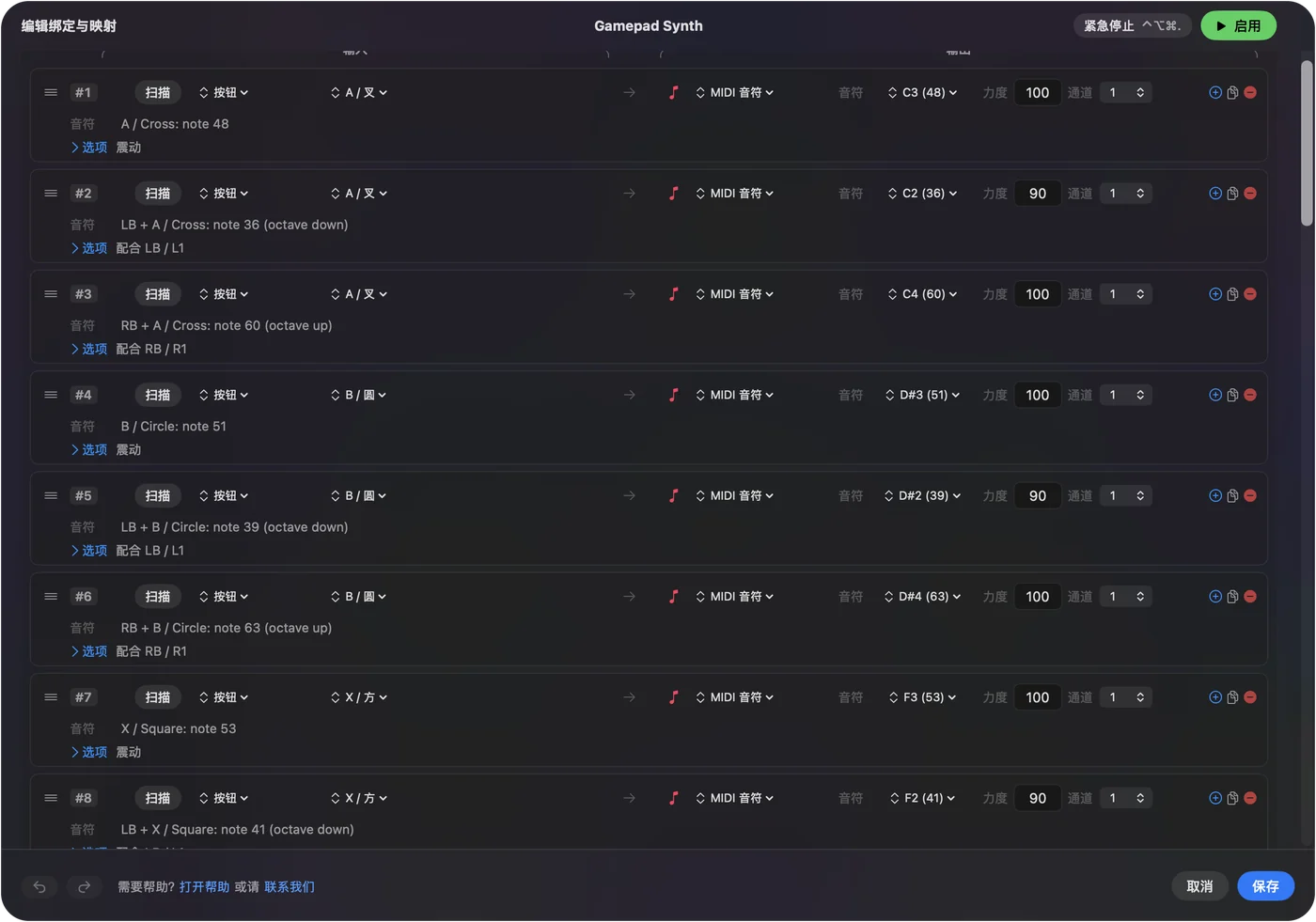
任天堂把 B 印在下面,A 印在右边,和 Xbox 手柄相反。InputConfig 按位置绑定,所以预设里标着 A / Cross 的一行会在最下面的按钮上触发,而 Switch 手柄把它叫作 B。
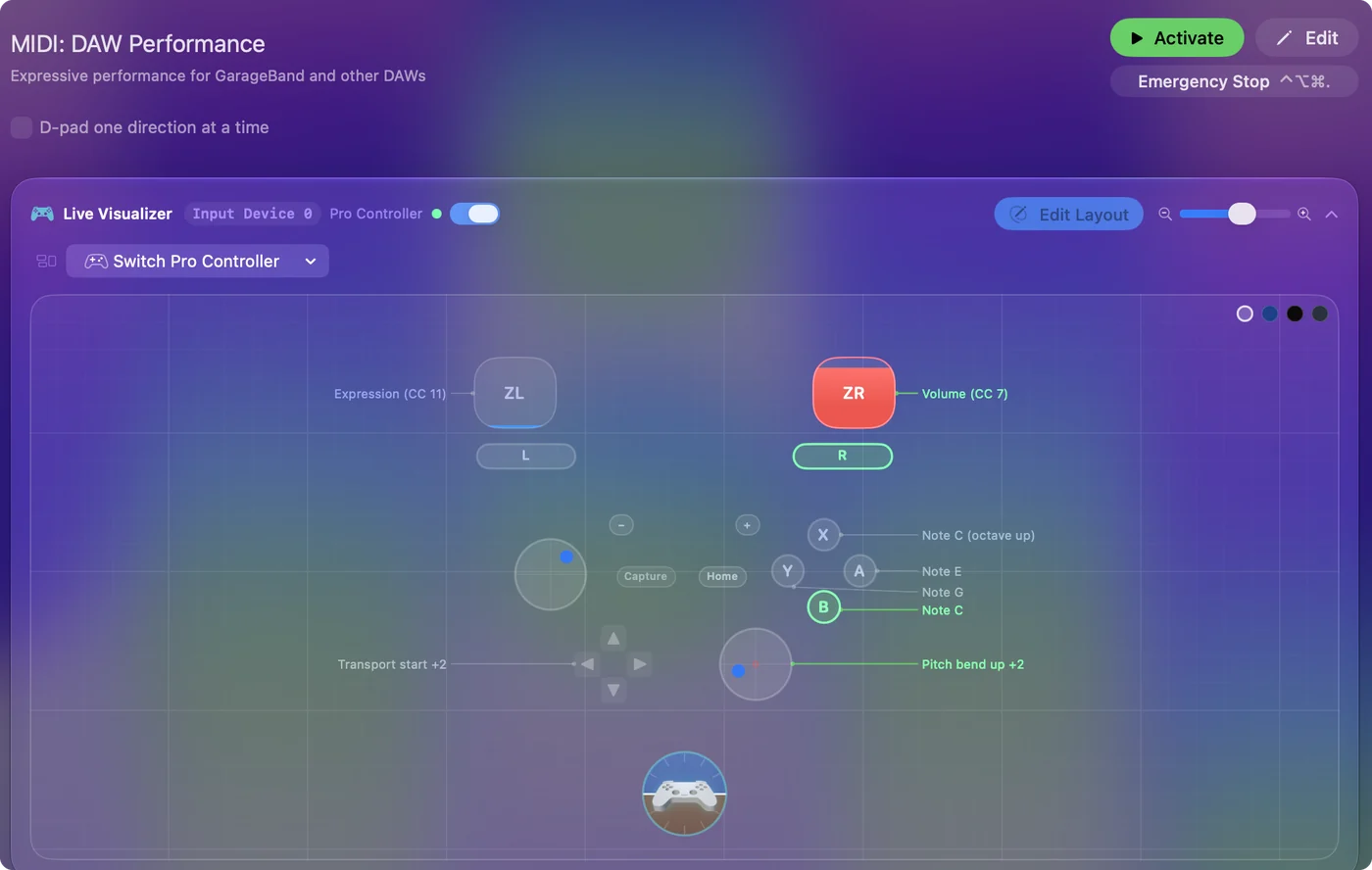
| 位置 | Switch 手柄上印的字母 | 在 MIDI: DAW Performance 里发送 |
|---|---|---|
| 下 | B | 音符 C4 (60) |
| 右 | A | 音符 E4 (64) |
| 左 | Y | 音符 G4 (67) |
| 上 | X | 音符 C5 (72) |
| 右摇杆,向左和向右 | 弯音,向下和向上 | |
| 右摇杆,向下 | CC 1,调制 | |
| 方向键向上、向下、向右 | MIDI Start、Stop、Continue |
看按钮在哪里,不要看它上面印的字母。想把一行绑定到你选的按钮,点按扫描,然后按下那个按钮。
把表情放在摇杆上,不要放在扳机键上
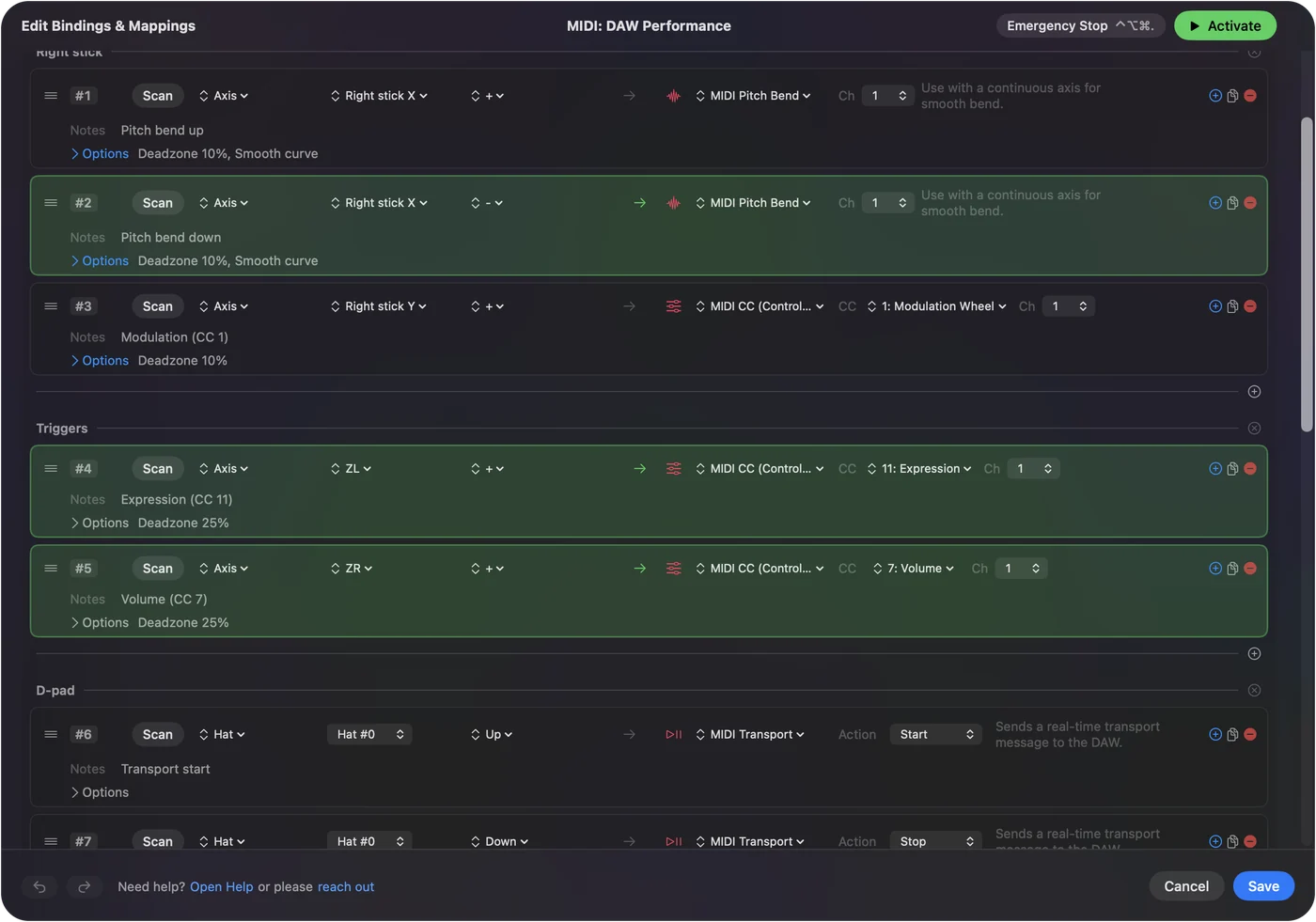
Switch Pro 手柄和 Joy-Con 上的 ZL 和 ZR 是数字的。绑在上面的 CC 会从零直接跳到最大,而 Xbox 或 PlayStation 的扳机键则是平滑过渡的。摇杆是完全模拟的,所以凡是应该逐渐变化的东西,都放在摇杆上。
- 扫动和渐强。MIDI: CC Dials 把 CC 1、CC 11、CC 74 和 CC 71 放在两根摇杆上。
- 音符和开关。ZL 和 ZR 适合当额外的音符,或者只有开和关的 CC,比如延音 CC 64。
在任天堂手柄上,摇杆是推子,扳机键是按钮。
用一个 Joy-Con 或一对
- 一对。两个都连接时,macOS 可以显示一个合并的 Joy-Con Pair,它的表现像一个全尺寸手柄,有两根摇杆和完整的按钮。
- 一个 Joy-Con,横着拿。四个正面按钮、两个侧轨按钮和一根摇杆:四个音符,侧轨上再加两个,摇杆负责弯音。用扫描绑定摇杆的每个方向,往你想要的方向推,横握造成的偏移就会自动对上。
- 两个人玩。每个 Joy-Con 都是自己的手柄,所以两个人可以各用一个。
在一对上做的绑定不会带到单个 Joy-Con 上。选一对还是单个 Joy-Con,然后按它来搭预设。
如果音乐 App 什么都听不到
- 检查 InputConfig 正在运行,预设已启用。MIDI 端口只在 App 运行时才存在。
- 打开 Live Visualizer 并按一个按钮。如果什么都没亮,说明 Mac 没有读到手柄。
- 在音乐 App 里启用 InputConfig 输入,并让轨道处于录音待命。
- 对上通道。只监听一个通道的轨道,必须设成这一行里的通道。
听不到声音时,先查轨道有没有处于录音待命,输入有没有关着,再查别的。Switch Pro 手柄测试工具和 Joy-Con 测试工具能显示浏览器到底能不能读到这个手柄。
它做不到的事
- 模拟扳机键。ZL 和 ZR 只有开和关。
- 震动。macOS 不会传递任天堂手柄的 HD 震动,所以弹音符时没有震动。体感行会读取 Pro Controller 的陀螺仪,macOS 报告 Joy-Con 的陀螺仪时,也会读取它。
- 按钮的力度。每个音符按它所在行设定的力度播放,范围 1 到 127。
按钮和摇杆都能完整使用,这足够用来弹音符、弯音和控制四个控制器。
总结
- 配对。在 macOS 13 或更高版本上通过蓝牙配对。
- 启用。弹音符用 MIDI: DAW Performance,要旋钮用 MIDI: CC Dials。
- 记住。先认最下面的按钮,把扫动放在摇杆上。
Joy-Con 是大多数人已经拥有的最小的 MIDI 控制器。
常见问题
Joy-Con 能在 Mac 上当 MIDI 控制器用吗?
能。免费的 Mac App InputConfig 用 Joy-Con 的按钮发送 MIDI 音符,用摇杆发送 Control Change 或弯音,通过音乐 App 能用的 MIDI 端口。
Switch Pro 手柄能发送 MIDI 吗?
能,在 Mac 上用 InputConfig。按钮弹音符,两根摇杆发送随位置变化的 Control Change 或弯音。
为什么我 Switch 手柄的扳机键从 0 直接跳到 127?
ZL 和 ZR 是数字按钮,不是模拟扳机键。应该逐渐变化的控制,请放在摇杆上。
能在 Mac 上用 Joy-Con 的体感操作发送 MIDI 吗?
macOS 报告 Joy-Con 的陀螺仪和加速度计时,InputConfig 的体感行会读取它们,体感行可以像其他任何行一样发送 MIDI。按钮和摇杆始终可以传过来。
为什么按 A 弹出了错误的音符?
InputConfig 按位置绑定。标着 A / Cross 的一行会在最下面的正面按钮上触发,而任天堂把它印成 B。在这一行点按扫描,再按下你想要的按钮。
需要 IAC Driver 吗?
不需要。InputConfig 运行时会创建自己的 MIDI 来源,名字就叫 InputConfig。
更多中文页面
详细指南(英文)
作者说明。Ryleigh Newman 开发了 InputConfig,因为双手活动不便,每天都用手柄操作自己的 Mac。本页译自英文。Mac 的语言设为简体中文时,InputConfig 会以简体中文显示。网站的部分页面只有英文。
本页的其他语言版本: English, Deutsch, Italiano
免费。macOS 14 或更高版本。无需账户,数据不会离开你的 Mac。 源代码在 GitHub 上。