简体中文
在 Mac 上用 PS5 的 Create 按钮截屏
 这款应用完全免费。无需创建账户。没有订阅,没有麻烦的下载,也没有任何锁定的功能。针对 Apple 芯片优化。
可以,Create 按钮在 Mac 上通过 macOS 的分享手势截屏。macOS 把 DualSense 上的 Create 按钮、DualShock 4 或 Xbox Series 手柄上的 Share 按钮,以及 Switch 手柄上的 Capture 按钮都当作分享按钮,它的手势做什么,在“系统设置”的“游戏控制器”里设置。Apple 自己的描述是游戏画面的截图或一小段视频。
唯一的陷阱是,游戏或 App 可以把这个按钮占为己有,在它占用期间,截屏手势什么都不做。我做的免费映射工具 InputConfig 把这个按钮留给 macOS,除非里面有什么东西需要这个按钮。
步骤
- 把手柄连接到 Mac。
- 打开“系统设置”,点按边栏里的“游戏控制器”。
- 选择手柄,并选择分享手势做什么。
- 按设置里所说的方式按下 Create,检查截图是否出现。
设置分享手势
先连接手柄。配对步骤在把 PS5 手柄连接到 Mac里。
- 你:打开“系统设置”,点按边栏里的“游戏控制器”(连接过手柄之后它才会出现),选择手柄,找到分享手势选项。
- macOS:每当你以那种方式按下 Create,就运行你选的手势。
- 检查:按设置里所说的方式按下 Create,截图就会出现。
这些选项,以及哪个手势截屏、哪个手势开始录制,在不同的 macOS 版本之间有过变化。请读那个页面上的手势,不要看旧的指南。同一个面板还可以让你为游戏重新映射按钮,并选择 Home 按钮做什么。macOS 手柄设置页面讲了全部内容。
为什么 Create 不再截屏
Apple 允许 App 申请分享按钮。App 拥有它期间,按下会发给 App,macOS 的手势被关闭。游戏在用 Create 做自己的菜单时会这样做,手柄映射工具也会这样做,以便绑定这个按钮。当截屏手势失效时,先看看有哪些 App 在运行。
InputConfig 什么时候会占用 Create
从 1.6 起,InputConfig 把 Share、Create 和 Capture 留给 macOS,除非有东西需要它们。没有预设运行时,截屏手势照常工作。InputConfig 只在两种情况下占用这个按钮:
- 有一行用到它。运行中的预设在这个按钮上有一行。
- 扫描(Scan)正在监听。扫描正在等你按下一个控件。
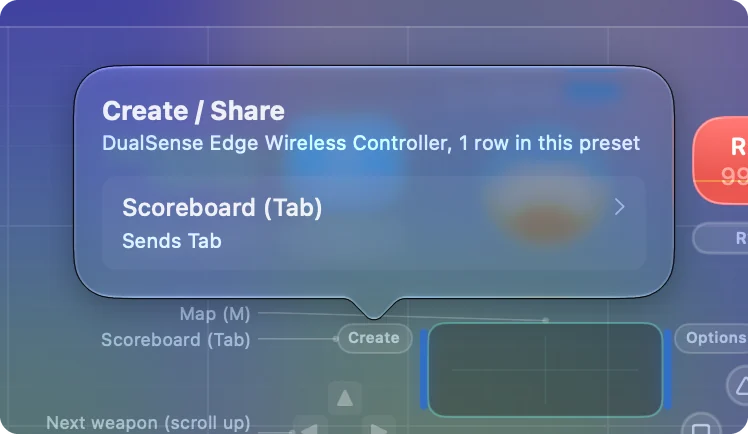
紧急停止不算。它的手柄长按是 Back 和 Start 一起按,在 DualSense 上就是 Create 和 Options,而 InputConfig 读取这个长按时不会从 macOS 手里拿走 Create,所以截屏手势仍然有效。第一种情况对 PlayStation 手柄很重要:很多内置预设在 Create 上放了东西,在 FPS (PS5 DualSense) 和 Minecraft 里,Create 按下 Tab。运行中的预设只有在 Create 上有一行时,才会占用 PlayStation 手柄上的 Create。
Xbox 手柄不同。它们的 Share 按钮与 View 是分开的两个按钮,所以预设运行时它保留自己的 macOS 手势,除非有一行用到 Share。Switch 的 Capture 按钮也是同样的做法。
预设运行时保留截屏
把按钮从任何一行上解放出来。紧急停止的长按可以保持原样,因为它从不从 macOS 手里拿走 Create。
第 1 步:移开那一行
- 你:选择你的预设,在实时可视化器(Live Visualizer)的手柄图上点按 Create。点按 Edit,然后删除那一行,或者把它移到另一个按钮上。
- InputConfig:告诉你这个按钮做什么,你点按它时会跳到它的那一行。
- 检查:Create 上没有留下任何行。
第 2 步:测试
- 你:启用预设,按下 Create。
- macOS:重新运行它的分享手势。
- 检查:截图出现了。
关于停止本身的更多内容:紧急停止。你可以让紧急停止保持开启:它的长按是与 macOS 共用 Create,不是占用它。
把截屏放在任何按钮上
如果你想把 Create 留给别的用途,任何一行都可以截屏:
- 截图菜单(Screenshot Menu)。这个系统功能按下 Command Shift 5,打开截屏工具栏,里面有屏幕录制。
- Command Shift 3。按下它的一行会截取整个屏幕。
- Command Shift 4。按下它的一行会截取一个区域。
- 现成的布局。智能预设生成器里的截屏与录制布局包含所有这些:A 截取屏幕,B 截取用摇杆拖出的区域,X 打开工具栏,Y 把一个区域复制到剪贴板。
预设运行期间,这些在每个 App 里都有效,不管分享手势怎么设置。
它做不到的事
PS、Home 和 Xbox 按钮是另一回事。InputConfig 打开期间,它会从 macOS 手里拿走它们,这样就能像绑定其他按钮一样绑定它们。不管 macOS 设置让 Home 按钮做什么,比如打开游戏 App,InputConfig 退出之后都会重新生效。
总结
- 设置它。去“系统设置”,“游戏控制器”,选择手柄,找到分享手势。
- 如果它失效了。有 App 占用了这个按钮。在 InputConfig 里,就是运行中的预设在 Create 上有一行,或者扫描在等待按下。
- 或者跳过它。把 Command Shift 5 放在任何按钮上。
把那一行从 Create 上移开一次,Create 就会在你玩的时候重新截屏。
常见问题
PS5 的 Create 按钮能在 Mac 上截屏吗?
能,通过 macOS 的分享手势,在“系统设置”的“游戏控制器”里设置。选择手柄,选择手势做什么。
为什么我的 Create 按钮不再截屏了?
有 App 占用了这个按钮。游戏和手柄映射工具可以向 macOS 申请它,在它们占用期间手势是关闭的。在 InputConfig 里,当运行中的预设在 Create 上有一行,或者扫描在等待按下时,就会发生这种情况。紧急停止的长按不会占用它。
我能在 Mac 上用 Create 按钮录制游戏画面吗?
macOS 的分享手势包括录制。每个手势的具体选项在“系统设置”的“游戏控制器”里手柄的页面上,不同的 macOS 版本之间有所不同。
Xbox 的 Share 按钮能在 Mac 上用吗?
能,方式相同:它采用“系统设置”的“游戏控制器”里设置的分享手势。除非运行中预设的某一行用到它,否则 InputConfig 把它留给 macOS。
我能把 Create 当作普通按钮用吗?
能。在 InputConfig 里它是按钮 8,在 PlayStation 手柄上标为 Create,可以绑定到按键、点击或一行能发送的任何东西。
更多中文页面
详细指南(英文)
作者说明。Ryleigh Newman 开发了 InputConfig,因为双手活动不便,每天都用手柄操作自己的 Mac。本页译自英文。Mac 的语言设为简体中文时,InputConfig 会以简体中文显示。网站的部分页面只有英文。
本页的其他语言版本: English
免费。macOS 14 或更高版本。无需账户,数据不会离开你的 Mac。 源代码在 GitHub 上。