简体中文
如何在 Mac 上用手柄使用 Command Tab
 这款应用完全免费。无需创建账户。没有订阅,没有麻烦的下载,也没有任何锁定的功能。针对 Apple 芯片优化。
用映射工具把 Command Tab 放在一个按钮上,因为 macOS 没有把 App 切换器放到游戏手柄上的设置。Command Tab 是键盘快捷键,而“系统设置”里的“游戏控制器”页面只在游戏里交换手柄按钮。
InputConfig 在 Mac App Store 免费,它替你发送这个快捷键,所以肩键可以在每个 App 里都是 Command Tab。轻点会跳到你上一个用过的 App,按住肩键让切换器保持打开,按住它也可以像按住 Tab 键一样逐个走过整个列表。
步骤
- 添加一行,用扫描(Scan)记录你想要的按钮,比如 RB。
- 给它两个键盘按键(Keyboard Key)输出:Command (Left) 和 Tab。
- 可选:在 Options 里勾选按住时重复按键(Repeat keys while held),这样按住的按钮会逐个走过 App 列表。
- 关闭编辑器并启用预设。
App 切换器自己能做什么
在键盘上,按住 Command 再按 Tab。切换器打开,下一个 App 被高亮。在 Command 仍然按着时:
- Tab 和 Shift Tab。向右和向左移动。方向键也可以向两边移动。
- Q 和 H。退出或隐藏高亮的 App。
- Escape。关闭切换器而不切换。
- 松开 Command。带你到高亮的 App。
Command `(Tab 上方的键)在你已经在其中的 App 的窗口之间移动,而调度中心一次显示所有窗口。这一切都是按键,所以只要有东西替你按下这些键,它就能从手柄上使用。
把 Command Tab 放在一个按钮上
安装 InputConfig,并在它询问时允许“无障碍”权限。macOS 在任何 App 替你按键之前都需要它。
第 1 步:选按钮
- 你:打开一个预设,点按添加新绑定(Add a new bind),按扫描,然后按你想要的按钮,比如 RB 或 R1。
- InputConfig:把这一行的输入填成那个按钮。
- 检查:这一行写着你按下的按钮。
第 2 步:给它两个键
- 你:把输出设为键盘按键,从修饰键(Modifier Keys)里选择 Command (Left)。点按加号按钮添加第二个输出,键盘按键,Tab。
- InputConfig:同一行上的键一起按下,就像你的手指会做的那样。
- 检查:这一行显示两个输出。
第 3 步:保存并轻点
- 你:保存,关闭编辑器并启用预设,然后轻点按钮。
- InputConfig:发送一次快速的 Command Tab。
- 检查:你回到了上一个用过的 App。
想要另一个方向,就给第二个按钮设置 Command、Shift 和 Tab。
按住它让切换器保持打开
设为按住时触发(Fires while held)的行,在你按住按钮期间一直按住它的键,所以按住肩键就是按住 Command Tab,切换器留在屏幕上。
- 你:把方向键放在十字键上,按住肩键,向左或向右推。
- InputConfig:把你其他按钮发送的键当作 Command 与它们一起按着来计算,而且只在切换器那一行按住期间这样。
- 检查:高亮移动了。松开肩键来切换。
十字键自己的行不需要额外的东西,因为 InputConfig 有意把切换器的 Command 借给了它们。
不抬起拇指就走过列表
- 你:打开 Command Tab 那一行的 Options,在 Press 框里勾选 按住时重复按键。
- InputConfig:让按住的肩键表现得像按住的 Tab 键:过一会儿,高亮开始穿过你的 App,一次一步。
- 检查:在你想要的 App 上松手。
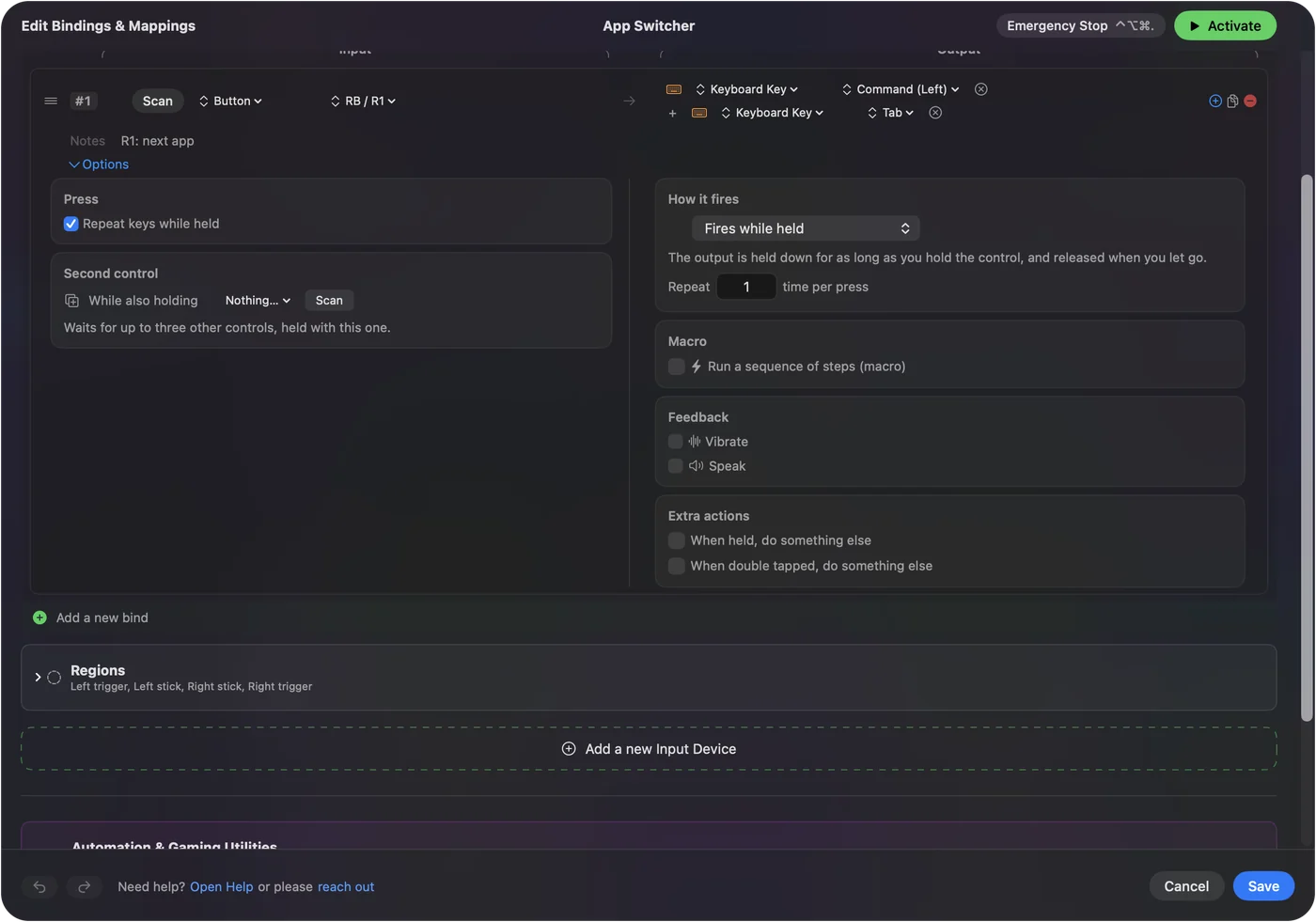
节奏是 Mac 自己的,由“系统设置”的“键盘”里的 Key repeat rate 和 Delay until repeat 设定。这个选项除非你打开否则是关闭的,所以 1.6 之前做的 Command Tab 行,更新之后不会自己开始循环。
轻点做一件事,按住用切换器
如果肩键已经有了作用,就把切换器作为第二个作用给它。
- 你:在这一行的 Options 里,把触发方式(How it fires)设为 按住时执行不同动作。在写着按住超过的那一行设置时间,比如 300 毫秒,然后选择 Tab 并打开 ⌘ 开关。
- InputConfig:快速轻点时发送这一行的正常输出,比如用于下一个浏览器标签页的 Control Tab,按住时打开 App 切换器,并保持打开直到你松手。
- 检查:轻点,标签页就切换。按住,切换器就出现。
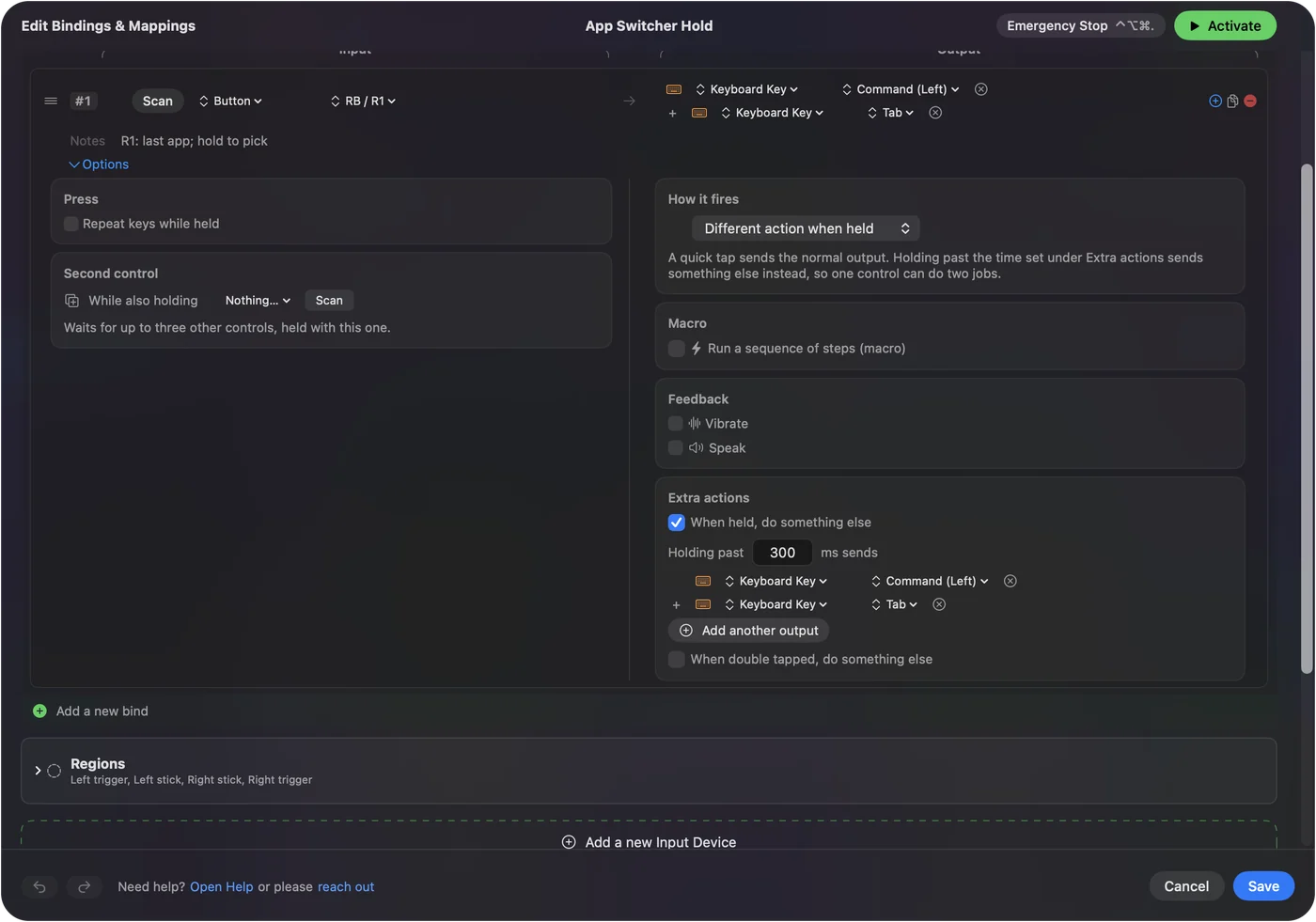
从 1.6 起,长按动作可以发送完整的快捷键。以前,长按只能发送单个键。请看长按和双击。轻点是在你松手时作为一次短按发出的,这就是它适合一次性输出的原因。
从已经有这个功能的布局开始
- App Switcher。在智能预设生成器里:RB 是下一个 App(Command Tab),LB 是上一个 App(Command Shift Tab),A 是回车,B 退出最前面的 App(Command Q),X 隐藏它(Command H),Y 在同一个 App 的窗口之间移动(Command `),十字键发送左和右。左摇杆是指针,扳机是点击。请看 App 切换器布局。
- Desktop Navigation。内置:LB 是 Command Tab,RB 是 Command Shift Tab,旁边还有指针、滚动和编辑快捷键。请看 Desktop Navigation。
- Web Browsing。内置:Start 切换 App。
- Mission Control & Spaces 和 Window Management。在智能预设生成器里,它们在切换器周围加入了 Spaces 和调度中心。请看用手柄管理窗口和 Spaces。
其中每一行都可以更改:在某一行上按扫描,把它移到另一个按钮上。
用另一种方式到达 App
- 一个按钮对应一个 App。系统功能(System Function),Automation,打开 App 会把一个 App 带到最前面,如果它没有运行就先打开它。输入像 Safari 这样的名字,或者从输入框旁边的列表里选。
- 调度中心、聚焦搜索和启动台。每个都是自己的系统功能。请看系统功能。
- 每个 App 一个布局。配合按 App 自动切换,预设会跟随你切换到的任何 App,所以同样的按钮在每个 App 里可以有不同的含义。
为你最常用的三个 App 各设一个按钮,可能比任何切换器都快。
如果切换器没有出现
按这个阶梯往上走,从最小的一步开始:
- 从编辑器里试一试。预设关闭时,启用(Activate)在编辑器顶部:选择它,这一行就会在你编辑时起作用。处于开启状态的预设在编辑器打开期间会继续工作。
- 允许无障碍。运行中的预设需要它时菜单栏图标会变成橙色,授予的那一刻这些行就开始工作。
- 把两个键放在同一行上。Command 在一个按钮上,Tab 在另一个按钮上,只有你先按住 Command 按钮才行。
- 解锁 Mac。Mac 锁定或睡眠时完全不会发送按键。在锁屏界面只有指针、点击和滚动有效。
如果 Command 看起来卡住了,紧急停止会松开每个键:Control Option Command 句号,或者同时按住 Back 和 Start 三秒。编辑时把预设关掉,就像编辑器的警告建议的那样,做完之后再测试按键行。
总结
- 一行。把 Command (Left) 和 Tab 放在肩键上。
- 轻点。轻点会到上一个 App。按住让切换器保持打开,供十字键使用。
- 走过列表。勾选按住时重复按键。
Desktop Navigation 已经把它放在了肩键上,所以你可能什么都不用建。
常见问题
PS5 或 Xbox 手柄能在 Mac 上切换 App 吗?
macOS 自带的功能做不到。用 InputConfig,任何按钮都可以发送 Command Tab,而内置的 Desktop Navigation 预设已经把它放在肩键上。
为什么我的 Command Tab 按钮只去上一个 App?
因为快速按下就是一次快速的 Command Tab。按住按钮让切换器保持打开,并用十字键移动,或者打开按住时重复按键,让按住的按钮逐个走过列表。
按钮能在同一个 App 的窗口之间切换吗?
能。给它 Command 和 ` 键(Tab 的上方)。App Switcher 布局把它放在了 Y 上。
按住按钮能打开 App 切换器,同时轻点做别的事吗?
能。把这一行设为按住时执行不同动作(Different action when held),让长按是打开了 Command 开关的 Tab。从 1.6 起,长按动作可以是完整的快捷键。
它免费吗?
免费。InputConfig 在 Mac App Store 上免费且开源,没有账户,也没有网络访问。可选的打赏罐不增加任何功能。
更多中文页面
详细指南(英文)
作者说明。Ryleigh Newman 开发了 InputConfig,因为双手活动不便,每天都用手柄操作自己的 Mac。本页译自英文。Mac 的语言设为简体中文时,InputConfig 会以简体中文显示。网站的部分页面只有英文。
免费。macOS 14 或更高版本。无需账户,数据不会离开你的 Mac。 源代码在 GitHub 上。