简体中文
如何断开 PS5 手柄与 Mac 的连接
 这款应用完全免费。无需创建账户。没有订阅,没有麻烦的下载,也没有任何锁定的功能。针对 Apple 芯片优化。
按住 PS 按钮约十秒,直到灯条和玩家指示灯熄灭。这样 DualSense 就关机了,Mac 会看到它断开。想在不关机的情况下把它从 Mac 上断开,打开控制中心,打开蓝牙列表,点按手柄的名称。想把它彻底从 Mac 上拿掉,在“系统设置”的 Bluetooth 里选择忽略此设备(Forget This Device)。
你要哪一种,取决于手柄接下来去哪里:明天回到 Mac,还是回到 PS5。下面两种都有。Xbox、PS4 和 Switch 手柄的同样步骤在如何关闭或断开连接到 Mac 的手柄。
步骤
- 要关闭手柄,按住 PS 按钮约十秒,直到灯条熄灭。
- 要断开它但保留配对,打开控制中心,打开蓝牙列表,点按手柄的名称。
- 要把它从 Mac 上移除,打开“系统设置”的 Bluetooth,点按它旁边的信息按钮,选择忽略此设备。
- 要再次在 PS5 上使用它,用 USB 线把它插到主机上,按 PS 按钮。
从手柄上关机
- 你:按住 PS 按钮约十秒。
- 手柄:灯条和玩家指示灯熄灭。
- 检查:Mac 显示它未连接,以后按一下 PS 按钮就会让它回来。
在线缆上,拔掉就够了。macOS 从不让 DualSense 休眠,所以它会一直开着,直到你把它关掉或电池耗尽。在 PS5 上,空闲计时是主机的设置,自 1.8 起,InputConfig 有自己的:Settings, Devices 里的断开闲置的无线控制器(Disconnect a wireless controller after it sits unused),会在蓝牙 DualSense 5 到 60 分钟没有任何按下之后断开它。
断开连接但保留配对
- 你:打开菜单栏里的控制中心,打开蓝牙列表,点按手柄的名称。
- macOS:断开它,但保持配对。
- 检查:以后按一下 PS 按钮就能重新连接,不需要配对步骤。
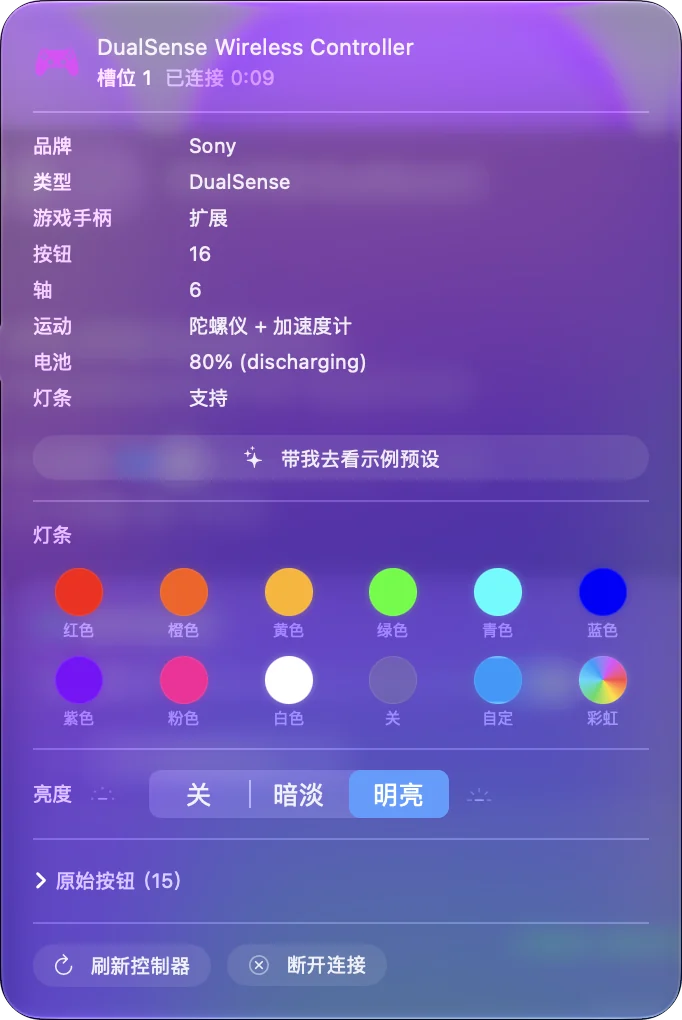
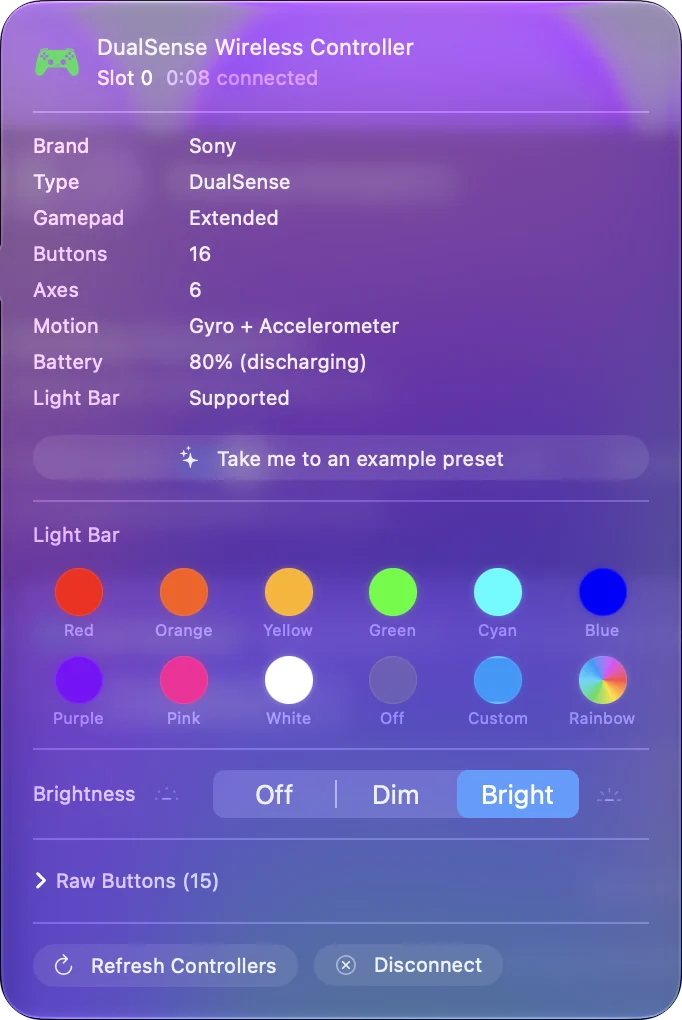
手柄还要回到同一台 Mac 时,用断开连接。在我做的免费映射工具 InputConfig 里,同样的操作在边栏顶部手柄那一项上:点按它并选择断开连接(Disconnect)。
把它彻底从 Mac 上移除
打开“系统设置”的 Bluetooth,点按手柄旁边的信息按钮,选择忽略此设备。在你要把手柄送人、它已经无法正常连接,或者 Mac 总是从主机手里把它抢走时,这样做。
选择忽略此设备之后,手柄必须重新配对,Mac 才能看到它。那就是按住 PS 和 Create 直到灯条闪烁:如何把 PS5 手柄连接到 Mac里有步骤。
把它送回 PS5
用 USB 线把 DualSense 插到 PS5 上,按 PS 按钮。拔掉线缆后,它仍与主机保持配对。
手柄会回到它最后一次配对的设备。如果你每天都在 Mac 和 PS5 之间切换,在 Mac 这边用 USB 线,可以省去每次重新配对。想让它同时与 Mac 和 PS5 保持配对,就用 DualSense 的四个配对位置。
如果它总是连到错误的设备
- 它连到了 Mac,而你想要的是 PS5。按 PS 会唤醒手柄,它会去找最后一次配对的设备。用线缆再把它与主机配对一次。
- PS5 总是把它从 Mac 上拉走。处于休息模式的 PS5 可能会这样做。PS5 手柄总是与 Mac 断开讲了这种情况。
当它连到错误的设备时,把它与正确的设备重新配对一次,下次它就会回到那里。
总结
- 关机。按住 PS 约十秒。
- 离开 Mac,仍保持配对。在控制中心的蓝牙列表里点按它。
- 彻底移除。在“系统设置”的 Bluetooth 里选择忽略此设备。
- 回到主机。把 USB 线插到 PS5 上,然后按 PS。
用完就把它关掉,或者让 InputConfig 在它闲置时断开它,因为 macOS 不会替你做。
常见问题
怎么断开 PS5 手柄与 Mac 的连接?
按住 PS 按钮约十秒关机,或者打开控制中心,打开蓝牙列表,点按手柄的名称,在保留配对的情况下断开它。
怎么在不关机的情况下断开 PS5 手柄与 MacBook 的连接?
打开菜单栏里的控制中心,打开蓝牙列表,点按手柄的名称。它会断开并保持配对,所以按一下 PS 按钮就能重新连接。
怎么取消 PS5 手柄与 Mac 的配对?
打开“系统设置”的 Bluetooth,点按手柄旁边的信息按钮,选择忽略此设备。想再在 Mac 上使用它,需要从头配对。
在 Mac 上用完之后,怎么让 PS5 手柄回到 PS5 上?
用 USB 线把它插到 PS5 上,按 PS 按钮。它会重新与主机配对,拔掉线缆后仍保持配对。
PS5 手柄在 Mac 上会自己关机吗?
macOS 不会。让 DualSense 关机的空闲计时是 PS5 的设置,Mac 没有对应的功能。InputConfig 1.8 可以在它闲置 5 到 60 分钟后断开它:在 Settings, Devices 里打开断开闲置的无线控制器。
更多中文页面
作者说明。Ryleigh Newman 开发了 InputConfig,因为双手活动不便,每天都用手柄操作自己的 Mac。本页译自英文。Mac 的语言设为简体中文时,InputConfig 会以简体中文显示。网站的部分页面只有英文。
本页的其他语言版本: English, 日本語, Русский, 繁體中文
免费。macOS 14 或更高版本。无需账户,数据不会离开你的 Mac。 源代码在 GitHub 上。