简体中文
如何在 Mac 上调快或调慢手柄鼠标
 这款应用完全免费。无需创建账户。没有订阅,没有麻烦的下载,也没有任何锁定的功能。针对 Apple 芯片优化。
在 InputConfig 里选中预设,然后拖动 指针速度(Pointer speed)。预设页面上位于 Live Visualizer 上方的这一个滑块,能让预设里的每一种指针移动变快或变慢,范围从 ×0.10 到 ×5.00,不管指针来自摇杆、PS5 触控板还是陀螺仪。×1.00 则保持每一行原来的设置。
几乎每次,它都是正确的第一步。这一页的其余部分,是在一个滑块不够用时看的:指针能轻松越过屏幕,却落不到小按钮上,或者你松手后它还在慢慢爬。
步骤
- 在 InputConfig 的边栏里选中预设。
- 在预设页面上拖动指针速度:向左更慢,向右更快,1.00 保持各行不变。
- 想要更精细的控制,打开编辑器,在摇杆各行上设置 Speed、曲线和 Ramp-up。
选择解决办法,先从最小的开始
沿着这个阶梯往上爬,先做最小的一步,指针手感合适时就停下:
- 指针速度。整体太快或太慢。请看拖动 Pointer speed。
- 一行上的 Speed。某个控件应该和别的不同。请看在一行上设置 Speed。
- 曲线。速度够快,但难以瞄准。请看中间慢,边缘快。
- Ramp-up。小目标总是冲过头。请看为小幅移动添加 Ramp-up。
- 慢速模式。一种速度无法同时应付大显示器和复选框。请看为小目标添加慢速模式。
“系统设置”里的任何东西在这里都没有帮助。“鼠标”或“触控板”下的“跟踪速度”滑块,改变的是你真正的鼠标和触控板。它碰不到手柄,因为 macOS 压根不会把手柄变成指针。移动指针的 App 同时也设定它的速度,所以解决办法就在那个 App 里。
拖动 Pointer speed
- 你:选中预设,在它的页面上拖动指针速度:向左更慢,向右更快。
- InputConfig:一次乘上该预设里的每个指针行:两根摇杆、触控板、体感各行。它在你停止拖动片刻后保存这个值,运行中的预设随后就会采用。
- 检查:另一只手用手柄移动指针,再次拖动,直到手感合适。
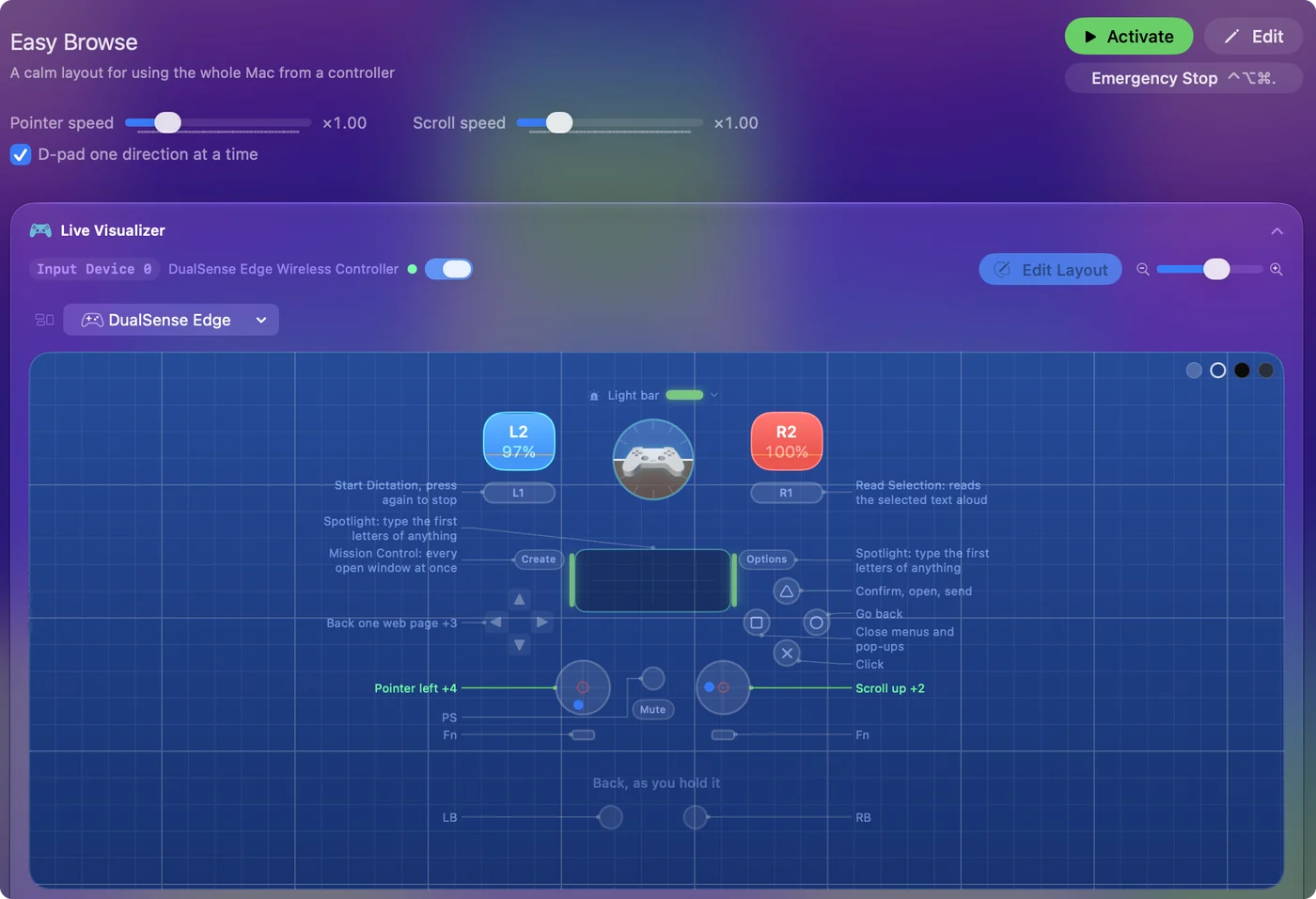
- 在哪里显示。只要预设里有移动指针的行,它就显示在预设页面上,预设有滚动时,旁边还有滚动速度(Scroll speed)。
- 按预设设置。给电视用的沙发预设,可以比书桌前的那个跑得更慢。
- 编辑器里的同一个设置。在自动化与游戏工具(Automation & Gaming Utilities)下的活动时的光标里,名为灵敏度倍数。
InputConfig 按设定的像素数移动指针,所以它的“设置”里说这个速度是乘在它自己的指针行上,而不是 Mac 的指针速度。有自己手柄支持的游戏,在它的菜单里有自己的视角灵敏度。在那里请用那个。你可以在预设运行时调整它,不需要停止任何东西。
在一行上设置 Speed
每个发送鼠标移动(Mouse Motion)的行都有自己的速度:速度计图标旁边的滑块,带一个数字框,范围从 1 到 50。这是最高速度,推到底时达到。一根摇杆是四行,每个方向一行,所以四行要改同样的量,否则指针朝一个方向跑得比另一个方向快。
为了有个量级概念,内置预设用的值是:
- 20。Mouse + Scroll 里的摇杆。
- 16。Desktop Navigation。
- 12。Touchpad Mouse 里的触控板。
- 9。Easy Browse,其中最平稳的。
当某个控件应该和别的不同,就用每行的速度。当整体只是太快或太慢,就用指针速度。
中间慢,边缘快
在摇杆行上打开 Options。勾选 Variable 复选框后,速度跟随你推的距离:小幅推动慢,推到底则达到这一行的速度。关掉它,摇杆一离开死区,指针就跳到全速,这样很难瞄准。曲线决定了这个推动的形状:
- Linear。与你的拇指一比一对应。
- Smooth。在大部分行程里保持柔和,接近边缘时加速。
- Aggressive。很早就达到全速。
内置的 Variable Sensitivity 预设把 Smooth 放在右摇杆,Aggressive 放在左摇杆,这样你在选择前两者都能感受一下。可变灵敏度有详细说明。追求精确,就试试 Smooth,它也是对手抖最友好的曲线。
为小幅移动添加 Ramp-up
指针行的 Options 里有 Ramp-up,范围从关闭到 1.5 秒。
- 你:在摇杆行上打开 Options,设置 Ramp-up。
- InputConfig:摇杆一离开死区,指针就从五分之一的速度开始,在你设定的时间内加到全速。
- 检查:短促的一推只做出一个能停在目标上的小幅移动。持续推住仍能越过整个屏幕。
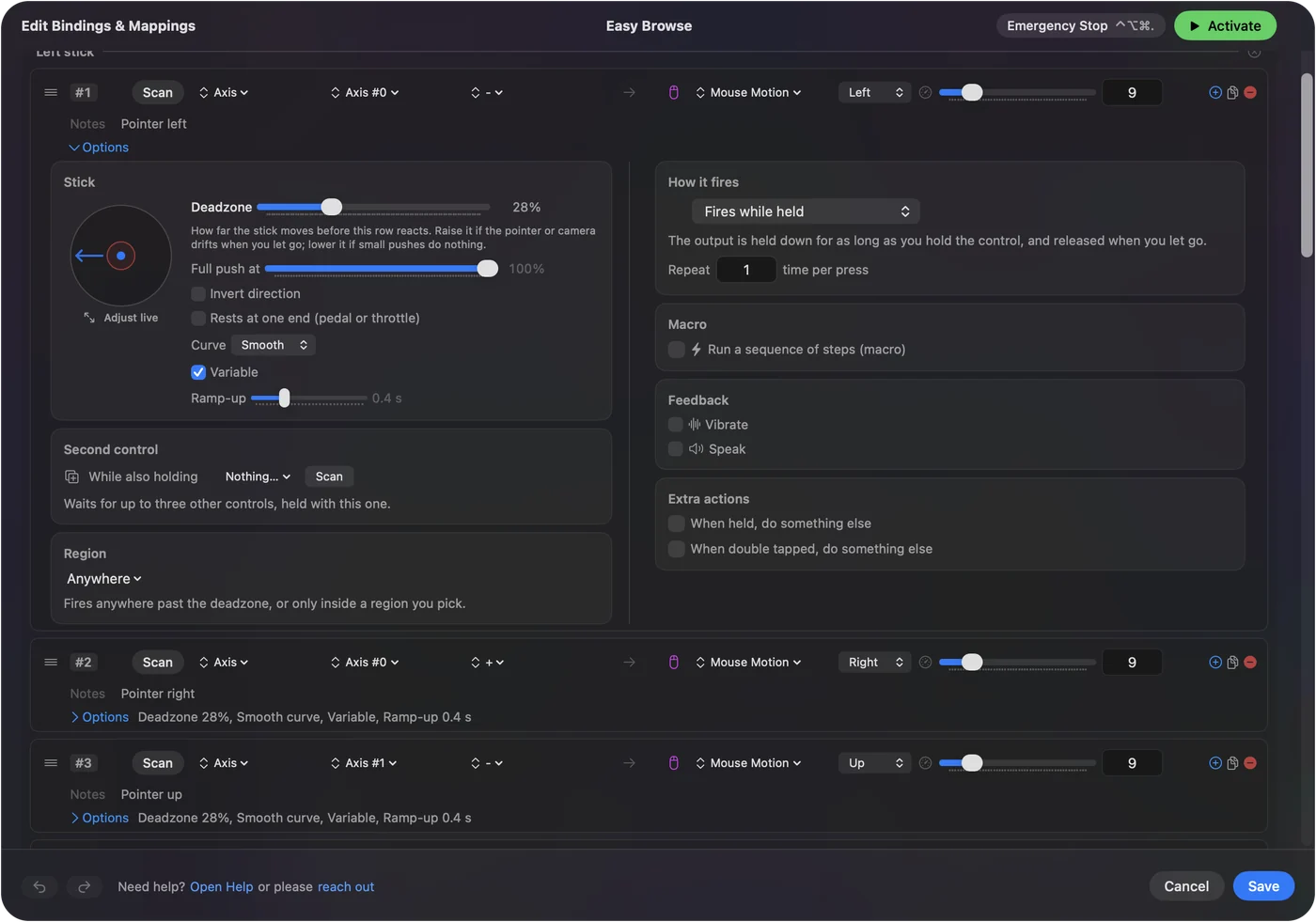
轻松浏览(Easy Browse)是新的内置预设,用于用手柄操作整台 Mac,它用的是 0.4 秒,配合 Smooth 曲线和较大的死区。智能预设制作器把同样的东西做成一个复选框,Pointer ramp-up。Ramp-up 作用于摇杆行。触控板和陀螺仪已经直接跟随你的手。你一松开摇杆,指针也会立即停住。
为小目标添加慢速模式
任何单一速度,都是在越过大显示器和点中复选框之间的折中。有两个内置布局把这件事分了开来:
- 鼠标 + 滚动(Mouse + Scroll)。把慢速指针放在方向键上,速度 12,而摇杆是 20,用于最后几个像素。
- Accessibility Pointer。智能预设制作器(Smart Preset Maker)里的 Accessibility Pointer 布局,让左摇杆精确在 10,右摇杆快速在 26。
这两种思路都可以复制到你自己的预设:给第二个控件添加鼠标移动行,并给它们较低的速度。
一次更改所有预设
Settings, Advanced 里有一个 Gaming utilities 部分,带有它自己的速度滑块,标为摇杆和陀螺仪移动的指针速度(Pointer speed for stick and gyro motion),范围同样是 ×0.10 到 ×5.00。它乘在每个预设里的每个鼠标移动行上,叠加在每个预设自己的指针速度之上。
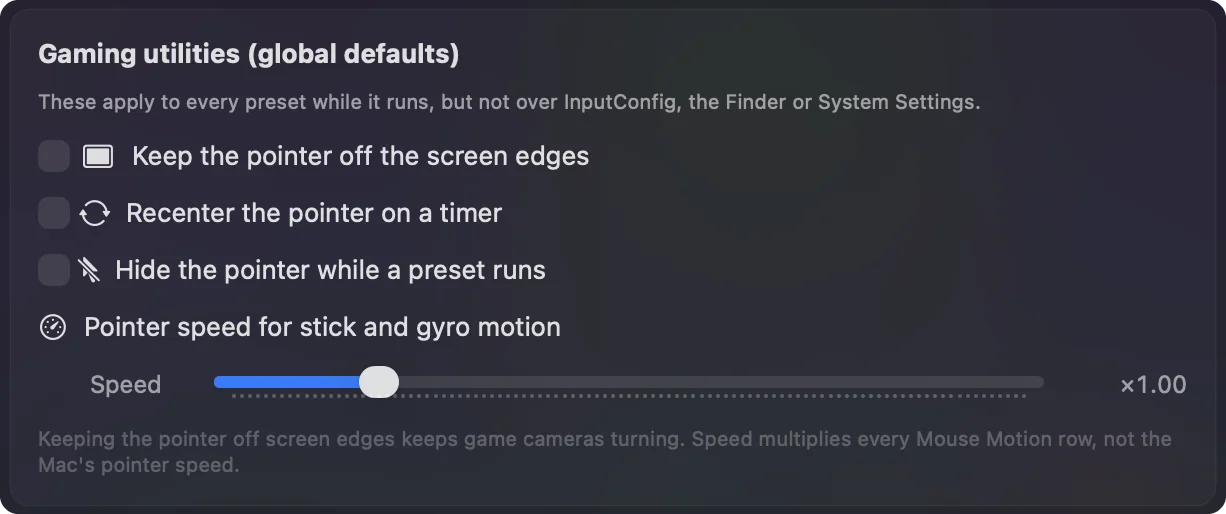
除非你所有的预设都以同样的方式感觉不对,否则请保持在 ×1.00。以后你在琢磨某一个预设时,很容易忘了它在那里。
如果问题不在速度
沿着这个阶梯往上爬,先做最小的一步:
- 加大死区。你没碰摇杆,指针却在动。这是漂移,不是速度。每个摇杆行都显示它的死区,这一行 Options 里的实时调整(Adjust live)会在你设置时画出摇杆。修复摇杆漂移讲了详细步骤。
- 试试线缆。指针卡顿或跳动。通常是蓝牙的问题:试试线缆,或者把 Mac 从柜子里挪出来。“设置”里还有控制器轮询率(Controller poll rate)。默认是 120 Hz,App 自己也注明 60 Hz 省电,但可能让体感瞄准感觉稍慢一点。
- 允许“无障碍”。指针完全不动。InputConfig 需要“无障碍”权限。运行中的预设需要它时,菜单栏图标会变成橙色,你一允许,各行就开始工作。
自己移动的指针需要的是死区,而不是更低的速度。
总结
- 首先。在预设页面上更改指针速度。
- 然后。在摇杆各行上试试 Smooth 曲线和一点点 Ramp-up。
- 对于很小的目标。把慢速指针放在方向键上。
拖动一个滑块,移动指针,再拖动:两分钟胜过任何默认值。
常见问题
为什么我的手柄鼠标在 Mac 上这么快?
通常是因为预设是为越过大显示器而设的。在预设页面上把指针速度一点一点向左拖,或者把摇杆行切换到 Smooth 曲线,让小幅推动保持缓慢。
Mac 的“跟踪速度”设置会改变手柄指针吗?
不会。“系统设置”里的“跟踪速度”是给鼠标和触控板用的。InputConfig 自己设定手柄指针的速度,用的是预设页面上的指针速度和每一行上的速度(Speed)。
如何放慢 PS5 触控板的指针?
指针速度会连同预设里的其他一切一起放慢它。只想放慢触控板的话,降低手指 1 的那四行的 Speed。触摸板鼠标(Touchpad Mouse)出厂是 12。自 1.6 起,新的触控板行让指针上下移动的距离和左右一样远,1.6 之前创建的行保持它们原来的速度。
如何更改体感灵敏度?
体感各行上的 Speed 设定每倾斜一度指针移动多远。在 6 时,一度大约是 17 个像素。预设页面上的指针速度也会缩放倾斜。体感瞄准页面有其余内容。
游戏能用和桌面不同的指针速度吗?
能。给游戏单独一个预设,用它自己的指针速度,并在该预设的自动化面板里列出这款游戏。然后在 Settings, Advanced 里打开前台 App 变化时切换预设(Switch presets when the front app changes),游戏来到最前面时,预设就会切换。
更改速度要先停止预设吗?
不用。指针速度和滚动速度在你松开滑块片刻后保存,运行中的预设立即使用新值。
更多中文页面
详细指南(英文)
作者说明。Ryleigh Newman 开发了 InputConfig,因为双手活动不便,每天都用手柄操作自己的 Mac。本页译自英文。Mac 的语言设为简体中文时,InputConfig 会以简体中文显示。网站的部分页面只有英文。
本页的其他语言版本: English
免费。macOS 14 或更高版本。无需账户,数据不会离开你的 Mac。 源代码在 GitHub 上。