简体中文
更改 Mac 的双击速度
 这款应用完全免费。无需创建账户。没有订阅,没有麻烦的下载,也没有任何锁定的功能。针对 Apple 芯片优化。
Mac 的双击速度在“系统设置”的“无障碍”、指针控制(Pointer Control)里。把 Double-click speed 向 Slow 拖动,Mac 就会允许两次点按之间有更多时间,这能解决大多数无法识别的双击。
步骤
- 打开“系统设置”,进入“无障碍”。
- 点按指针控制。
- 把 Double-click speed 向 Slow 拖动。
- 在 Finder 里双击一个文件夹来测试。
- 移动滑块,直到一个舒适的双击每次都管用。
按你的手来设置速度
- 你:打开“系统设置”的“无障碍”、指针控制,并拖动 Double-click speed。
- macOS:两次点按在那段时间内到来,就算作一次双击。
- 检查:双击一个文件夹。如果以你自然的节奏每次都能打开,设置就对了。
慢一点是更宽容的方向,所以如果双击老是失败,就从这里开始。
如果双击仍然失败
按这个阶梯来,先从最小的一步开始:
- 让鼠标保持不动。两次点按之间,指针不能移动。
- 调慢速度设置。这会给第二次点按更多时间。
- 测试鼠标。双击测试会显示你两次点按之间的间隔,以及鼠标有没有发送你没有做出的点按。
- 改用单次按下。一个键或一个多余的按钮可以发送真正的双击。
用一次按下发送双击
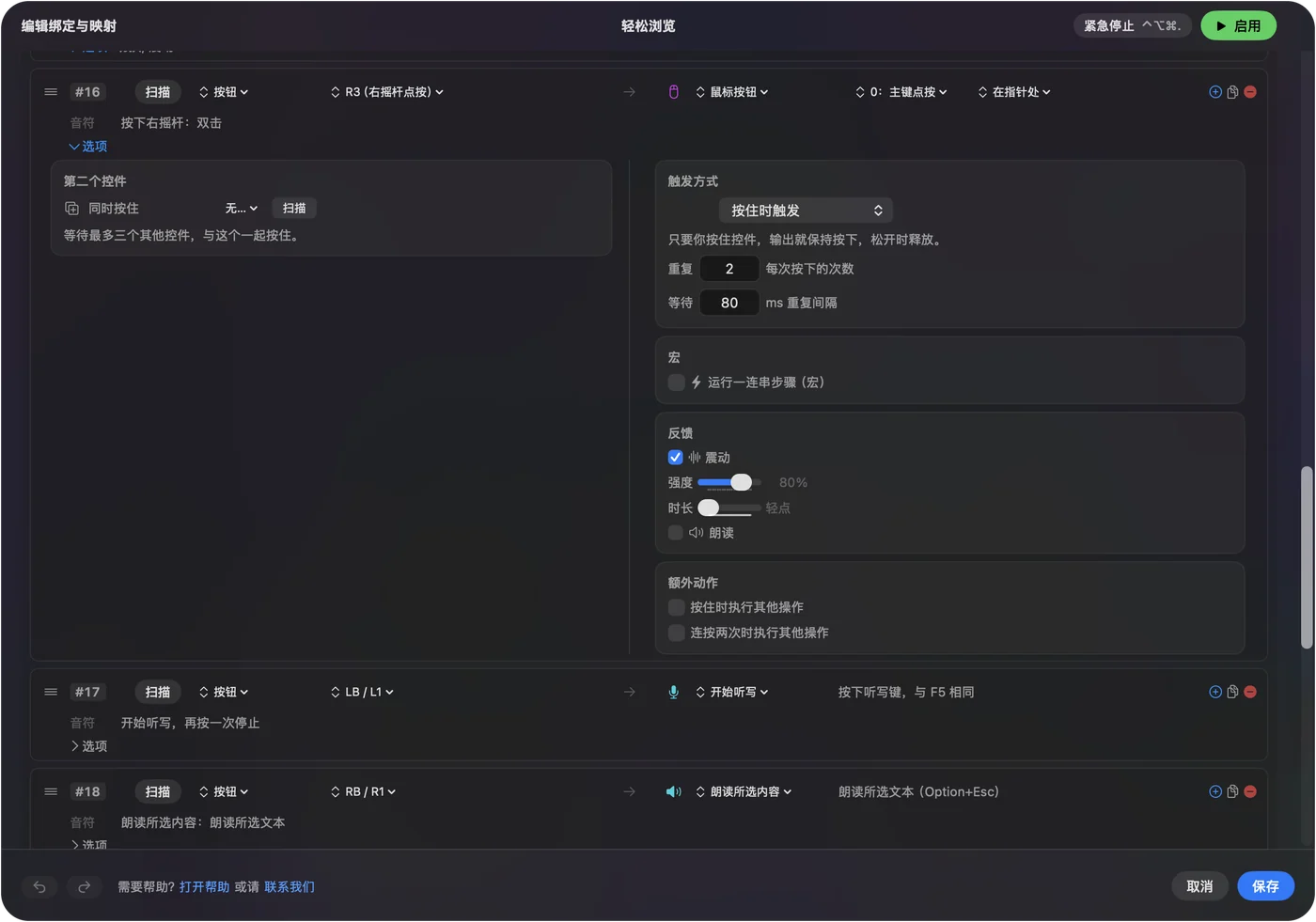
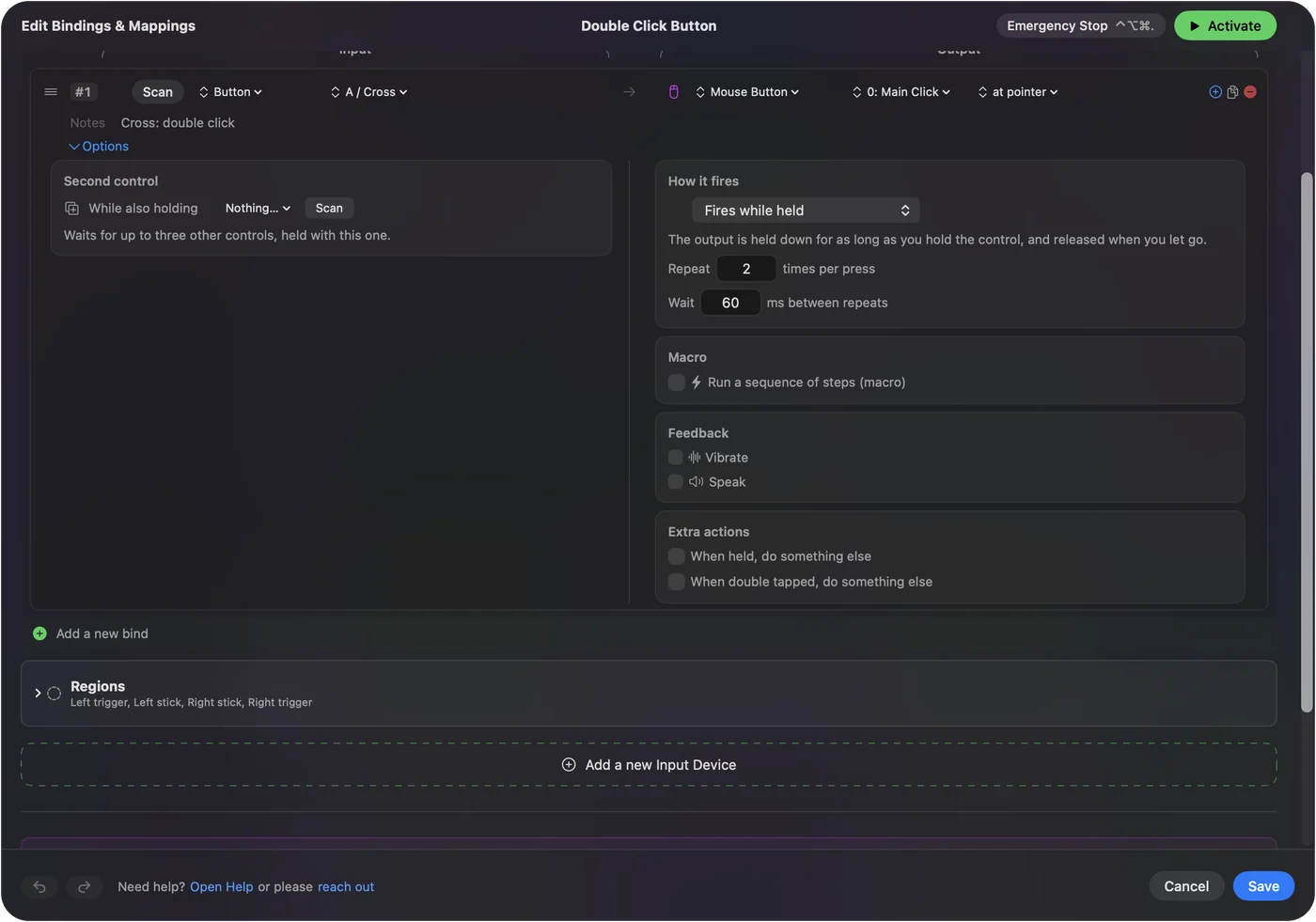
InputConfig(在 Mac App Store 上免费)可以用一个键、一个鼠标按钮或一个手柄按钮的一次按下,发送真正的双击。用一次按下在 Mac 上双击有设置方法。内置的 Double Click Deck 预设则反过来:双击一个空闲的鼠标按钮,就能打开 Mission Control、Launchpad 或 Spotlight。
总结
- 位置。“系统设置”的“无障碍”、指针控制、Double-click speed。
- 失败的双击。向 Slow 滑动。
- 自己会点两下的鼠标。测试它,因为那是开关磨损了。
常见问题
怎么更改 Mac 的双击速度?
打开“系统设置”的“无障碍”、指针控制,并拖动 Double-click speed 滑块。
为什么我在 Mac 上不能双击?
可能是两次点按相隔太远,超出了当前的设置,或者指针在两次之间移动了。调慢 Double-click speed,并让鼠标保持不动。
为什么我点一下,鼠标却双击了?
磨损的开关可能一次按下发送两次点按。双击测试能显示出来。
更多中文页面
详细指南(英文)
作者说明。Ryleigh Newman 开发了 InputConfig,因为双手活动不便,每天都用手柄操作自己的 Mac。本页译自英文。Mac 的语言设为简体中文时,InputConfig 会以简体中文显示。网站的部分页面只有英文。
免费。macOS 14 或更高版本。无需账户,数据不会离开你的 Mac。 源代码在 GitHub 上。