繁體中文
如何在 Mac 上為手把按鈕設定輕點兩下的動作
 這款 App 完全免費。不需要建立帳號。沒有訂閱,沒有麻煩的下載,也沒有任何鎖住的功能。針對 Apple 晶片最佳化。
在我做的免費對應工具 InputConfig 裡,於某一列選項(Options)的額外動作下勾選 連點兩下時,執行其他動作:輕點一次送出一般的輸出,快速輕點兩次則送出另一個。macOS 沒有為手把提供這個功能,大多數遊戲也沒有。
再加上按住和輕點三下,同一個按鈕就有四種工作。代價是單次輕點會有短暫的等待,下面會說明,這決定了它適合哪些按鈕。
步驟
- 新增一列,掃描(Scan)按鈕,並選擇單次輕點要送出什麼。
- 在 Options 的額外動作(Extra actions)下,勾選連點兩下時,執行其他動作。
- 選好輕點兩下要送出什麼,並以毫秒設定在此時間內的點按合併計數:(Taps count together within)。
- 關閉編輯器並啟用預設集。
設定方式
請先從 Mac App Store 安裝 InputConfig 並允許輔助使用權限。
步驟 1:單次輕點
- 你:新增一列,按掃描,按下按鈕,並選擇單次輕點要送出什麼。
- InputConfig:把那一列的輸入填成那個按鈕。
- 確認:那一列標出你的按鈕和它的輸出。
步驟 2:輕點兩下
- 你:打開這一列的 Options,在額外動作下勾選 連點兩下時,執行其他動作(When double tapped, do something else)。選好它要送出什麼:一個按鍵或 Command W 這類快速鍵、一次點按、輸入的文字、MIDI 或一項系統功能。
- InputConfig:監看時間範圍內的第二次輕點。
- 確認:以毫秒設定在此時間內的點按合併計數:,然後儲存並啟用。快速輕點兩次就會送出第二個輸出。
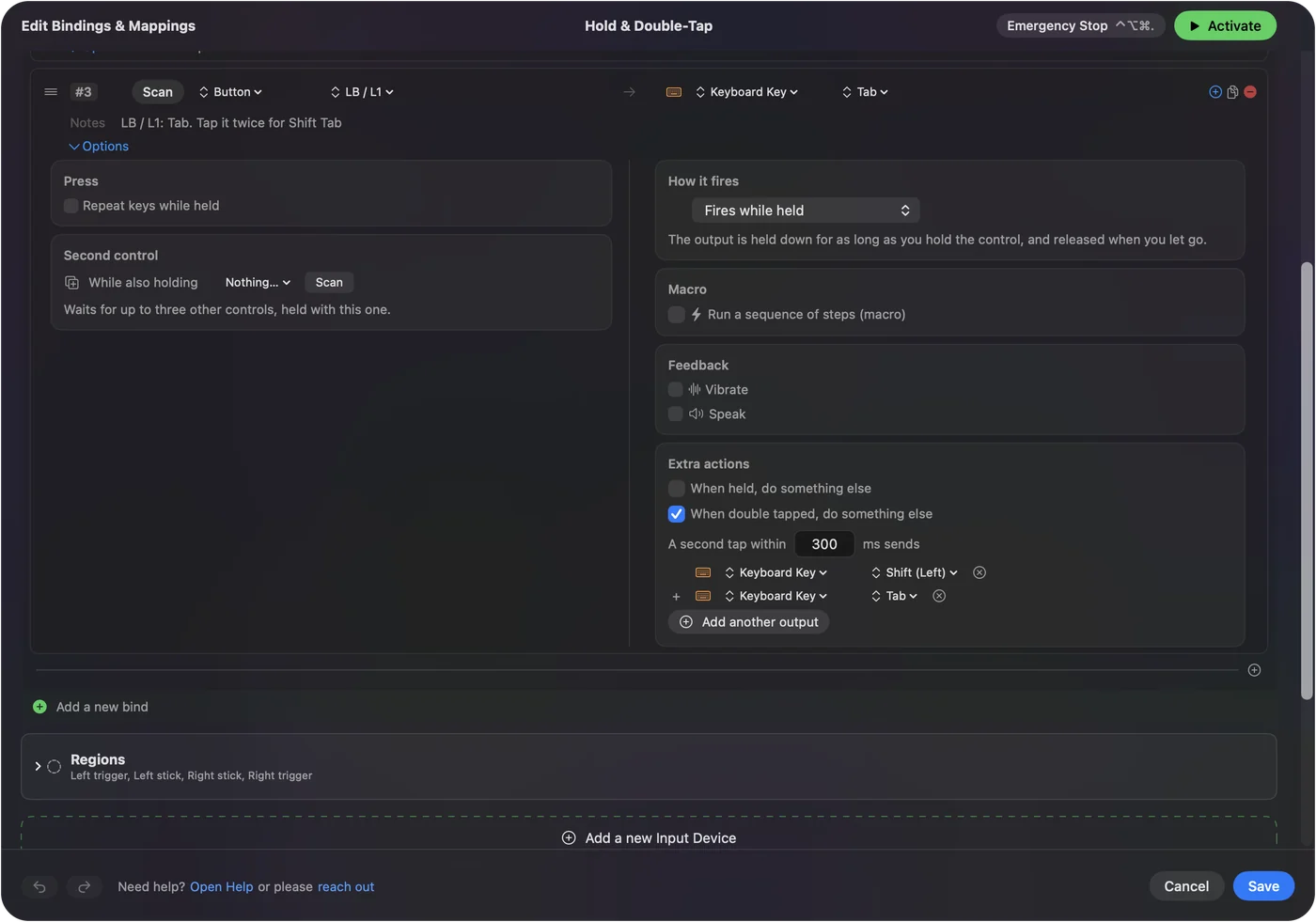
內建的 Hold & Double-Tap 預設集就是一個可用的範例:LB 是 Tab,快速輕點兩次則送出 Shift Tab。
了解取捨:單次輕點要等一下
在你第一次輕點之後,InputConfig 還無法知道第二次輕點是否會來,所以會先等過時間範圍,才送出單次輕點。時間範圍為 300 ms 時,單次輕點會晚大約三分之一秒才到,而且是以短暫按下的方式送出,不是按多久就送多久。輕點兩下本身則在第二次輕點結束的瞬間觸發。
- 適合的用途。Return、快速鍵、點按,或 Siri 捷徑。
- 不適合的用途。任何你要按住或需要立即反應的東西:移動鍵、按住的 Shift、開火按鈕。
請把輕點兩下放在做一次性工作的按鈕上。
選擇時間範圍
時間範圍可設為 100 到 2000 ms,預設從 300 開始。
- 250 到 350 ms。適合大多數人。
- 更長。對動作較慢的手有幫助,代價是每次單次輕點都要等更久。
- 更短。手會顫抖的人可能用較短的時間範圍比較好,這樣兩次意外按下比較不容易落在時間範圍內,或是改用按住,不用輕點兩下。
從 300 開始,只有在輕點被漏掉或意外觸發時才更改。
讓一個按鈕有四種工作
按住和輕點兩下可以放在同一列。也把觸發方式(How it fires)設為 長按時執行不同動作,這個按鈕輕點時送出一個輸出,輕點兩下時送出另一個,按住超過你設定的時間時又送出第三個。再勾選 連按三下時執行其他動作,快速輕點三下就會送出第四個輸出。這時輕點一下或兩下都要等同一個時間窗口過去。再加上一個組合,同一個按鈕在另一個按鈕被按住時,又會做別的事。

長按與連點兩下(Hold & Double-Tap)預設集把三種都放在 A 上:輕點是點按,按住是右鍵點按,輕點兩下是按 Return。自適應手把上的單一開關,就是這樣就能操作 Mac。Mac 上的開關用這種方式建立了完整的配置。
如果輕點兩下的方框是關閉的或不見了
沿著這個階梯往上試,從最小的一步開始:
- 檢查按壓模式。開啟與關閉切換(Toggles on and off)、按住時重複和持續重複直到再次按下是其他的按壓模式,所以選了其中一個時,輕點兩下的方框就是關閉的。
- 移開巨集。有巨集的列沒有輕點兩下。請把巨集放在它自己的列上。
- 在輕點兩下自己的選單裡選。除了指標移動、捲動和音量滑桿,按下能送出的輸出輕點兩下都能用,所以執行 Siri 捷徑(Run Siri Shortcut)和開啟 App 可以直接放在那裡。
除了指標移動和捲動,按下能送出的東西輕點兩下都能送出。
輕點兩下其他輸入
- 按鍵、滑鼠按鈕和 MIDI 墊。它們有同樣的輕點兩下選項。內建的 Modifier Holds 預設集,在輕點兩下右側 Command 時打開 Launchpad,而參與過快速鍵的修飾鍵,絕不會算成輕點。按鍵仍然會打字,所以請用本身不會打字的按鍵。
- 滑鼠按鈕上的雙擊。它是自己的輸入,連按兩下(Double click),所以單擊保有它的工作,不用等待。請看 Double Click Deck。
- DualSense 觸控板。它有自己的輕點兩下手勢。請看觸控板手勢。
- 敲打 MacBook。敲擊 Mac(Tap the Mac)會計算一到五次敲打,每個次數都是自己的輸入。它在 M4 MacBook 上測試過,在我們的測試中,它在 M1 Pro 上無法運作,而校準器的狀態標籤會告訴你,你的 Mac 的感測器有沒有在聆聽。請看 Tap the Mac。
滑鼠的連按兩下輸入完全不用等待,所以在滑鼠上請優先使用它。
簡短版
- 在哪裡。在這一列的 Options 裡,額外動作下面,名稱是連點兩下時,執行其他動作。
- 代價。單次輕點要等過時間範圍,預設是 300 ms。
- 適合的用途。適合一次性的工作,絕不適合移動或按住的按鍵。
把輕點兩下放在做一次性工作的按鈕上,一個按鈕就能承擔四種工作。
常見問題
手把按鈕在 Mac 上輕點兩下時能做不同的事嗎?
可以。在 InputConfig 裡,於這一列選項的額外動作下勾選連點兩下時,執行其他動作,再選好它要送出什麼。
為什麼我的單次輕點感覺很慢?
因為 App 會先等過輕點兩下的時間範圍才送出它。請縮短時間範圍,或是把輕點兩下移到單次輕點不需要立即反應的按鈕上。
一個按鈕可以同時有輕點、輕點兩下和按住嗎?
可以,全都在同一列,上面還可以再加一個組合。內建的長按與連點兩下預設集在 A 上示範了這一點。
輕點兩下能送出鍵盤快速鍵嗎?
可以。選一個帶 Control、Option、Shift 或 Command 的按鍵,或除了指標移動和捲動以外的任何其他輸出。
在 Mac 自己的鍵盤上能用嗎?
能。按鍵仍然會打字,所以請用本身不會打字的按鍵,例如右側的修飾鍵或 F13 到 F19。
更多中文頁面
詳細指南(英文)
作者說明。Ryleigh Newman 開發了 InputConfig,因為雙手活動不便,每天都用手把操作自己的 Mac。本頁譯自英文。Mac 的語言設為繁體中文時,InputConfig 會以繁體中文顯示。網站的部分頁面目前只有英文版。
本頁的其他語言版本: English
免費。macOS 14 或以上版本。不需要帳號,資料不會離開你的 Mac。 原始碼在 GitHub 上。