繁體中文
Mac 上的自動點按 Chrome 擴充功能
 這款 App 完全免費。不需要建立帳號。沒有訂閱,沒有麻煩的下載,也沒有任何鎖住的功能。針對 Apple 晶片最佳化。
Chrome 自動點按擴充功能能在 Mac 上運作,但只限於那個瀏覽器裡的網頁。它不能點遊戲、其他 App、桌面,或 Chrome 自己的選單。要在 Mac 上任何地方點按,Mac App Store 免費的 InputConfig 有內建的 Auto Clicker 預設集,用 fn F6 啟動。
步驟
- 如果只用在網頁,就從 Chrome 線上應用程式商店安裝自動點按擴充功能。
- 其他任何情況,就從 Mac App Store 安裝 InputConfig。
- 在「系統設定」的「隱私權與安全性」、「輔助使用」裡允許 InputConfig。
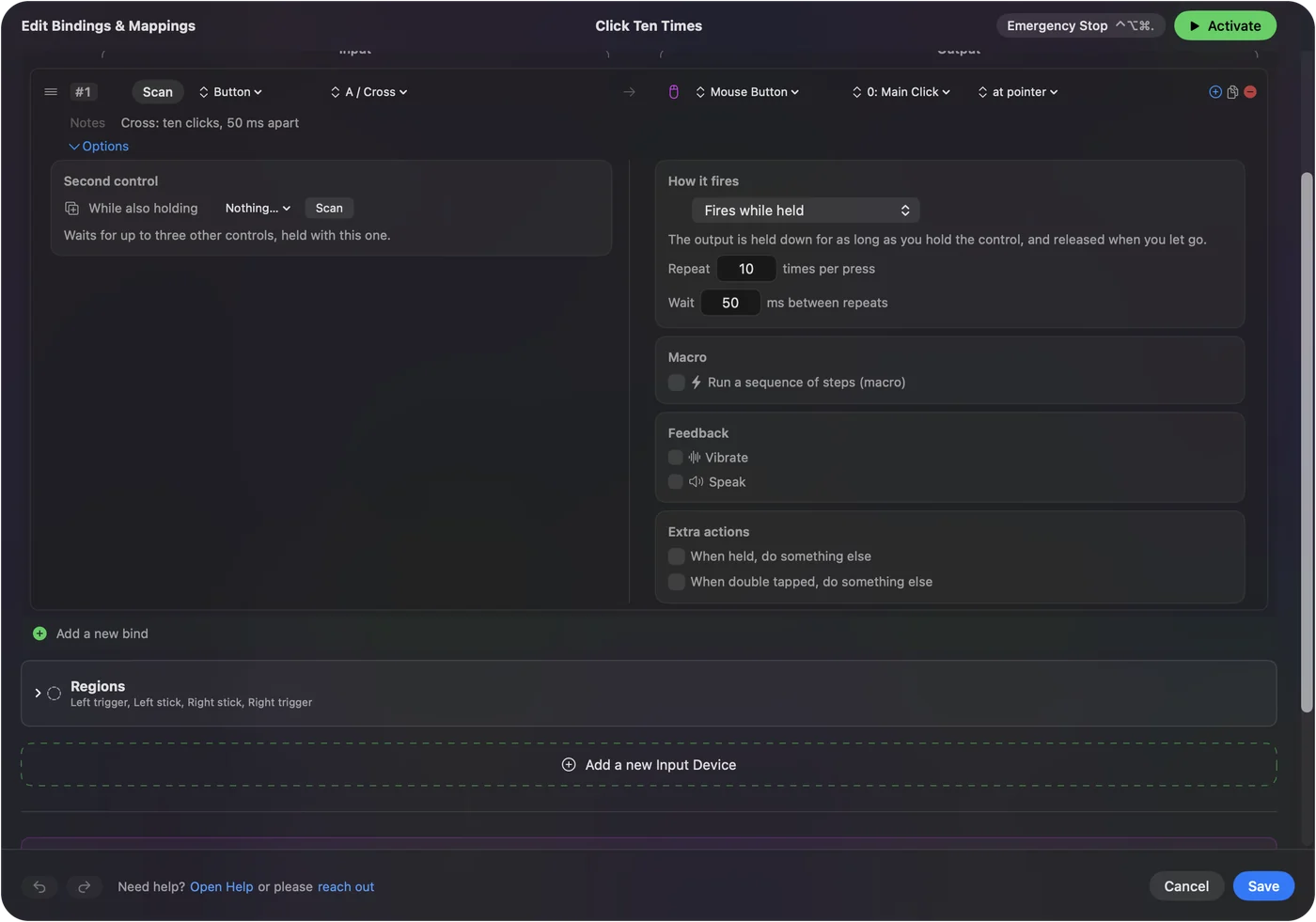
- 啟用內建的自動點按器(Auto Clicker)預設集。
- 按 fn F6 開始與停止。
了解擴充功能能在哪裡點按
- 它能點。在那個瀏覽器裡開啟的網頁中的按鈕和連結。
- 它不能點。Mac 遊戲、其他 App、Dock、桌面,或瀏覽器自己的工具列和選單。
如果你想點的東西不是網頁,擴充功能就搆不到它。
用 Mac App 在任何地方點按
- 你:在 InputConfig 啟用自動點按器預設集並按 fn F6。
- InputConfig:在任何 App 裡,於指標所在處點按,直到你再按一次 fn F6。
- 檢查:緊急停止 Control Option Command 句點會立刻結束它。
點按之間的間隔、隨機變化、點按次數上限和固定位置,都在那一列的 Options 裡設定。設定方式在免費的 Mac 自動點按工具。
簡短版
- 只限網頁。Chrome 擴充功能。
- Mac 上的任何東西。InputConfig 的自動點按器預設集,免費。
常見問題
自動點按 Chrome 擴充功能能在 Mac 上運作嗎?
可以,但只限 Chrome 裡的網頁。它不能點遊戲、其他 App 或桌面。
有在瀏覽器之外也能用、免費的 Mac 自動點按工具嗎?
Mac App Store 上的 InputConfig。它內建的 Auto Clicker 預設集在任何 App 裡點按,並用 fn F6 啟動。
更多中文頁面
作者說明。Ryleigh Newman 開發了 InputConfig,因為雙手活動不便,每天都用手把操作自己的 Mac。本頁譯自英文。Mac 的語言設為繁體中文時,InputConfig 會以繁體中文顯示。網站的部分頁面目前只有英文版。
本頁的其他語言版本: English, 日本語, 한국어, ไทย
免費。macOS 14 或以上版本。不需要帳號,資料不會離開你的 Mac。 原始碼在 GitHub 上。