Tiếng Việt
Cách gõ một cụm từ đã lưu bằng một phím trên Mac
 Ứng dụng này hoàn toàn miễn phí. Bạn không cần tạo tài khoản. Không có gói đăng ký, không có tải xuống rắc rối, và không có gì bị khóa. Tối ưu cho Apple silicon.
Mac có hai cách để làm việc này. Text Replacements (Thay thế văn bản), có sẵn trong macOS, thay một mã ngắn bạn gõ bằng một cụm từ dài hơn. Để gõ cụm từ chỉ bằng một lần nhấn, không cần nhớ mã nào, hãy dùng InputConfig: đầu ra Type Text của nó gõ một cụm từ đã lưu từ một phím dự phòng, nút chuột bên, nút tay cầm hoặc pad MIDI.
Tôi làm ra InputConfig, một ứng dụng Mac miễn phí. Một phím cho địa chỉ email hoặc một câu trả lời bạn gõ mỗi ngày giúp bạn bớt gõ rất nhiều.
Các bước
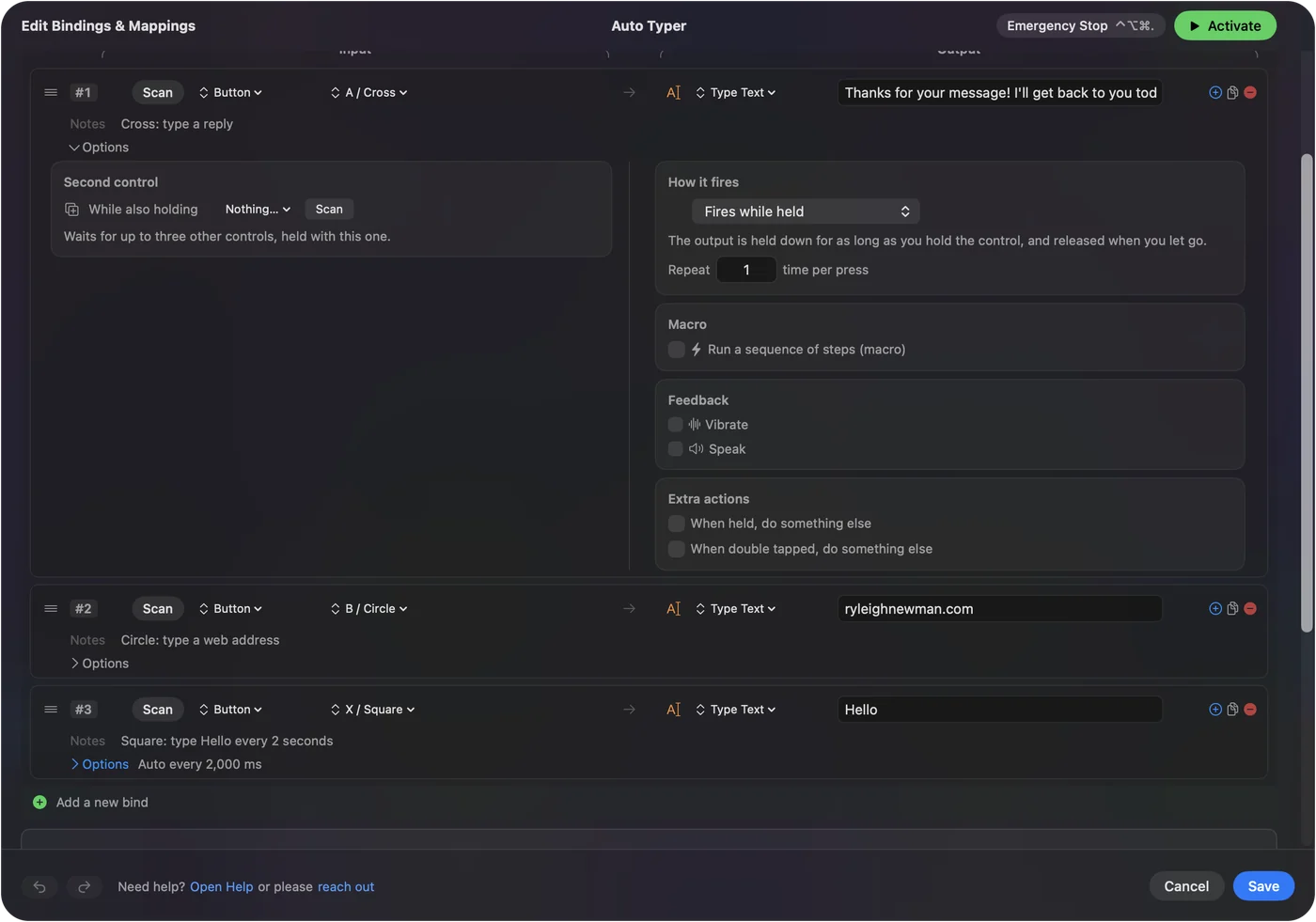
- Mở preset trong InputConfig và bấm Add a new bind (Thêm mục gán mới).
- Nhấn Scan (Quét) rồi nhấn một phím hay nút dự phòng, chẳng hạn F13.
- Đặt đầu ra thành Type Text (Gõ văn bản).
- Gõ cụm từ vào ô.
- Bấm Save và Activate (Kích hoạt), rồi nhấn phím trong bất kỳ ô văn bản nào.
Thử Text Replacements trước
- Bạn: Mở Cài đặt hệ thống, Bàn phím, rồi bấm Text Replacements. Thêm một mã ngắn dưới Replace (Thay thế) và cụm từ đầy đủ dưới With.
- macOS: Thay mã bằng cụm từ khi bạn gõ nó rồi nhấn Space.
- Kiểm tra: Gõ mã trong Notes.
Nó có sẵn và đồng bộ qua iCloud. Giới hạn của nó: bạn vẫn phải gõ mã, và một số ứng dụng không mở rộng nó.
Đặt cụm từ lên một phím
- Bạn: Trong InputConfig, mở một preset và bấm Add a new bind. Nhấn Scan rồi nhấn phím hoặc nút sẽ dùng. Đặt đầu ra thành Type Text và gõ cụm từ vào ô.
- InputConfig: Gõ toàn bộ cụm từ mỗi lần bạn nhấn, vào ứng dụng nào đang ở phía trước.
- Kiểm tra: Bấm Save và Activate, bấm vào một ô văn bản, rồi nhấn phím.

Chọn một phím không có việc riêng
InputConfig lắng nghe bàn phím và không chặn phím, nên một phím chữ sẽ gõ chữ riêng của nó cùng với cụm từ. Hãy dùng thứ không có việc riêng:
- F13 đến F19. Trên bàn phím đầy đủ, các phím này không làm gì cho đến khi bạn giao việc. Xem F13 đến F19 trên Mac.
- Nút bên của chuột. Xem nút bên của chuột.
- Nút tay cầm, bàn đạp chân hoặc pad MIDI. Bất kỳ thứ nào trong số đó cũng có thể gõ.
- Bàn phím thứ hai. Một bàn phím số rẻ tiền tạo thành một hàng phím cụm từ. Xem hướng dẫn bàn macro dự phòng.
Nó có thể gõ gì
- Bất cứ thứ gì bạn có thể dán. Một địa chỉ, một số điện thoại, một lời chào kết thư, một dòng mã, một biểu tượng cảm xúc.
- Văn bản và phím từ một lần nhấn. Các bước macro là phím và nút chuột, nên với một cụm từ và một phím như Return, hãy đặt Type Text lên hàng như một đầu ra xếp chồng cạnh macro.
- Cùng một cụm từ lặp đi lặp lại. Xem gõ tự động trên Mac.
Đừng lưu mật khẩu theo cách này
Một preset là một tệp thường trên Mac của bạn, và cụm từ được lưu trong đó như văn bản thường. Điều đó ổn với một địa chỉ hay lời chào. Hãy giữ mật khẩu trong ứng dụng Passwords hoặc trình quản lý mật khẩu.
Tóm tắt
- Có sẵn. Text Replacements, nếu bạn không ngại gõ một mã ngắn.
- Một lần nhấn. Một hàng Type Text trong InputConfig trên một phím hoặc nút dự phòng.
- Không dùng cho mật khẩu. Cụm từ được lưu dưới dạng văn bản thường.
Một phím cho thứ bạn gõ mười lần một ngày thì đáng với hai phút thiết lập.
Câu hỏi
Làm sao gõ địa chỉ email bằng một phím trên Mac?
Thêm một hàng trong InputConfig với một phím hoặc nút dự phòng làm đầu vào và Type Text làm đầu ra, rồi nhập địa chỉ. Hoặc thêm một Text Replacement trong Cài đặt hệ thống, Bàn phím, rồi gõ mã ngắn của nó.
Đây có phải một công cụ mở rộng văn bản không?
Nó làm cùng việc bằng một kích hoạt khác. Một công cụ mở rộng văn bản theo dõi mã bạn gõ. InputConfig gõ cụm từ khi bạn nhấn phím, nút hoặc pad.
Nút chuột hay tay cầm chơi game có gõ được văn bản không?
Có. Bất kỳ đầu vào nào InputConfig đọc được đều có thể có đầu ra Type Text, gồm nút bên của chuột, nút tay cầm, bàn đạp chân và pad MIDI.
Nó có gõ được biểu tượng cảm xúc không?
Có. Đặt biểu tượng cảm xúc vào ô Type Text.
Thêm bằng tiếng Việt
Người viết. Ryleigh Newman phát triển InputConfig và mỗi ngày điều khiển chiếc Mac của mình bằng tay cầm, vì đôi tay cử động không tốt. Trang này được dịch từ tiếng Anh. InputConfig hiển thị bằng tiếng Việt khi máy Mac được đặt sang tiếng Việt. Một số trang của trang web chỉ có bằng tiếng Anh.
Trang này bằng ngôn ngữ khác: English
Miễn phí. macOS 14 trở lên. Không cần tài khoản, không dữ liệu nào rời khỏi máy Mac. Mã nguồn mở trên GitHub.