Tiếng Việt
Làm sao dùng tay cầm PS3 trên Mac?
 Ứng dụng này hoàn toàn miễn phí. Bạn không cần tạo tài khoản. Không có gói đăng ký, không có tải xuống rắc rối, và không có gì bị khóa. Tối ưu cho Apple silicon.
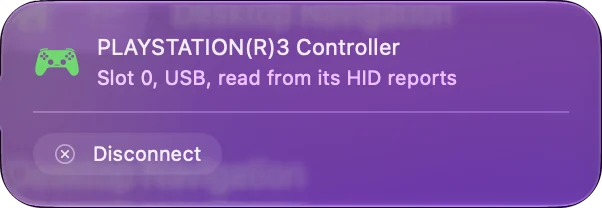
Qua cáp USB, bằng một ứng dụng đọc nó trực tiếp. Danh sách tay cầm PlayStation được Apple hỗ trợ nêu DualSense, DualSense Edge, DualShock 4 và Access controller, và không nêu DualShock 3 của PS3. Vì vậy macOS không hiển thị nó trong Bộ điều khiển trò chơi, và các trò chơi có hỗ trợ tay cầm không thấy nó. Tuy vậy, khi cắm vào, nó là một thiết bị USB mà ứng dụng có thể giao tiếp.
Tôi làm InputConfig, một ứng dụng Mac miễn phí đọc DualShock 3 qua cáp, đặt tên các nút theo kiểu PlayStation, đọc mức nhấn mạnh của từng nút và độ nghiêng của tay cầm, và ánh xạ chúng sang phím và chuột cho mọi trò chơi nhận bàn phím. Trang này nói ứng dụng đọc gì từ nó và không đọc gì.
Các bước
- Cắm DualShock 3 vào Mac bằng cáp Mini-USB có truyền dữ liệu, cắm thẳng vào Mac.
- Mở InputConfig, rồi tích chọn DualShock 3 dưới InputConfig, Devices nếu nó chưa nằm ở đầu thanh bên.
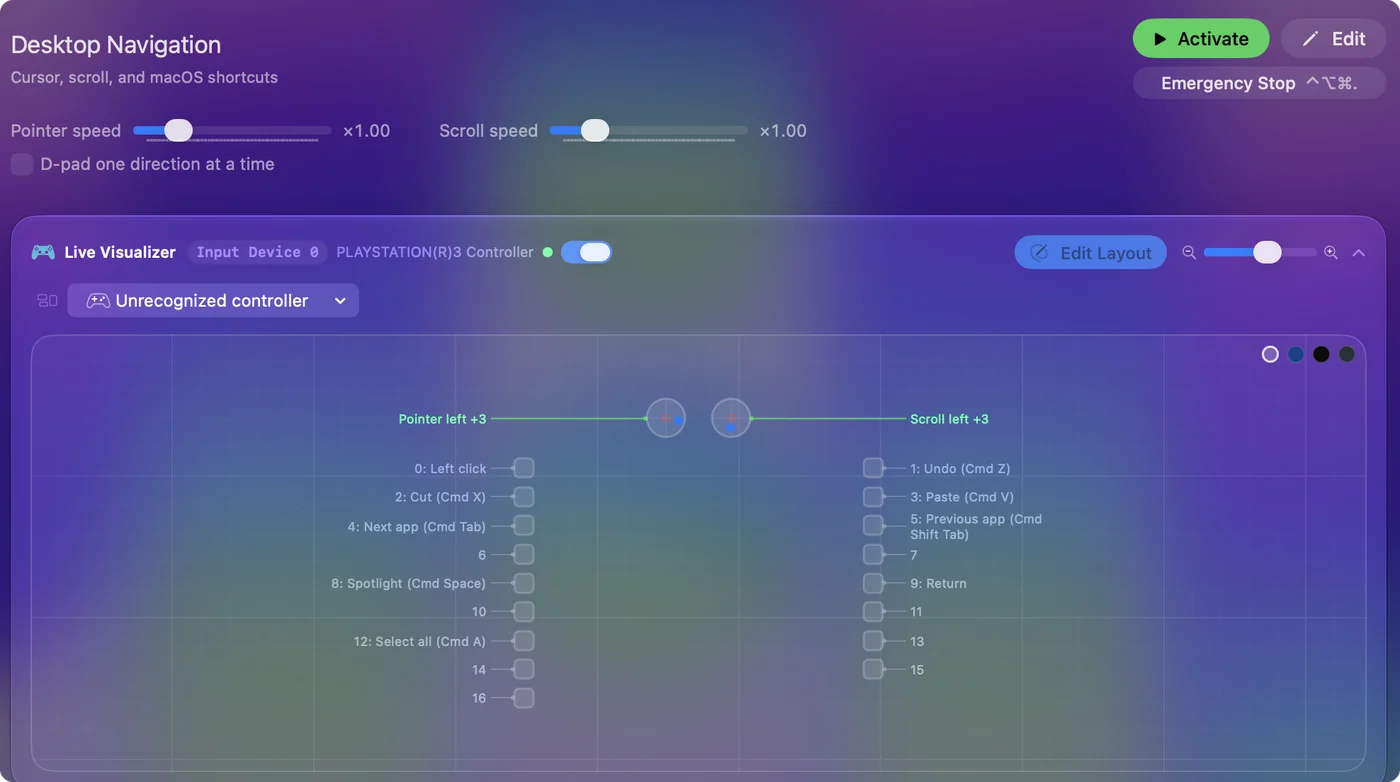
- Nhấn vài nút và xem Live Visualizer (Trình hiển thị trực tiếp) làm sáng từng nút.
- Kích hoạt một preset, hoặc nhấn Scan (Quét) trên một hàng rồi nhấn một nút để gán.
Kết nối bằng cáp
- Bạn: Cắm DualShock 3 vào Mac bằng cáp Mini-USB, loại đi kèm PS3.
- InputConfig: Đánh thức tay cầm. DualShock 3 trên USB không gửi gì cho đến khi máy tính ra lệnh bắt đầu, nên InputConfig gửi lệnh đó khi mở tay cầm, và gửi lại sau khi Mac thức dậy từ chế độ ngủ.
- Kiểm tra: Live Visualizer hiển thị cần, trigger và nút của DualShock 3, và làm sáng từng cái khi bạn nhấn.
- Bốn đèn. InputConfig không đặt đèn người chơi, nên hãy bỏ qua những gì chúng hiện.
- Không có bước ghép nối. Không có quy trình nút PS và nút Share như trên DualShock 4. Dây cáp chính là kết nối.
Nếu Live Visualizer sáng khi bạn nhấn nút, tay cầm đang hoạt động.
Hiểu vì sao trò chơi không thấy nó
Các trò chơi trên Mac hỗ trợ tay cầm dùng hỗ trợ tay cầm của Apple, và hỗ trợ đó chỉ bao gồm các tay cầm mà Apple liệt kê. DualShock 3 không nằm trong số đó.
- Không có trong Bộ điều khiển trò chơi. Cài đặt hệ thống, Bộ điều khiển trò chơi không hiển thị nó, và menu tay cầm của trò chơi cũng không.
- Im lặng với hầu hết phần mềm. Vì nó chờ lệnh bắt đầu, phần mềm không gửi lệnh đó sẽ thấy một tay cầm đã kết nối nhưng không bao giờ báo cáo lần nhấn nào.
- Trình giả lập. Một số trình giả lập tự đọc nó. OpenEmu không nhận tay cầm nói về trường hợp đó.
Với trò chơi có chế độ bàn phím, cách để dùng là biến các nút của tay cầm thành những phím mà trò chơi đã nhận.
Bỏ Bluetooth ra khỏi chuyện này
InputConfig chỉ đọc DualShock 3 qua USB. Ghép nối nó với Mac qua Bluetooth không phải điều Apple tài liệu hóa, và cần một quy trình thủ công nằm ngoài ứng dụng. Một số người làm được, nhiều người thì không.
- Cáp cũng sạc được. Cáp Mini-USB dài là cách đơn giản để ngồi xa màn hình hơn.
- Nếu bạn muốn không dây. DualShock 4 hoặc DualSense ghép nối với Mac trong Cài đặt hệ thống, Bluetooth, và macOS hỗ trợ cả hai. Xem kết nối tay cầm PS4.
Trên Mac, hãy xem DualShock 3 như một tay cầm có dây.
Tìm tên của từng nút
| Trên DualShock 3 | Trong InputConfig |
|---|---|
| Cross, Circle, Square, Triangle | Cùng tên, kèm mức bạn nhấn mạnh thế nào |
| L1 và R1 | L1 và R1, kèm mức bạn nhấn mạnh thế nào |
| L2 và R2 | L2 và R2, kèm mức độ bạn kéo |
| SELECT và START | Select và Start |
| Nút PS | PS |
| Nhấn cần vào | L3 và R3 |
| D-pad | Up, Down, Left, Right, mỗi hướng có lực nhấn riêng |
| Cần trái và cần phải | Cả hai trục của mỗi cần |
Nhấn Scan trên một hàng rồi nhấn nút, và bạn không bao giờ phải tra tên.
Biết InputConfig đọc gì, và không đọc gì
- Áp lực nút. Từ bản 1.8 nó được đọc trên mọi nút cảm nhận được lực: bốn nút mặt, bốn mũi tên D-pad, L1, R1, L2 và R2. Mỗi áp lực là một trục từ 0 đến 1, như độ kéo của một cò.
- Gia tốc kế. Từ bản 1.8 gia tốc kế SIXAXIS được đọc, nên độ nghiêng đến được các hàng Motion (Chuyển động). DualShock 3 không có số đọc con quay hồi chuyển trong InputConfig.
- Rung và đèn. InputConfig không điều khiển động cơ rung và không đặt bốn đèn.
- Mức pin. Không hiển thị.
- Bluetooth. Chỉ USB.
Mọi nút, cả hai cần, D-pad, cả mười hai áp lực và độ nghiêng đều được đọc, và chỉ rung, đèn và Bluetooth là bị bỏ ra.
Đưa vào sử dụng
- Trò chơi nhận phím. InputConfig biến cần thành WASD và chuột nhìn, và các nút thành phím. Smart Preset Maker (Trình tạo cài đặt sẵn thông minh) của nó có bố cục cho hơn 450 trò chơi và ứng dụng.
- Màn hình desktop. Preset Desktop Navigation (Điều hướng màn hình nền) có sẵn di chuyển con trỏ bằng cần trái và nhấp bằng Cross.
- Trò chơi chỉ nhận tay cầm. InputConfig gửi sự kiện bàn phím và chuột, không gửi tay cầm ảo, nên những trò chơi đó cần một tay cầm mà macOS hỗ trợ.
Một tay cầm PS3 cũ là đủ cho mọi trò chơi Mac mà bạn có thể chơi bằng bàn phím.
Tay cầm PS3 bên thứ ba và cần arcade
Một số tay cầm PS3 bên thứ ba sao chép danh tính của DualShock 3, và InputConfig đọc chúng giống như vậy.
- Tay cầm ShanWan. Một phần của lệnh bắt đầu thông thường khiến chúng rung liên tục, nên InputConfig bỏ phần đó với chúng.
- Bo arcade ở chế độ PS3. Bo GP2040-CE ở chế độ PS3 xuất hiện như một DualShock 3 và được đọc bằng cùng đoạn mã. Xem cần arcade trên Mac.
- Vô lăng có công tắc PS3. Đó là chuyện khác: xem Logitech G29 trên Mac.
Nếu hộp ghi PS3, hãy cắm vào và xem menu Devices trước khi cho rằng nó sẽ không hoạt động.
Nếu không có gì xảy ra
Đi theo bậc thang này, bước nhỏ nhất trước:
- Đổi cáp. Nhiều cáp Mini-USB chỉ sạc. Dùng cáp bạn biết là truyền được dữ liệu.
- Bỏ hub. Cắm thẳng vào Mac, với bộ chuyển USB-C thông thường nếu Mac cần.
- Tích chọn trong menu Devices (Thiết bị). Trong InputConfig, Devices trên thanh menu, tích DualShock 3 nếu nó được liệt kê mà chưa có trong thanh bên.
- Cắm lại. Rút cáp, đợi một lát rồi cắm lại, để InputConfig gửi lệnh bắt đầu tới một kết nối mới.
- Kiểm tra Mac có thấy nó không. Giữ Option, mở menu Apple, chọn System Information (Thông tin hệ thống), rồi bấm USB. Nếu tay cầm không có trong đó, cáp hoặc cổng là vấn đề.
- Đặt lại tay cầm. Nhấn nút reset trong lỗ nhỏ ở mặt sau, gần L2, bằng một chiếc kẹp giấy.
Bắt đầu từ cáp, vì cáp chỉ sạc trông y hệt một tay cầm chết.
Tóm tắt
- Kết nối. Dùng cáp Mini-USB có truyền dữ liệu, cắm thẳng vào Mac.
- Kiểm tra. Dùng Live Visualizer trong InputConfig, không dùng Cài đặt hệ thống.
- Ánh xạ. Một preset, hoặc Scan trên một hàng, cho các trò chơi nhận phím.
- Dùng phần thêm. Áp lực nút và độ nghiêng được đọc. Đừng trông vào Bluetooth hay rung.
DualShock 3 hoạt động trên Mac như một tay cầm có dây gõ các phím của trò chơi.
Câu hỏi
PS3 controller có hoạt động trên Mac không?
Không phải như một tay cầm trò chơi mà macOS liệt kê: các tay cầm PlayStation được Apple hỗ trợ là DualSense, DualSense Edge, DualShock 4 và Access controller. Qua cáp USB, InputConfig đọc trực tiếp DualShock 3 và ánh xạ các nút và cần của nó sang phím và chuột.
Có thể kết nối tay cầm PS3 với Mac bằng Bluetooth không?
Apple không tài liệu hóa việc đó, và InputConfig chỉ đọc DualShock 3 qua USB. Một số người ghép nối bằng tay và nhiều người thì không được. Cáp là cách đáng tin cậy.
Vì sao tay cầm PS3 không hiện trong Bộ điều khiển trò chơi trên Mac?
Cài đặt hệ thống, Bộ điều khiển trò chơi chỉ liệt kê các tay cầm mà macOS hỗ trợ, và DualShock 3 không nằm trong số đó. Nó cũng không gửi gì qua USB cho đến khi một ứng dụng bảo nó bắt đầu, và InputConfig làm việc đó.
Rung, chuyển động và áp lực nút có hoạt động trên Mac không?
Áp lực và độ nghiêng thì có trong InputConfig từ bản 1.8: nó đọc mức nhấn mạnh của từng nút trong mười hai nút cảm nhận lực và gia tốc kế SIXAXIS. Nó không điều khiển động cơ rung.
Tôi có thể ánh xạ nút tay cầm PS3 sang phím bàn phím trên Mac không?
Có. Trong InputConfig, nhấn Scan trên một hàng, nhấn một nút trên DualShock 3, rồi chọn một phím, cú nhấp, phím tắt hoặc macro. Ứng dụng miễn phí trên Mac App Store.
Thêm bằng tiếng Việt
Hướng dẫn chi tiết, bằng tiếng Anh
Người viết. Ryleigh Newman phát triển InputConfig và mỗi ngày điều khiển chiếc Mac của mình bằng tay cầm, vì đôi tay cử động không tốt. Trang này được dịch từ tiếng Anh. InputConfig hiển thị bằng tiếng Việt khi máy Mac được đặt sang tiếng Việt. Một số trang của trang web chỉ có bằng tiếng Anh.
Trang này bằng ngôn ngữ khác: English
Miễn phí. macOS 14 trở lên. Không cần tài khoản, không dữ liệu nào rời khỏi máy Mac. Mã nguồn mở trên GitHub.