Українська
Як стрімити ігри з ПК на Mac з контролером
 Цей застосунок повністю безкоштовний. Обліковий запис створювати не потрібно. Немає підписок, складних завантажень, і нічого не заблоковано. Оптимізовано для Apple Silicon.
Так, у гру, створену лише для Windows, можна грати на Mac із контролером, стримлячи її зі свого ПК через Steam Link, Moonlight або Parsec. Гра працює на ПК, Mac показує відео, а контролер, підключений до Mac, передається в гру. Коли стрім не передає ваш контролер, InputConfig, безкоштовний у Mac App Store, перетворює його на клавіші та рух миші, які стрім завжди передає.
Кроки
- З'єднайте контролер з Mac через Bluetooth або кабель.
- Встановіть застосунок для стріму на ПК і на Mac.
- Підключіть Mac до ПК через Ethernet або Wi-Fi 5 ГГц в одній мережі.
- Запустіть гру з Mac і натисніть кнопку на контролері.
- Якщо гра ігнорує контролер, активуйте розкладку гри в InputConfig і вимкніть передачу контролера в стрімі.
Виберіть застосунок для свого ПК
Усі три безкоштовні на старті, і всі три передають контролер Mac на ПК. Підіймайтеся цією драбиною, починаючи з найпростішого налаштування:
- Steam Link. Застосунок Valve для ігор у вашій бібліотеці Steam на комп'ютері з запущеним Steam. Потребує найменше налаштувань.
- Moonlight із Sunshine. Для будь-якої гри на ПК, зі Steam чи без. Sunshine працює на ПК, а Moonlight на Mac.
- Parsec. Для всього робочого столу ПК, зокрема лаунчерів та ігор поза будь-яким магазином, і працює також поза домом.
Якщо гра є у вашій бібліотеці Steam, почніть зі Steam Link.
Налаштуйте Steam Link на Mac
Steam Link це безкоштовний застосунок від Valve у Mac App Store. Його сторінка вимагає macOS 12 або новішої і Mac у тій самій локальній мережі, що й комп'ютер зі Steam, який може працювати під Windows, macOS або Linux. Valve пише, що найкраще він працює через Wi-Fi 5 ГГц або Ethernet.
- Ви: З'єднайте контролер з Mac, відкрийте Steam Link і виберіть ПК.
- macOS: Передає контролер Steam Link, а той передає його Steam на ПК.
- Перевірка: Меню Big Picture у Steam реагує, коли ви натискаєте хрестовину. На сторінці Valve названо контролери MFi і Steam Controller, тож пад, який Steam Link не приймає, є причиною для драбини нижче.
Більше про сам застосунок на сторінці Steam Link на Mac.
Налаштуйте Moonlight і Sunshine
Sunshine це хост, який працює на ПК, а його документація каже, що він працює з будь-яким клієнтом Moonlight, зокрема на macOS. На Mac запустіть Moonlight і виберіть ПК.
- Дозвольте контролер на ПК. У Sunshine є налаштування controller, яке визначає, чи взагалі приймається ввід контролера з Mac. Воно має бути увімкнене.
- Залиште емульований пад на auto. Налаштування gamepad у Sunshine визначає, який контролер бачить ПК, а типове значення вибирає з того, що вміє контролер Mac.
Коли Moonlight показує гру, але пад нічого не робить, спершу перевірте налаштування controller у Sunshine.
Налаштуйте Parsec
Parsec передає контролер Mac на ПК як віртуальний USB-пристрій, а його власна довідка каже, що контролер зазвичай працює без налаштувань.
- Ви: На Mac відкрийте Settings, Gamepad у Parsec і виберіть свій контролер.
- Parsec: Показує стан контролера, поки ви натискаєте кнопки.
- Перевірка: Підключіться до ПК і натисніть будь-яку основну кнопку. Довідка Parsec каже, що ПК відтворює звук підключення USB, коли контролер додано.
Якщо кнопки призначені неправильно, довідка Parsec радить спершу виправити їх в Settings, Gamepad на Mac, а потім у самій грі на ПК. Switch Pro Controller, підключений, поки Parsec уже працює, може мати дивні стіки, і Parsec пропонує виправити це перезапуском.
Якщо гра ігнорує контролер у стрімі
Стрім може втратити контролер з будь-якого кінця: застосунок на Mac може його не прийняти, або гра на ПК може не читати пад, який хост імітує. Підіймайтеся цією драбиною, починаючи з найменшого кроку:
- Перевірте, що Mac бачить контролер. Відкрийте тестер геймпада і натисніть кнопку. Якщо нічого не світиться, спершу виправте з'єднання.
- Перевірте, що застосунок стріму його бачить. Меню Steam Link, налаштування controller у Sunshine або Settings, Gamepad у Parsec.
- Перевірте власне налаштування контролера гри на ПК. Деякі ігри потребують увімкнення опції контролера, а гра зі Steam також має перевизначення Steam Input у своїх властивостях.
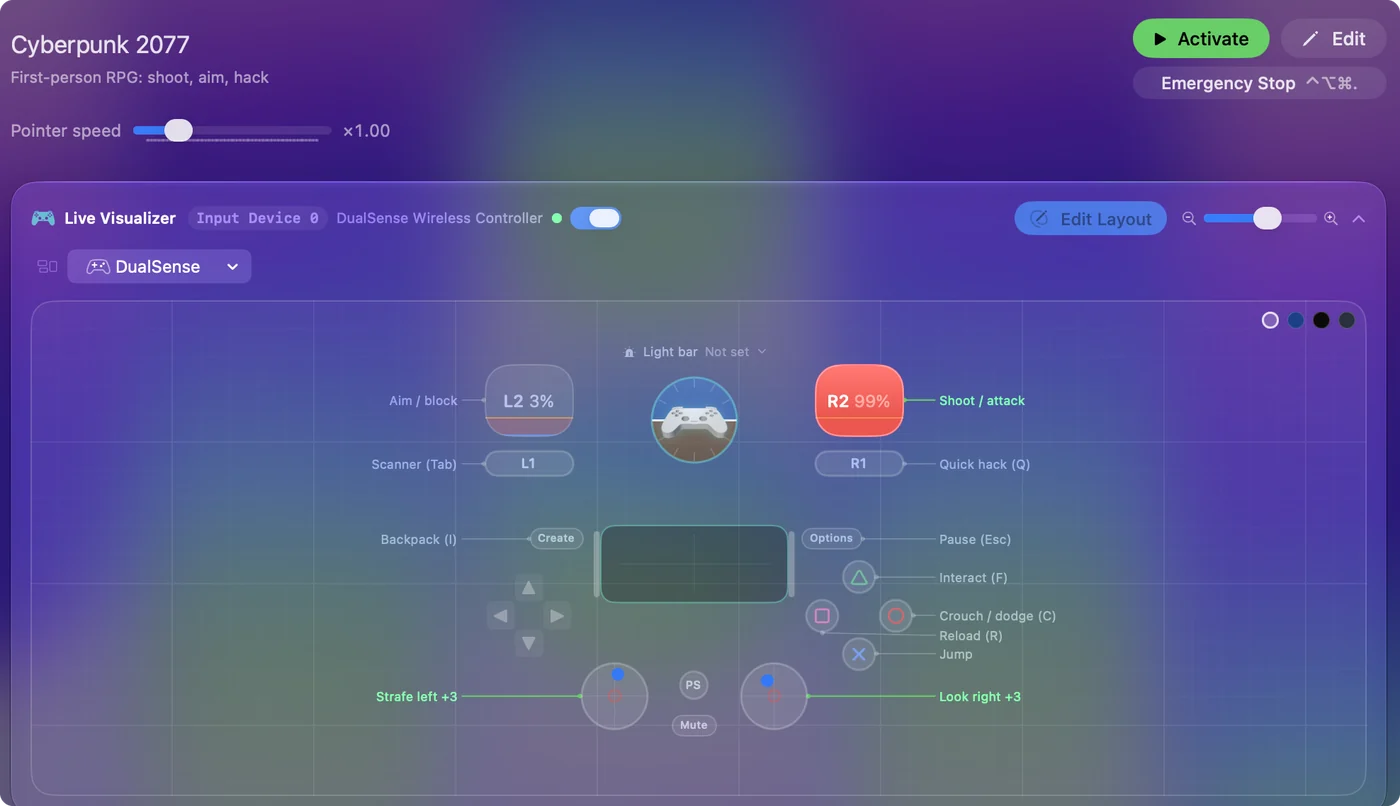
- Надсилайте клавіші натомість. Вимкніть передачу контролера в стрімі, а потім активуйте розкладку гри в InputConfig на Mac. Пад стає клавішами та рухом миші, які кожен з цих застосунків передає на ПК. Маршрут із клавіатурою працює, навіть коли стрім ніколи не бачить контролер.
Використовуйте один маршрут одночасно. Якщо стрім передає пад і до того ж активна розкладка, гра отримує кожне натискання двічі.
Чого це не вміє
- Потрібен увімкнений ПК. Гра працює там, тож ПК має бути неспаним і з виконаним входом.
- Додає затримку. Кожен стрім додає її, більше через Wi-Fi, ніж через кабель, і це ціна за гру для Windows на Mac.
- Не всі пади перевірено. Що приймає кожен застосунок, береться з його власних сторінок і довідки, а не з перевірок кожного контролера.
Коротко
- Гра зі Steam. Використовуйте Steam Link, з'єднайте пад з Mac і натисніть кнопку.
- Будь-яка гра. Використовуйте Moonlight із Sunshine і переконайтеся, що Sunshine дозволяє ввід контролера.
- Весь ПК. Використовуйте Parsec і спершу перевірте пад у Settings, Gamepad.
Якщо пад ніколи не доходить до гри, надсилайте клавіші з Mac за допомогою розкладки гри, і один маршрут завжди спрацює.
Питання
Чи можна використовувати контролер PS5 або Xbox зі Steam Link на Mac?
На сторінці Valve названо контролери MFi і Steam, а в історії версій додано гіроскоп для падів DualShock і DualSense, тож контролери PlayStation мають працювати. Якщо Steam Link не приймає ваш пад, InputConfig може надсилати з нього клавіші, а Steam Link передає клавіатуру і мишу.
Чому контролер працює на Mac, але не в грі в стрімі?
Застосунок стріму або гра на ПК його не приймає. Перевірте налаштування контролера в самому застосунку, а потім опцію контролера гри на ПК. Якщо він досі нічого не робить, надсилайте клавіші з Mac за допомогою розкладки гри в InputConfig.
Що краще для Mac: Moonlight чи Parsec?
Moonlight із Sunshine транслює ігри з вашого ПК. Parsec транслює весь робочий стіл ПК і працює також поза домом. Обидва передають контролер Mac на ПК.
Більше українською
Докладні посібники, англійською
Хто пише. Ryleigh Newman розробляє InputConfig і щодня керує своїм Mac за допомогою геймпада, бо руки погано слухаються. Цю сторінку перекладено з англійської. Якщо на Mac вибрано українську мову, InputConfig показується українською. Деякі сторінки сайту є лише англійською.
Ця сторінка іншими мовами: English, Русский
Безкоштовно. macOS 14 або новіша. Без облікового запису, ніщо не залишає ваш Mac. Відкритий код на GitHub.