Українська
Геймпад працює в Steam, але не в грі на Mac
 Цей застосунок повністю безкоштовний. Обліковий запис створювати не потрібно. Немає підписок, складних завантажень, і нічого не заблоковано. Оптимізовано для Apple Silicon.
Коли Big Picture і оверлей Steam реагують на геймпад, а гра його ігнорує, виправлення на Mac майже завжди це одне з трьох: власний параметр Steam Input для гри, гра без підтримки геймпада на Mac або гра, запущена поза Steam. Пройдіть їх по порядку. Перше виправляє більшість випадків.
Кроки
- Змініть перевизначення Steam Input для гри в Properties, Controller.
- Перевірте, що гра підтримує геймпади на Mac.
- Запустіть її зі Steam.
- Якщо вона читає лише клавіатуру й мишу, скористайтеся мапером.
1. Перемкніть параметр Steam Input для гри
- Ви: У бібліотеці Steam клацніть гру правою кнопкою, відкрийте Properties, потім Controller і змініть перевизначення. Якщо там Enable Steam Input, спробуйте Disable Steam Input, і навпаки.
- Steam: Або перекладає геймпад для гри, або передає їй необроблений контролер. Одним іграм потрібне одне, іншим друге, а типове значення помиляється досить часто, щоб це виправляло більшість випадків.
- Перевірка: Перезапускайте гру після кожної зміни й натискайте кнопку.
2. Перевірте, що гра підтримує геймпади на Mac
На сторінці гри в магазині підтримку геймпада може бути вказано лише для Windows. Якщо у версії для Mac її немає, гра слухає лише клавіатуру й мишу, що б не робив Steam. Пошукайте параметр геймпада й у власних налаштуваннях гри. Деяким іграм його потрібно ввімкнути.
3. Запустіть її зі Steam
Steam Input досягає лише ігор, які запустив Steam. Гра, відкрита з Finder чи з іншого лаунчера, його не отримує. Ігри не зі Steam можна додати до Steam через Add a Non-Steam Game, але на Mac цей шлях ненадійний.
Коли гра читає лише клавіатуру й мишу
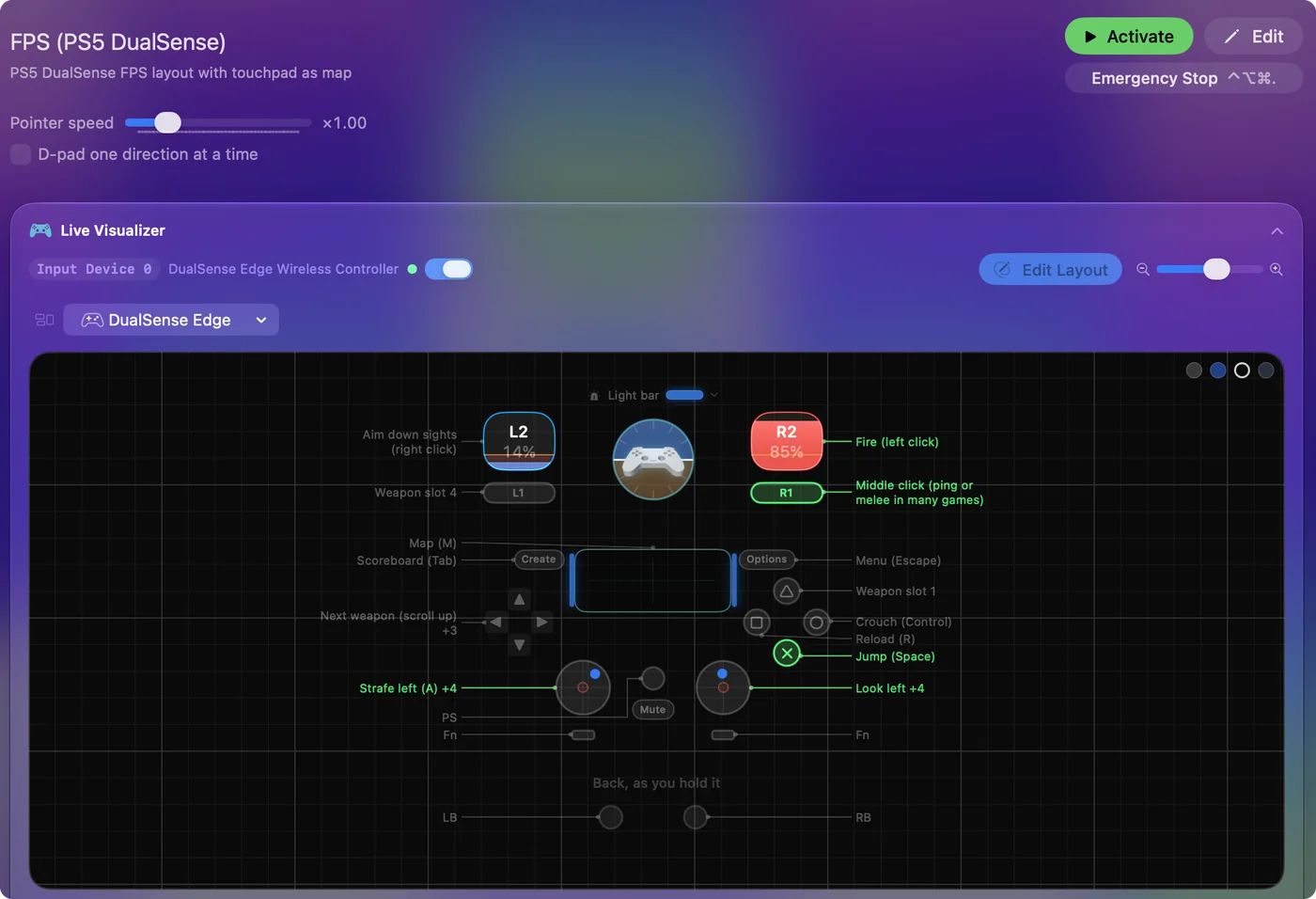
Тоді виправлення поза Steam: мапер надсилає клавіші та рух миші, яких чекає гра. В InputConfig у Smart Preset Maker є готові розкладки для понад 450 ігор, зокрема для Stardew Valley і Hollow Knight. Спершу вимкніть Steam Input для цієї гри, щоб дві програми не перекладали той самий геймпад.
Якщо Big Picture працює, а гра й робочий стіл ні
Це поширене повідомлення на сучасній macOS, а не параметр, який ви пропустили: Steam читає геймпад, поки його власне вікно попереду, і втрачає його, щойно гра чи робочий стіл забирають фокус. Гілка спільноти Apple за лютий 2026 року показує це на macOS 26.3, і перевірка дозволів та оновлення авторові не допомогли. Пройдіть ці кроки, починаючи з найменшого:
- Надайте дозвіл. Дайте Steam доступ до Контроль вводу, а також до Доступності, якщо він попросить, у Системних параметрах, Приватність і безпека. Повністю закрийте Steam і відкрийте його знову.
- Дозвольте грі читати геймпад. Виставте перевизначення Steam Input для гри в Disabled, щоб гра читала геймпад сама, а не через Steam.
- Призначте його нижче за Steam. Якщо в гри немає власної підтримки геймпада на Mac, призначте геймпад на клавіші нижче за Steam, де фокус не має значення. InputConfig робить це безкоштовно (його створюю я), а пресет може вмикатися сам, коли гра виходить на передній план.
Якщо гра запускається в Steam усередині CrossOver
Тоді це Steam для Windows у пляшці Wine (bottle), з власними параметрами, окремими від Steam на Mac, і перевірки інші. Вони є в матеріалі геймпад в іграх у CrossOver.
Коротко
- Перемкніть Steam Input. Відкрийте Properties, Controller, виберіть інший варіант, потім перезапустіть.
- Запускайте зі Steam. Steam Input не доходить до того, що не запускав.
- Призначайте ігри лише з клавіатури. Робіть це з вимкненим для них Steam Input.
Більшість випадків зводиться до параметра Steam Input для цієї однієї гри, тож перемкніть його першим.
Питання
Чому мій геймпад PS5 працює в Steam, але не в грі?
Зазвичай через перевизначення Steam Input для гри. Спробуйте Enable, потім Disable у Properties, Controller гри. Якщо в гри немає підтримки геймпада на Mac, скористайтеся мапером.
Steam Input має бути ввімкнений чи вимкнений?
Залежить від гри. Спробуйте обидва варіанти. З мапером на кшталт InputConfig вимкніть його для цієї гри, щоб вони не боролися між собою.
А якщо гра запускається в Steam усередині CrossOver?
Тоді це Steam для Windows у пляшці Wine (bottle), з власними параметрами, окремими від Steam на Mac. Перевірки інші. Дивіться геймпад в іграх у CrossOver.
Гра працювала з моїм геймпадом до оновлення macOS. Що змінилося?
Зазвичай гра або шар, у якому вона працює, а не macOS. Оновіть гру й Steam, спробуйте перевизначення Steam Input в обидва боки і прочитайте примітки до версій на сторінці після оновлення macOS.
Більше українською
Докладні посібники, англійською
Хто пише. Ryleigh Newman розробляє InputConfig і щодня керує своїм Mac за допомогою геймпада, бо руки погано слухаються. Цю сторінку перекладено з англійської. Якщо на Mac вибрано українську мову, InputConfig показується українською. Деякі сторінки сайту є лише англійською.
Ця сторінка іншими мовами: English, Deutsch, Français, Italiano, 日本語, 한국어, Polski, Português, Русский, ไทย, Tiếng Việt, 繁體中文, 简体中文
Безкоштовно. macOS 14 або новіша. Без облікового запису, ніщо не залишає ваш Mac. Відкритий код на GitHub.