Українська
Як утримати курсор миші в грі на Mac і сховати його
 Цей застосунок повністю безкоштовний. Обліковий запис створювати не потрібно. Немає підписок, складних завантажень, і нічого не заблоковано. Оптимізовано для Apple Silicon.
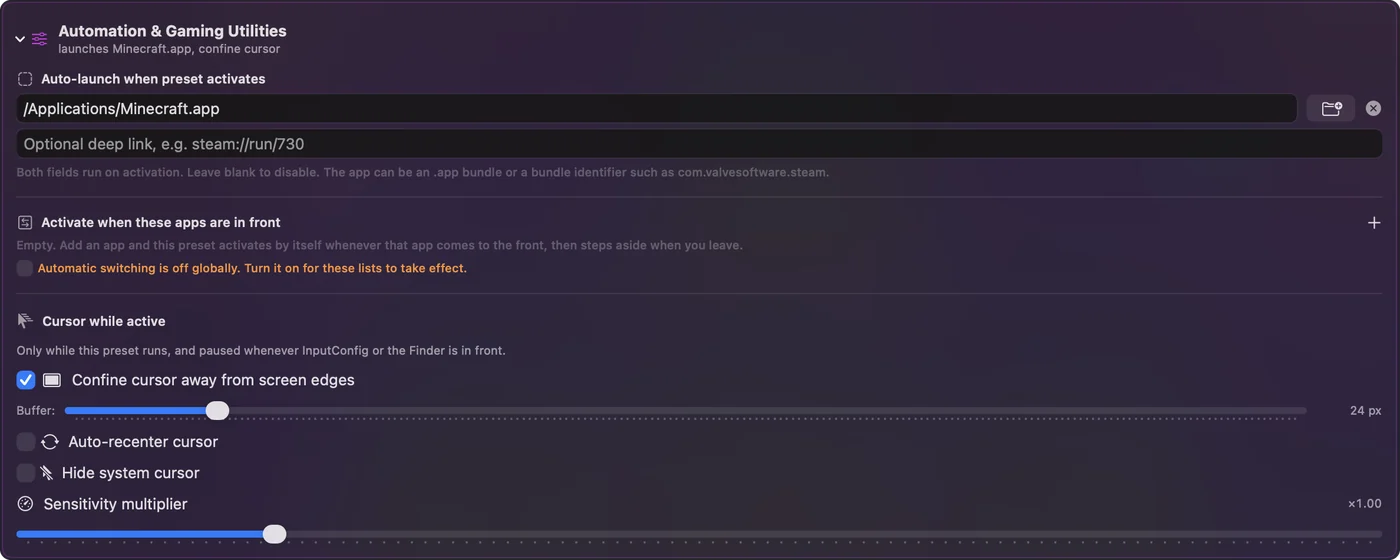
Коли стік контролера рухає мишу в грі, вказівник може впертися в край екрана, і камера перестає повертатися, або курсор показується поверх гри. Пресет в InputConfig має три перемикачі для цього: Confine cursor, Auto-recenter cursor (Автоматично повертати курсор у центр) і Hide system cursor. Ігрові пресети з Smart Preset Maker вмикають Confine cursor за вас і залишають два інші вимкненими, бо більшість ігор самі блокують і ховають мишу.
Я розробляю InputConfig, безкоштовний застосунок для Mac, який дозволяє грати в ігри з клавіатурою і мишею за допомогою контролера.
Кроки
- Відкрийте пресет гри в InputConfig і натисніть Edit (Змінити).
- Розгорніть Automation & Gaming Utilities (Автоматизація й ігрові утиліти).
- Увімкніть Confine cursor away from screen edges (Не пускати курсор до країв екрана).
- Увімкніть Hide system cursor (Сховати системний курсор) лише якщо гра показує курсор, а Auto-recenter cursor лише якщо камера все ще перестає повертатися.
- Натисніть Save і запустіть гру.
Увімкніть три перемикачі
- Ви: Натисніть Edit на пресеті і розгорніть Automation & Gaming Utilities внизу редактора. Увімкніть перемикачі, які вам потрібні.
- InputConfig: Стереже вказівник, поки пресет працює.
- Перевірка: У грі потримайте стік огляду в один бік. Камера продовжує повертатися, і курсор не показується.

- Confine cursor. Утримує вказівник на певній відстані від країв екрана, тож стік ніколи не виштовхує його з повноекранної гри.
- Auto-recenter. Повертає вказівник до центру з певним інтервалом, для рідкісної гри, яка стежить за вказівником і зупиняється на краю екрана. Ігри, що блокують мишу, як більшість із них, цього не потребують, і це витягує вказівник з їхніх меню.
- Hide cursor. Ховає вказівник, поки пресет працює. Ігри самі ховають його, поки ви граєте, і показують у своїх меню, тож ігрові пресети залишають це вимкненим.
Confine є перемикачем, який потрібен більшості ігор з керуванням мишею, бо гра сама ховає курсор, поки ви граєте.
Залиште їх поза іншими застосунками
Прихований, обмежений вказівник на стільниці не потрібен. Додайте гру до списку в Activate (Активувати), коли ці застосунки на передньому плані, і три перемикачі діятимуть лише поки гра на передньому плані. Без списку вони призупиняються, коли на передньому плані InputConfig або Finder.
Якщо вказівник усе ще виходить
Підіймайтеся цією драбиною, починаючи з найменшого кроку:
- Перевірте, що пресет працює. Перемикачі нічого не роблять, доки ви не натиснете Activate.
- Перевірте, який застосунок на передньому плані. Зі списком застосунків вони діють лише в них.
- Увімкніть Auto-recenter, якщо це конче потрібно. Рідкісна гра, яка стежить за вказівником, перестає повертатися на краю екрана без нього.
- Використовуйте повноекранний режим. Гра у віконному режимі залишає вказівнику більше місця для блукання.
Чого це не вміє
Ці перемикачі керують вказівником Mac. Вони не змінюють курсор самої гри, який малюється всередині неї. Вони діють, поки пресет працює, і вимикаються одразу після його зупинки або спрацювання аварійної зупинки. Запуск такого пресету вручну спершу каже про це і перелічує всі способи його зупинити. Позначте Don't show this again, щоб пропустити це для пресету.
Коротко
- Камера зупиняється на краю. Confine cursor, а Auto-recenter лише за потреби.
- Курсор поверх гри. Hide cursor, для гри, яка його не ховає.
- Лише в грі. Додайте гру до списку застосунків.
Питання
Чому камера перестає повертатися, коли я використовую контролер як мишу?
Вказівник досяг краю екрана, тож гра більше не отримує руху. Увімкніть Confine cursor в розділі автоматизації пресету в InputConfig, а Auto-recenter cursor лише для рідкісної гри, яка стежить за вказівником.
Як сховати курсор миші в грі на Mac?
Більшість ігор самі ховають його, поки ви граєте. Якщо якась не ховає, увімкніть Hide system cursor у розділі автоматизації пресету. Додайте гру до списку Activate, коли ці застосунки на передньому плані, щоб вказівник ховався лише там.
Чи потрібно налаштовувати це для кожної гри?
Ігрові пресети, створені Smart Preset Maker (Конструктор розумних пресетів), вмикають Confine cursor за вас, а повернення до центру і приховування залишають вимкненими, бо гра сама блокує і ховає мишу та потребує вказівника в своїх меню. Для пресету, який ви створили самі, увімкніть їх один раз.
Більше українською
Докладні посібники, англійською
Хто пише. Ryleigh Newman розробляє InputConfig і щодня керує своїм Mac за допомогою геймпада, бо руки погано слухаються. Цю сторінку перекладено з англійської. Якщо на Mac вибрано українську мову, InputConfig показується українською. Деякі сторінки сайту є лише англійською.
Ця сторінка іншими мовами: English, Español, Bahasa Indonesia, 한국어, Русский, 繁體中文
Безкоштовно. macOS 14 або новіша. Без облікового запису, ніщо не залишає ваш Mac. Відкритий код на GitHub.