Українська
Як використати контролер зі Steam на Mac
 Цей застосунок повністю безкоштовний. Обліковий запис створювати не потрібно. Немає підписок, складних завантажень, і нічого не заблоковано. Оптимізовано для Apple Silicon.
Steam на Mac працює з тими самими контролерами, що й Mac, і для багатьох ігор від вас нічого не потрібно. Порядок, який економить час: змусити Mac бачити пад, дати Steam його побачити, перевірити, що гра його підтримує, а потім обрати розкладку. Я створюю безкоштовний мапер контролерів і скажу прямо, де Steam уже виконує роботу, а де ні.
Кроки
- Під'єднайте контролер до Mac і перевірте, що він є в Ігрових контролерах у Системних параметрах.
- Відкрийте Steam, Settings, Controller і увімкніть Steam Input для вашого типу паду.
- Перевірте, що гра підтримує контролер на Mac.
- Оберіть розкладку на сторінці керування гри або перемкніть її перевизначення Steam Input.
- Для ігор, до яких Steam не дістається, призначте пад на клавіші через мапер і вимкніть Steam Input для цієї гри.
Спершу під'єднайте контролер до Mac
Steam не може використати пад, який Mac не бачить.
- Ви: Створіть пару в Системних параметрах, Bluetooth, або під'єднайте кабелем, потім відкрийте Ігрові контролери на бічній панелі Системних параметрів.
- macOS: Показує пад і підсвічує його кнопки, коли ви їх натискаєте.
- Перевірка: Якщо його немає в списку, полагодьте це, перш ніж чіпати Steam: посібник з під'єднання має кнопку сполучення для кожного паду, а контролер не розпізнано розглядає решту.
Дайте Steam його побачити
Відкрийте Steam, потім Steam, Settings, Controller. Ваш пад має бути там у списку.
- Steam Input. Увімкніть його для типу вашого паду, PlayStation, Nintendo або загальних контролерів, якщо хочете розкладки Steam.
- Input Monitoring. На новіших версіях macOS Steam також його потребує. Якщо попросить, дозвольте в Системних параметрах, Приватність і безпека, потім повністю закрийте Steam і відкрийте знову.
Якщо Mac бачить пад, а Steam ні, контролер працює на Mac, але не в Steam розглядає причини.
Перевірте, що гра підтримує контролер на Mac
На сторінці гри в Steam у правій колонці видно Full Controller Support або Partial Controller Support, але ця позначка не завжди описує версію для Mac. Шукайте налаштування контролера і в самій грі. Деякі ігри потребують, щоб його ввімкнули. Гра без підтримки контролера на Mac слухає лише клавіатуру і мишу, що б не робив Steam. Розділ коли Steam не може дістатися до гри присвячено саме цьому випадку.
Оберіть розкладку для гри
- Значок контролера. На сторінці гри в бібліотеці він відкриває Steam Input для цієї гри: її розкладку, а часто і розкладки від інших гравців, включно з розкладками з клавіатури для ігор, які ніколи не мали підтримки падів.
- Перевизначення. У Properties гри, Controller вирішується, чи запускається Steam Input для цієї гри взагалі. Якщо гра бачить пад двічі або не бачить його зовсім, перемикайте між Enable і Disable Steam Input і перезапускайте гру.
Сторінка працює в Steam, але не в грі має повний список перевірок.
Якщо Steam не може дістатися до гри
Steam Input діє на ігри, які запустив Steam. Він не діє на гру з іншого магазину або запускача чи на браузерну гру, а на Mac деякі ігри Steam його ігнорують. Для них мапер, що працює нижче за Steam, надсилає справжні натискання клавіш і рух миші, які отримує кожен застосунок.
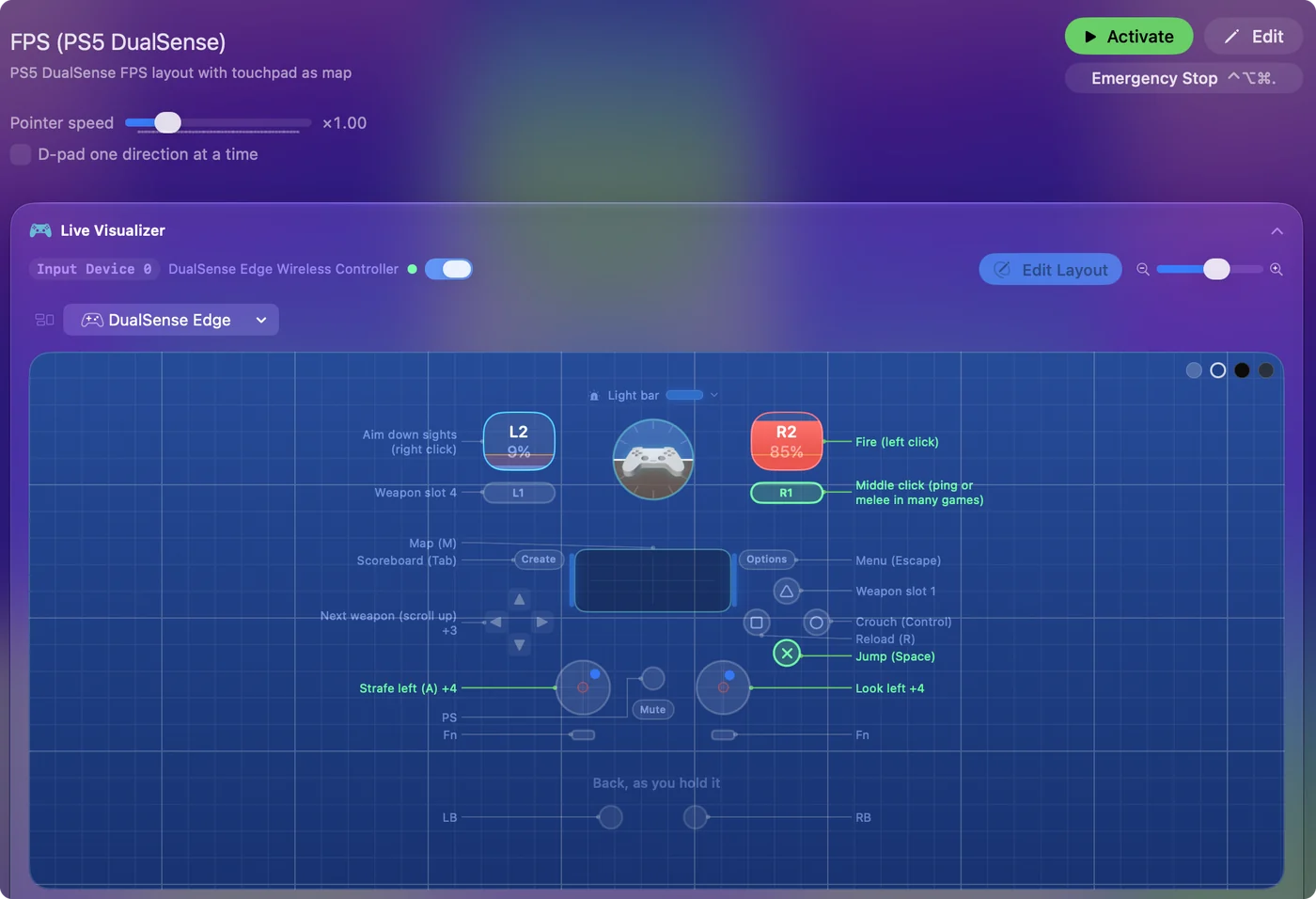
- Ви: Встановіть Steam Input на Disabled для цієї гри, потім оберіть розкладку в InputConfig у Smart Preset Maker, який має готові розкладки для понад 450 ігор і застосунків.
- InputConfig: Надсилає клавіші гри і рух миші та може перемкнути пресет сам, коли гра виходить на передній план.
- Перевірка: Кожне натискання робить одну справу. Якщо одне робить дві, Steam Input для цієї гри досі увімкнений.
Посібник грати в будь-яку гру з контролером проведе вас через це.
Використовуйте режим Big Picture на Mac
Big Picture це повноекранний інтерфейс Steam, створений для контролера, і він працює на Mac.
- Відкрити. З меню View, Big Picture Mode або кнопки Big Picture у правому верхньому куті вікна Steam.
- Меню Steam. Кнопка PS, Xbox або Home відкриває його всередині Big Picture.
- Вийти. Відкрийте це меню і виберіть Power, Exit Big Picture.
- Запускатися в ньому. Увімкніть Start Steam in Big Picture Mode у Steam, Settings, Interface.
Це найлегший спосіб запускати Steam на Mac, підключеному до телевізора, і на новіших версіях macOS саме тут пад працює найстабільніше: деякі бачать, що контролер працює в Big Picture, а ігнорується, щойно гра або стільниця отримують фокус. Для решти Mac з дивану, перегляду і відео є посібник про перегляд з дивану з розкладкою.
Знайдіть свій пад
| Контролер | Під'єднання до Mac | У Steam |
|---|---|---|
| PS5 DualSense, DualSense Edge | Bluetooth або USB | Steam Input для контролерів PlayStation |
| PS4 DualShock 4 | Bluetooth або USB | Steam Input для контролерів PlayStation |
| Xbox Wireless (One, Series) | Bluetooth; Series X|S потребує macOS 11.3 або новішої | Працює як є; Steam Input необов'язковий |
| Дротовий Xbox 360 | macOS його не підтримує | Не розраховуйте на нього |
| Switch Pro Controller | Bluetooth | Steam Input для контролерів Nintendo; налаштування положення кнопок A і B |
| 8BitDo | Режим D, або B і Start на SN30 Pro | Сприймається як пад, який імітує його режим |
| Steam Controller | USB або донгл Valve (оригінал); USB-кабель, Bluetooth або Puck (модель 2026) | Обробляє Steam; див. сторінку Steam Controller |
Коротко
- Спершу Mac. Якщо Ігрові контролери не показують пад, Steam його не використає.
- Потім Steam. Steam Input для типу вашого паду і Input Monitoring, якщо попросить.
- Потім гра. Перевірте її власне налаштування контролера, розкладку і перевизначення.
- Поза досяжністю Steam. Використовуйте мапер, з вимкненим Steam Input для цієї гри.
Для кожної гри використовуйте або Steam Input, або мапер, ніколи обидва.
Питання
Чи можна використати контролер PS5 зі Steam на Mac?
Так. Створіть з ним пару з Mac, увімкніть Steam Input для контролерів PlayStation у Steam, Settings, Controller, і він працює в Big Picture та в іграх з підтримкою контролера. Пади PS4 DualShock 4 працюють так само.
Чи можна використати контролер Xbox зі Steam на Mac?
Так, бездротовий контролер Xbox через Bluetooth. Пад Series X|S потребує macOS 11.3 або новішої. Дротовий контролер Xbox 360 macOS не підтримує, тож не розраховуйте на нього.
Чи можна використати Switch Pro Controller зі Steam на Mac?
Так. Створіть з ним пару через Bluetooth і увімкніть Steam Input для контролерів Nintendo. Якщо підтвердження і назад здаються поміняними, змініть налаштування Steam для положень кнопок Nintendo.
Чи працює режим Big Picture на Mac?
Так. Відкрийте його з меню View у Steam або кнопкою Big Picture у правому верхньому куті вікна Steam. Це найнадійніше місце для контролера в Steam на новіших версіях macOS.
Як вийти з режиму Big Picture на Mac?
Натисніть кнопку PS, Xbox або Home на контролері, щоб відкрити меню Steam, потім виберіть Power, Exit Big Picture. Якщо Steam щоразу відкривається в Big Picture, вимкніть Start Steam in Big Picture Mode у Steam, Settings, Interface.
Чи працює Steam Controller на Mac?
Обидві моделі Valve працюють зі Steam на Mac. Поза Steam InputConfig читає оригінальну модель дротом або через донгл, а модель 2026 року через USB-кабель, Bluetooth або через її Puck, що є експериментальним. Спершу закрийте Steam. Сторінка Steam Controller містить деталі.
Чи працює контролер у Steam Link або Remote Play на Mac?
Пад під'єднується до Mac, а Steam передає його комп'ютеру, на якому працює гра, тож діють налаштування Steam Input того комп'ютера. Якщо не працює, перевірте, що пад є в Ігрових контролерах на Mac, потім налаштування контролера гри на хості.
Чи потрібен мапер для ігор Steam?
Ні, для гри зі Steam, яка підтримує контролер на Mac. Steam і гра з цим справляються. Мапер на кшталт InputConfig потрібен для ігор, які ігнорують пад, ігор поза Steam і решти Mac. Для кожної гри використовуйте один з них, а не обидва.
Більше українською
Докладні посібники, англійською
Хто пише. Ryleigh Newman розробляє InputConfig і щодня керує своїм Mac за допомогою геймпада, бо руки погано слухаються. Цю сторінку перекладено з англійської. Якщо на Mac вибрано українську мову, InputConfig показується українською. Деякі сторінки сайту є лише англійською.
Ця сторінка іншими мовами: English, 한국어
Безкоштовно. macOS 14 або новіша. Без облікового запису, ніщо не залишає ваш Mac. Відкритий код на GitHub.