Türkçe
Mac’te izleme dörtgeni hareketleri çalışmıyor
 Bu uygulama tamamen ücretsiz. Hesap oluşturmanız gerekmez. Abonelik yok, zahmetli indirme yok ve hiçbir şey kilitli değil. Apple silicon için optimize edildi.
Mac’te bir izleme dörtgeni hareketi çalışmayı bırakırsa, genellikle kapatılmıştır ya da yeri değişmiştir. Her hareketin Sistem Ayarları, İzleme Dörtgeni bölümünde kendi anahtarı vardır ve üç parmakla sürükleme Erişilebilirlik’te yaşar. Önce o hareketin anahtarını kontrol et, sonra aşağıdaki merdiveni çık. İzleme dörtgeni testi, izleme dörtgeninin parmaklarını görüp görmediğini gösterir.
Adımlar
- Sistem Ayarları, İzleme Dörtgeni bölümünü aç.
- Hareketin Point & Click, Scroll & Zoom ya da More Gestures içinde açık olduğunu kontrol et.
- Üç parmakla sürükleme için Erişilebilirlik, Pointer Control (İmleç Denetimi), Trackpad Options bölümünü aç.
- Mac’i yeniden başlat.
- İzleme dörtgenini bir izleme dörtgeni test aracıyla dene.
Hareketin anahtarını bul
- Point & Click. Dokunarak tıklama, ikincil tıklama ve Look up.
- Scroll & Zoom. Natural scrolling (Doğal kaydırma), kıstırarak yakınlaştırma, akıllı yakınlaştırma ve döndürme.
- More Gestures. Sayfalar arasında kaydırma, tam ekran uygulamalar arasında kaydırma, Notification Center, Mission Control, App Exposé ve Show Desktop.
- Üç parmakla sürükleme. Sistem Ayarları, Erişilebilirlik, Pointer Control, Trackpad Options bölümünde sürükleme biçimini seç.
Bir güncellemeden sonra duran bir hareket çoğu zaman yalnızca kapatılmıştır, bu yüzden başka bir şeyden önce anahtarını kontrol et.
Hareket hâlâ bir şey yapmıyorsa
Merdiveni en küçük adımdan başlayarak çık:
- İzleme dörtgenini test et. İzleme dörtgeni testi dokunmaları ve tıklamaları gösterir. Orada hiçbir şey algılanmazsa sorun izleme dörtgeninde ya da bağlantısındadır.
- Magic Trackpad’in pilini ve Bluetooth’unu kontrol et. Düşük pil ya da zayıf bağlantı hareketleri ilk düşüren şeylerdir.
- Hareketleri değiştiren uygulamaları kapat. Bir hareket uygulaması ya da eşleyici, macOS görmeden önce bir hareketi alabilir.
- Mac’i yeniden başlat. İzleme dörtgeni ayarlarını yeniden yükler.
- Başka bir kullanıcı hesabını dene. Orada hareketler çalışıyorsa, sorun kendi hesabındaki bir ayardır.
Bir uygulama bu konuda ne yapabilir
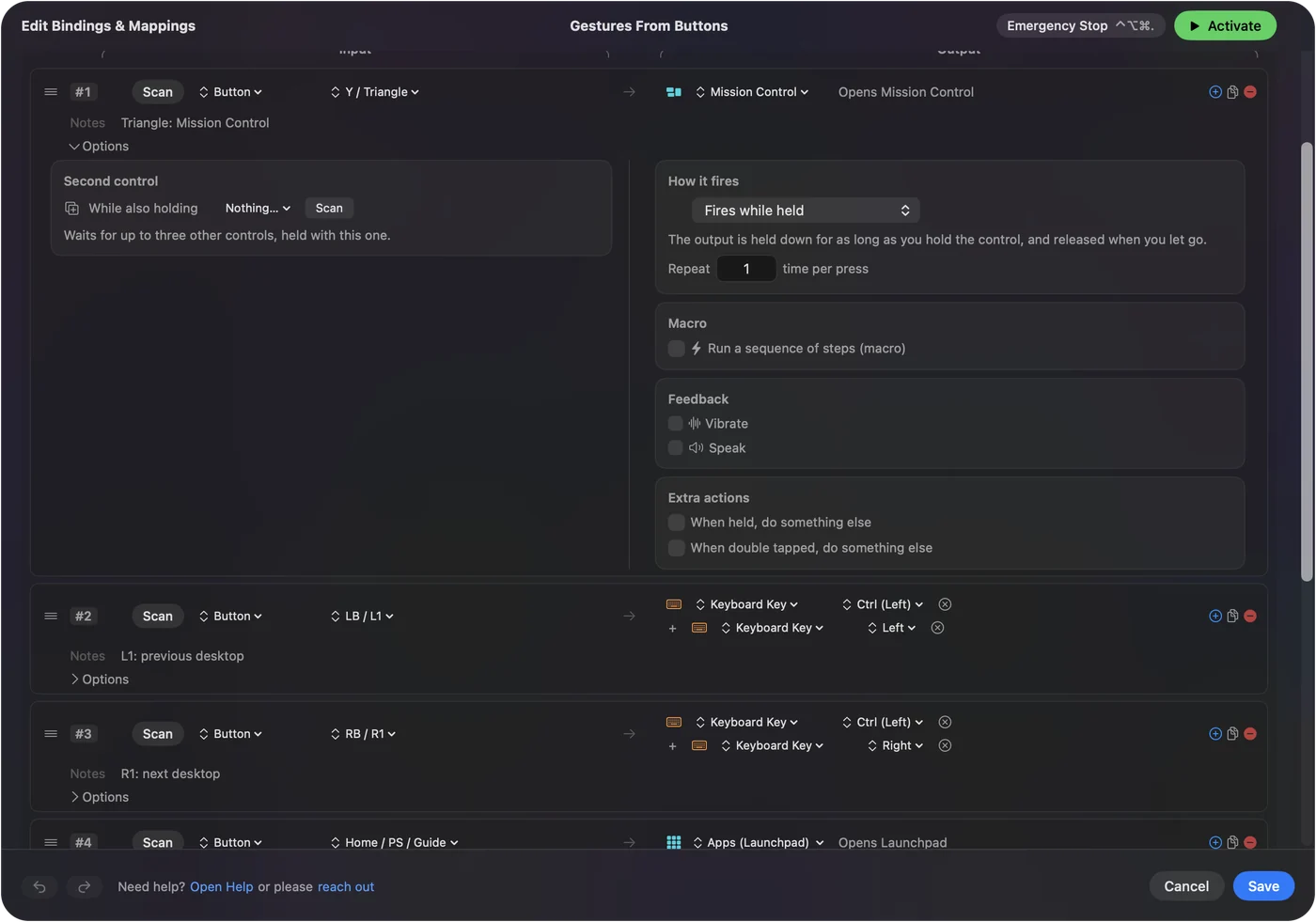
Sayfalar arasında kaydırma yalnızca destekleyen uygulamalarda çalışır, örneğin Safari ve Finder, bazı uygulamalar da kendi hareketlerini kullanır. İzleme dörtgeninin dışında bir yerden bir tıklama ya da tuş istiyorsan, bir fare yan düğmesi ya da bir kumanda bunu gönderebilir. Hiçbir şey yapmayan bir fare geri düğmesi en yaygın durumu anlatır.
Kısa özet
- Çoğu hareket. Sistem Ayarları, İzleme Dörtgeni, üç sekme.
- Üç parmakla sürükleme. Erişilebilirlik, Pointer Control, Trackpad Options.
- Hiçbir şey. Test et, sonra pili, diğer uygulamaları ve yeniden başlatmayı kontrol et.
Sorular
Mac’imdeki izleme dörtgeni hareketleri neden durdu?
Genellikle hareket Sistem Ayarları, İzleme Dörtgeni içinde kapatılmıştır ya da hareketi değiştiren bir uygulama onu almıştır. Anahtarı kontrol et, hareket uygulamalarını kapat ve yeniden başlat.
Mac’te üç parmakla sürükleme nerede?
Sistem Ayarları, Erişilebilirlik, Pointer Control, Trackpad Options bölümünde. Sürükleme biçimini orada seçersin.
Üç parmakla kaydırma Mac’imde neden çalışmıyor?
Sistem Ayarları, İzleme Dörtgeni, More Gestures bölümünü aç ve kaydırmanın açık olduğunu kontrol et. Üç parmakla sürükleme, Erişilebilirlik, Pointer Control, Trackpad Options altında ayrı bir ayardır ve ikisi de üç parmak kullanır, bu yüzden iki yeri birlikte kontrol ederdim. İkisi de doğru görünüyorsa hareket uygulamalarından çık ve yeniden başlat.
Magic Trackpad’imde hareketler neden çalışmıyor?
Önce pilini ve Bluetooth bağlantısını kontrol et, çünkü düşük pil ya da zayıf bağlantı hareketleri her şeyden önce düşürür. Sonra hareketin Sistem Ayarları, İzleme Dörtgeni içinde açık olduğunu doğrula ve Mac’in parmaklarını hiç kaydedip kaydetmediğini görmek için izleme dörtgeni testini kullan.
Türkçe başka sayfalar
Ayrıntılı rehberler, İngilizce
Kim yazıyor. Ryleigh Newman InputConfig'i geliştiriyor ve elleri iyi çalışmadığı için kendi Mac'ini her gün bir kontrolcüyle kullanıyor. Bu sayfa İngilizceden çevrildi. Mac Türkçeye ayarlıysa InputConfig Türkçe görünür. Sitenin bazı sayfaları yalnızca İngilizce.
Bu sayfa diğer dillerde: English, 한국어, Русский
Ücretsiz. macOS 14 veya üstü. Hesap yok, hiçbir şey Mac'inizden çıkmaz. GitHub'da açık kaynak.