Türkçe
Mac’te kumanda düğmesine çift dokunma eylemi nasıl verilir
 Bu uygulama tamamen ücretsiz. Hesap oluşturmanız gerekmez. Abonelik yok, zahmetli indirme yok ve hiçbir şey kilitli değil. Apple silicon için optimize edildi.
InputConfig’in, ben yaptığım ücretsiz eşleştiricinin bir satırının Options (Seçenekler) bölümünde, Extra actions altında When double tapped, do something else kutusunu işaretle: tek dokunuş normal çıktıyı gönderir, iki hızlı dokunuş başka bir şey gönderir. macOS bunu bir kumanda için sunmaz ve çoğu oyun da sunmaz.
Bir basılı tutma ve üçlü dokunma da eklersen aynı düğme dört işi yapabilir. Tek dokunuşlarda kısa bir bekleme vardır. Bu, hangi düğmelere uyduğunu belirler ve aşağıda anlatılıyor.
Adımlar
- Bir satır ekle, düğmeyi Scan (Tara) ile tara ve tek dokunuşun ne göndereceğini seç.
- Options içinde, Extra actions (Ek eylemler) altında When double tapped, do something else kutusunu işaretle.
- Çift dokunmanın ne göndereceğini seç ve Taps count together within (Dokunuşlar şu süre içinde birlikte sayılır:) değerini ms olarak ayarla.
- Editörü kapat ve ön ayarı etkinleştir.
Kur
Önce Mac App Store’dan InputConfig’i kur ve Erişilebilirlik erişimine izin ver.
1. adım: Tek dokunuş
- Sen: Bir satır ekle, Scan’e bas, düğmeye bas ve tek dokunuşun ne göndereceğini seç.
- InputConfig: Satırın girdisini o düğmeyle doldurur.
- Kontrol: Satır düğmeni ve çıktısını adlandırır.
2. adım: Çift dokunuş
- Sen: Satırın Options bölümünü aç ve Extra actions altında When double tapped, do something else (Çift dokunulduğunda başka bir şey yap) kutusunu işaretle. Ne göndereceğini seç: bir tuş ya da Command W gibi bir kısayol, bir tıklama, yazılan metin, MIDI veya bir sistem işlevi.
- InputConfig: Pencere içinde ikinci bir dokunuşu bekler.
- Kontrol: Taps count together within değerini milisaniye olarak ayarla, sonra kaydet ve etkinleştir. İki hızlı dokunuş ikinci çıktıyı gönderir.
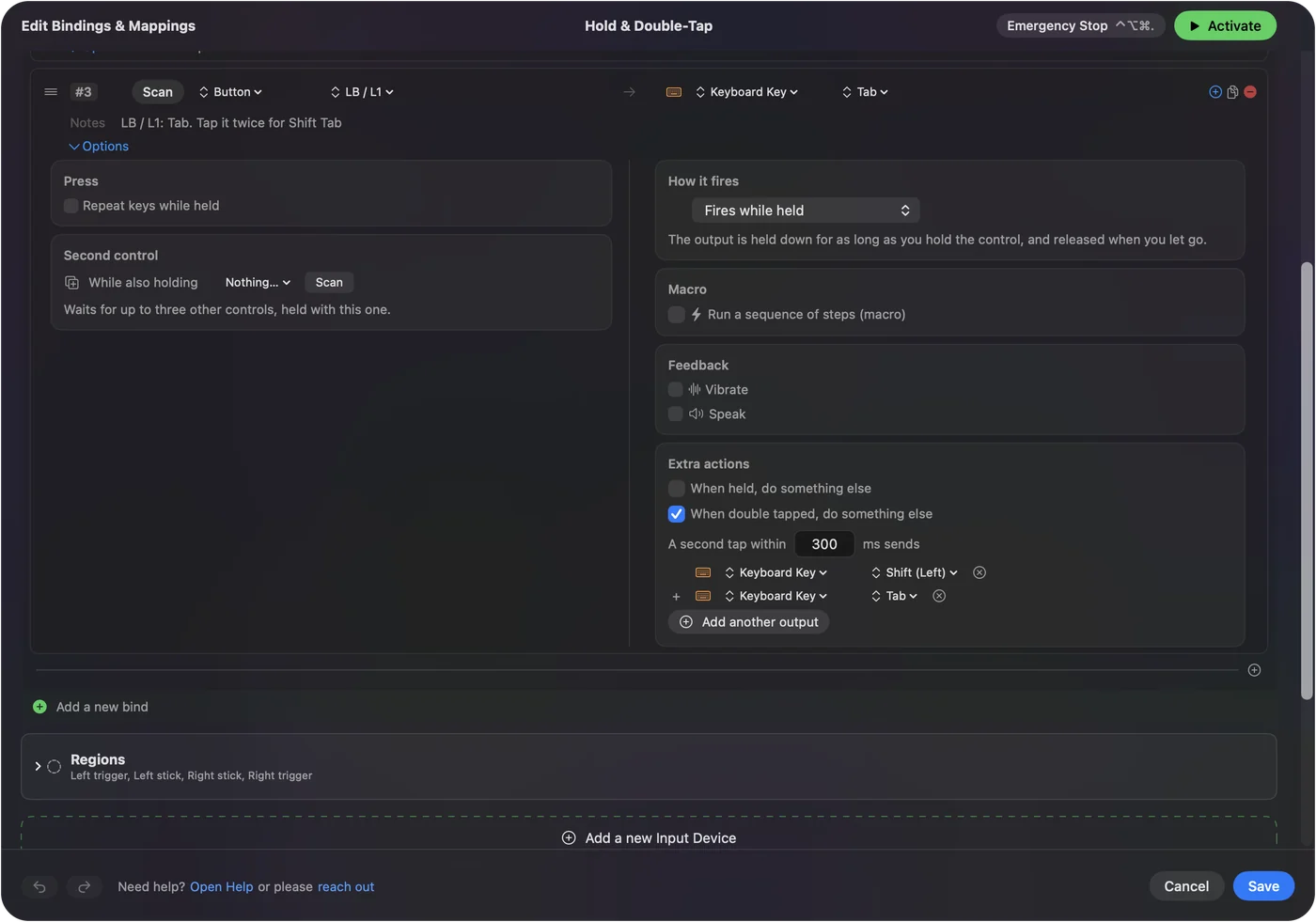
Yerleşik Hold & Double-Tap (Basılı Tutma ve Çift Dokunma) ön ayarı çalışan bir örnektir: LB Tab’dır ve iki hızlı dokunuş Shift Tab gönderir.
Ödünleşimi bil: tek dokunuş bekler
İlk dokunuştan sonra InputConfig, ikinci bir dokunuşun gelip gelmeyeceğini henüz bilemez. Bu yüzden tek dokunuşu göndermeden önce pencereyi bekler. 300 ms’lik bir pencerede tek dokunuş yaklaşık üçte bir saniye geç gelir ve tutabildiğin kadar değil, kısa bir basış olarak gider. Çift dokunuşun kendisi, ikinci dokunuş bittiği anda tetiklenir.
- İyi uyanlar. Return, bir kısayol, bir tıklama ya da bir Siri Kısayolu.
- Kötü uyanlar. Tutmak ya da hemen gerektirdiğin her şey: hareket tuşları, basılı bir Shift, bir ateş düğmesi.
Çift dokunuşları tek seferlik işler yapan düğmelerde tut.
Pencereyi seç
Pencere 100 ila 2000 ms arasında çalışır ve 300’den başlar.
- 250 ila 350 ms. Çoğu insana uyar.
- Daha uzun. Yavaş hareket eden bir el için yardımcı olur. Bunun bedeli, her tek dokunuşta daha uzun bir bekleme olur.
- Daha kısa. Titremesi olan bir el, kısa bir pencereyle daha iyi olabilir. Böylece iki kazara basış pencereye düşmez ya da çift dokunuş yerine basılı tutma kullanılır.
300’den başla ve yalnızca dokunuşlar kaçırılıyor ya da kazara ateşleniyorsa değiştir.
Bir düğmeye dört iş ver
Basılı tutma ve çift dokunma aynı satırda durur. How it fires’ı da Different action when held (Basılı tutulduğunda farklı eylem) yap. Düğme tek dokunuşta bir çıktı, çift dokunuşta başka bir çıktı, belirlediğin süreyi aşan basılı tutmada üçüncü bir çıktı gönderir. When triple tapped, do something else kutusunu da işaretle, üç hızlı dokunuş dördüncü bir çıktı gönderir. Bir ya da iki dokunuş o zaman aynı sürenin dolmasını bekler. Bir chord eklersen, aynı düğme başka bir düğme basılıyken yine başka bir şey yapar.

Hold & Double-Tap ön ayarı üçünü de A’ya koyar: bir dokunuş tıklar, basılı tutma sağ tıklar, çift dokunuş Return’e basar. Uyarlanabilir bir kumandadaki tek bir anahtar bir Mac’i böyle çalıştırabilir. Mac’te anahtarlar tam düzenleri bu şekilde kurar.
Çift dokunuş kutusu kapalıysa ya da yoksa
Bu merdiveni çık, en küçük adımdan başla:
- Basış modunu kontrol et. Toggles on and off (Açıp kapatır), Repeats while held ve Repeats until pressed again diğer basış modlarıdır. Bu yüzden biri seçiliyken çift dokunuş kutusu kapalıdır.
- Makroyu taşı. Makro içeren bir satırda çift dokunuş yoktur. Makroyu kendi satırına koy.
- Çift dokunmanın kendi menüsünden seç. Çift dokunma, imleç hareketi, kaydırma ve ses kaydırıcısı dışında bir basışın gönderebildiği her çıktıyı alır, bu yüzden Run Siri Shortcut (Siri Kısayolunu Çalıştır) ve Open App doğrudan oraya konur.
Çift dokunma, imleç hareketi ve kaydırma dışında bir basışın gönderdiği her şeyi gönderebilir.
Diğer girdilere çift dokunma
- Tuşlar, fare düğmeleri ve MIDI pedleri. Aynı çift dokunuş seçeneğine sahipler. Yerleşik Modifier Holds (Değiştirici Tuşları Basılı Tutma) ön ayarı, Right Command’ın çift dokunuşunda Launchpad’i açar ve bir kısayolun parçası olan bir değiştirici hiçbir zaman dokunuş sayılmaz. Bir tuş yine de yazar, bu yüzden tek başına hiçbir şey yazmayanı kullan.
- Bir fare düğmesinde çift tıklama. Kendi girdisi olan Double click’tir, bu yüzden tek tıklama bekleme olmadan kendi işini korur. Bkz. Double Click Deck.
- DualSense dokunmatik paneli. Kendi çift dokunma hareketi vardır. Bkz. dokunmatik panel bölgeleri ve hareketler.
- MacBook’ta bir vuruş. Tap the Mac (Mac’e dokun) bir ila beş dokunuşu sayar ve her sayı kendi girdisidir. M4 MacBook’larda test edildi. Bizim testimizde bir M1 Pro’da çalışmadı ve kalibratörün durum çipi, Mac’inin sensörünün dinleyip dinlemediğini söyler. Bkz. Tap the Mac.
Bir farenin Double click girdisinin hiç bekleme süresi yoktur, bu yüzden bir farede onu tercih et.
Kısa özet
- Nerede. Satırın Options bölümünde, Extra actions altında, When double tapped, do something else adıyla durur.
- Bedel. Tek dokunuş pencereyi bekler, varsayılan 300 ms.
- Uyan. Tek seferlik işlere uyar, hiçbir zaman hareket ya da tutulan bir tuşa değil.
Çift dokunmaları tek seferlik işler yapan düğmelere koy, böylece tek bir düğme dört iş taşıyabilir.
Sorular
Mac’te bir kumanda düğmesi çift dokunulduğunda farklı bir şey yapabilir mi?
Evet. InputConfig’de satırın Options bölümünde, Extra actions altında When double tapped, do something else kutusunu işaretle ve ne göndereceğini seç.
Tek dokunuşum neden yavaş hissediliyor?
Çünkü uygulama göndermeden önce çift dokunuş penceresini bekler. Pencereyi kısalt ya da çift dokunuşu, tek dokunuşunun anında olması gerekmeyen bir düğmeye taşı.
Bir düğme hem dokunuş, hem çift dokunuş, hem basılı tutma yapabilir mi?
Evet, hepsi tek bir satırda. Üstüne bir chord da eklenebilir. Yerleşik Hold & Double-Tap ön ayarı bunu A üzerinde gösterir.
Çift dokunuş bir klavye kısayolu gönderebilir mi?
Evet. Control, Option, Shift veya Command ile bir tuş seç ya da imleç hareketi ve kaydırma dışında başka herhangi bir çıktı seç.
Mac’in kendi klavyesinde çalışır mı?
Evet. Bir tuş yine de yazar, bu yüzden tek başına hiçbir şey yazmayan bir tuş kullan, örneğin sağ taraftaki bir değiştirici ya da F13’ten F19’a.
Türkçe başka sayfalar
Ayrıntılı rehberler, İngilizce
Kim yazıyor. Ryleigh Newman InputConfig'i geliştiriyor ve elleri iyi çalışmadığı için kendi Mac'ini her gün bir kontrolcüyle kullanıyor. Bu sayfa İngilizceden çevrildi. Mac Türkçeye ayarlıysa InputConfig Türkçe görünür. Sitenin bazı sayfaları yalnızca İngilizce.
Bu sayfa diğer dillerde: English
Ücretsiz. macOS 14 veya üstü. Hesap yok, hiçbir şey Mac'inizden çıkmaz. GitHub'da açık kaynak.