ไทย
ใช้ Command Tab จากจอยควบคุมบน Mac อย่างไร
 แอปนี้ใช้ฟรีทั้งหมด ไม่ต้องสร้างบัญชี ไม่มีการสมัครสมาชิก ไม่มีการดาวน์โหลดที่ยุ่งยาก และไม่มีอะไรถูกล็อก ปรับให้เหมาะกับ Apple silicon
วาง Command Tab ไว้บนปุ่มด้วยตัวแมป เพราะ macOS ไม่มีการตั้งค่าที่วางตัวสลับแอปไว้บนจอยควบคุมเกม Command Tab เป็นคีย์ลัดของคีย์บอร์ด และหน้าอุปกรณ์ควบคุมเกมใน การตั้งค่าระบบ สลับแค่ปุ่มจอยควบคุมภายในเกมเท่านั้น
InputConfig ฟรีบน Mac App Store ส่งคีย์ลัดให้คุณ บัมเปอร์จึงเป็น Command Tab ในทุกแอปได้ การแตะกระโดดไปแอปที่ใช้ล่าสุด การกดบัมเปอร์ค้างทำให้ตัวสลับเปิดอยู่ และการกดค้างเดินผ่านทั้งรายการได้เหมือนการกดคีย์ Tab ค้าง
ขั้นตอน
- เพิ่มแถวและ สแกน (Scan) ปุ่มที่ต้องการ เช่น RB
- ให้มันมีเอาต์พุต แป้นพิมพ์ (Keyboard Key) สองตัว: Command (Left) และ Tab
- ไม่บังคับ: ใน Options ติ๊ก ทำซ้ำแป้นขณะกดค้าง (Repeat keys while held) เพื่อให้ปุ่มที่กดค้างเดินผ่านรายการแอป
- ปิดตัวแก้ไขและเปิดใช้พรีเซ็ต
รู้ว่าตัวสลับแอปทำอะไรได้เอง
บนคีย์บอร์ด กด Command ค้างแล้วกด Tab ตัวสลับเปิดโดยไฮไลต์แอปถัดไป ขณะที่ Command ยังกดอยู่:
- Tab และ Shift Tab ย้ายขวาและซ้าย ปุ่มลูกศรก็ย้ายได้ทั้งสองทางเช่นกัน
- Q และ H ปิดหรือซ่อนแอปที่ไฮไลต์
- Escape ปิดตัวสลับโดยไม่สลับ
- การปล่อย Command พาคุณไปยังแอปที่ไฮไลต์
Command ` (คีย์เหนือ Tab) ย้ายระหว่างหน้าต่างของแอปที่คุณอยู่แล้ว และ Mission Control แสดงทุกหน้าต่างพร้อมกัน ทั้งหมดนั้นคือคีย์ ซึ่งเป็นเหตุผลที่ใช้ได้จากจอยควบคุมเมื่อมีบางอย่างกดคีย์เหล่านั้นแทนคุณ
วาง Command Tab ไว้บนปุ่มเดียว
ติดตั้ง InputConfig และอนุญาตการเข้าถึงด้วยการช่วยการเข้าถึงเมื่อมันถาม macOS ต้องการสิ่งนี้ก่อนที่แอปใดจะกดคีย์แทนคุณ
ขั้นตอนที่ 1: เลือกปุ่ม
- คุณ: เปิดพรีเซ็ต คลิก เพิ่มการผูกใหม่ (Add a new bind) กด สแกน และกดปุ่มที่ต้องการ เช่น RB หรือ R1
- InputConfig: ใส่ปุ่มนั้นเป็นอินพุตของแถว
- เช็ก: แถวระบุชื่อปุ่มที่คุณกด
ขั้นตอนที่ 2: ให้มันมีสองคีย์
- คุณ: ตั้งเอาต์พุตเป็น แป้นพิมพ์ และเลือก Command (Left) จาก แป้นตัวปรับเปลี่ยน (Modifier Keys) คลิกปุ่มบวกเพื่อเพิ่มเอาต์พุตที่สอง แป้นพิมพ์ Tab
- InputConfig: กดคีย์บนแถวเดียวกันพร้อมกัน เหมือนที่นิ้วของคุณจะกด
- เช็ก: แถวแสดงทั้งสองเอาต์พุต
ขั้นตอนที่ 3: บันทึกและแตะ
- คุณ: บันทึก ปิดตัวแก้ไข และเปิดใช้พรีเซ็ต แล้วแตะปุ่ม
- InputConfig: ส่ง Command Tab อย่างรวดเร็ว
- เช็ก: คุณกลับไปที่แอปที่ใช้ล่าสุด
สำหรับทิศทางตรงข้าม ให้ปุ่มที่สองมี Command, Shift และ Tab
กดค้างเพื่อให้ตัวสลับเปิดอยู่
แถวที่ ทำงานขณะกดค้าง (Fires while held) กดคีย์ของมันค้างตราบที่คุณกดปุ่มค้าง การกดบัมเปอร์ค้างจึงกด Command Tab ค้าง และตัวสลับอยู่บนหน้าจอ
- คุณ: วางปุ่มลูกศรไว้บน D-pad กดบัมเปอร์ค้าง แล้วดันซ้ายหรือขวา
- InputConfig: นับคีย์ที่ปุ่มอื่นของคุณส่งเหมือนมี Command กดค้างอยู่ด้วย และเฉพาะขณะที่แถวตัวสลับถูกกดค้าง
- เช็ก: ไฮไลต์ขยับ ปล่อยบัมเปอร์เพื่อสลับ
แถวของ D-pad เองไม่ต้องใช้อะไรเพิ่ม เพราะ InputConfig ให้ยืม Command ของตัวสลับกับมันโดยตั้งใจ
เดินผ่านรายการโดยไม่ต้องยกนิ้วโป้ง
- คุณ: เปิด Options ของแถว Command Tab และติ๊ก ทำซ้ำแป้นขณะกดค้าง ในกล่อง Press
- InputConfig: ทำให้บัมเปอร์ที่กดค้างทำงานเหมือนคีย์ Tab ที่กดค้าง: หลังจากสักครู่ ไฮไลต์เริ่มเคลื่อนผ่านแอปของคุณ ทีละขั้น
- เช็ก: ปล่อยที่แอปที่ต้องการ
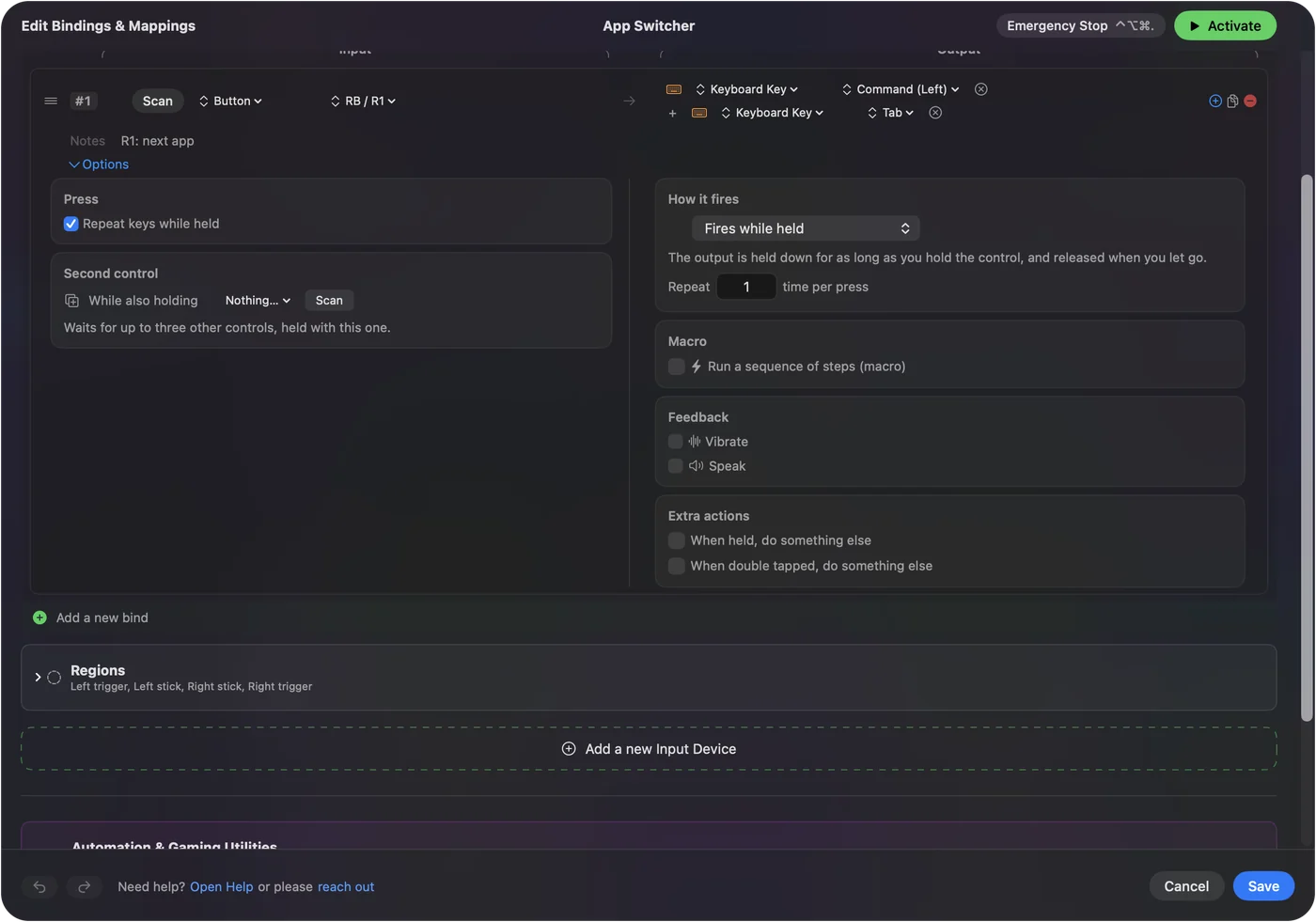
ความเร็วเป็นของ Mac เอง ตั้งโดย Key repeat rate และ Delay until repeat ใน การตั้งค่าระบบ แล้ว แป้นพิมพ์ ตัวเลือกปิดอยู่เว้นแต่คุณเปิด แถว Command Tab ที่สร้างก่อน 1.6 จึงไม่เริ่มวนเองหลังอัปเดต
แตะเพื่อสิ่งหนึ่ง กดค้างเพื่อตัวสลับ
ถ้าบัมเปอร์มีงานอยู่แล้ว ให้ตัวสลับเป็นงานที่สอง
- คุณ: ใน Options ของแถว ตั้ง วิธีการทำงาน (How it fires) เป็น การทำงานที่ต่างกันเมื่อกดค้าง ในบรรทัดที่เขียนว่า กดค้างเกิน ให้ตั้งเวลา เช่น 300 ms แล้วเลือก Tab และเปิดสวิตช์ ⌘
- InputConfig: ส่งเอาต์พุตปกติของแถวเมื่อแตะเร็ว ๆ เช่น Control Tab สำหรับแท็บเบราว์เซอร์ถัดไป และเปิดตัวสลับแอปเมื่อกดค้าง โดยให้เปิดอยู่จนกว่าคุณจะปล่อย
- เช็ก: แตะแล้วแท็บเปลี่ยน กดค้างแล้วตัวสลับปรากฏ
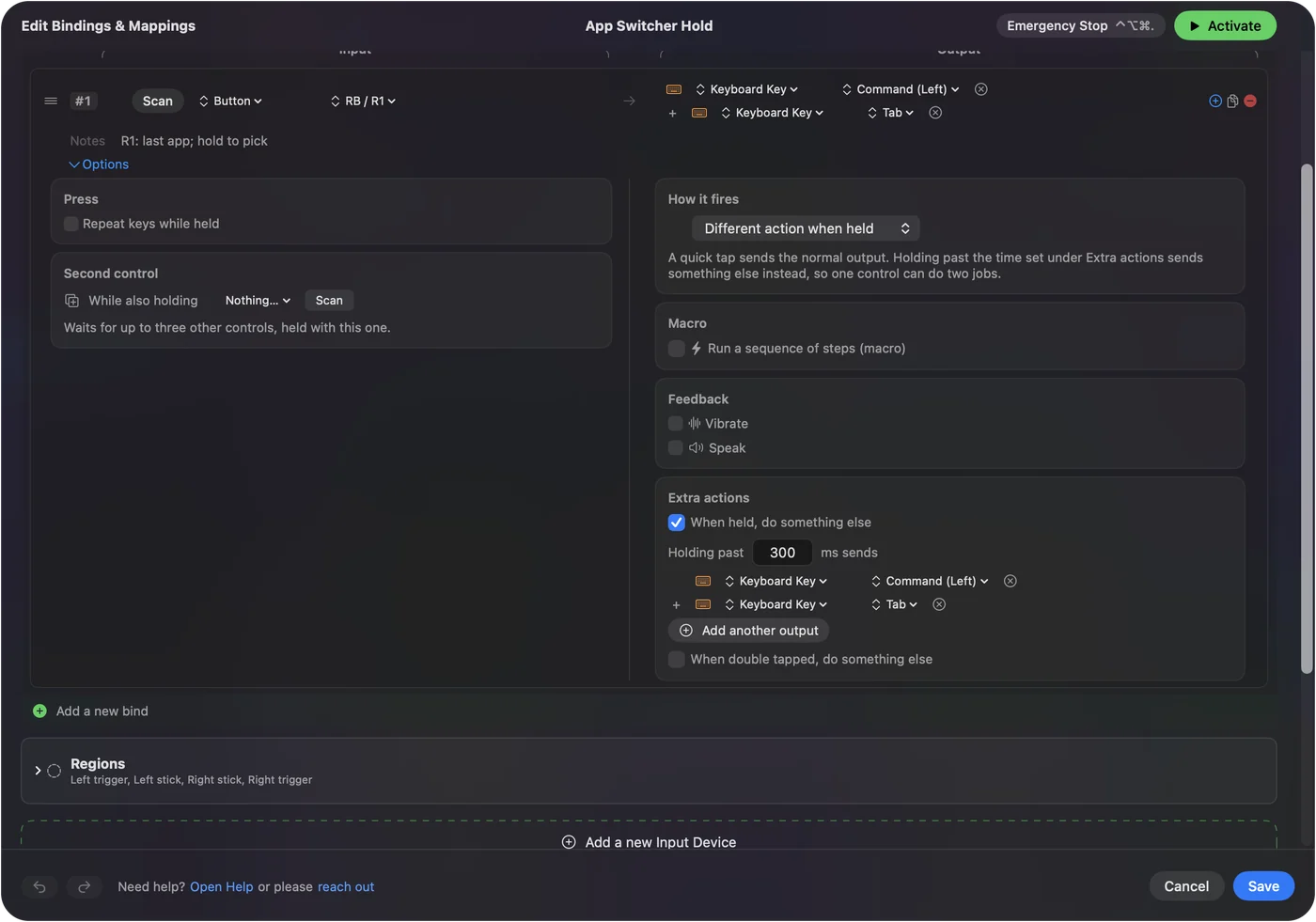
ตั้งแต่ 1.6 การกระทำเมื่อกดค้างส่งคีย์ลัดเต็มรูปแบบได้ ก่อนหน้านั้น การกดค้างส่งได้แค่คีย์เดียว ดูกดค้างและแตะสองครั้ง การแตะออกไปเมื่อคุณปล่อย เป็นการกดสั้น ๆ ซึ่งเป็นเหตุผลที่วิธีนี้เหมาะกับเอาต์พุตครั้งเดียวจบ
เริ่มจากเลย์เอาต์ที่ทำอยู่แล้ว
- App Switcher ใน Smart Preset Maker: RB คือแอปถัดไป (Command Tab) LB คือแอปก่อนหน้า (Command Shift Tab) A คือ Return B ออกจากแอปด้านหน้า (Command Q) X ซ่อนมัน (Command H) Y ย้ายระหว่างหน้าต่างของแอปเดียวกัน (Command `) และ D-pad ส่งซ้ายและขวา ก้านซ้ายเป็นตัวชี้และทริกเกอร์คลิก ดูเลย์เอาต์ตัวสลับแอป
- Desktop Navigation ในตัว: LB คือ Command Tab และ RB คือ Command Shift Tab ควบคู่กับตัวชี้ การเลื่อน และคีย์ลัดการแก้ไข ดู Desktop Navigation
- Web Browsing ในตัว: Start สลับแอป
- Mission Control & Spaces และ Window Management ใน Smart Preset Maker พวกมันเพิ่ม Spaces และ Mission Control รอบตัวสลับ ดูหน้าต่างและ Spaces จากจอยควบคุม
ทุกแถวในนั้นเปลี่ยนได้: กด Scan ที่แถวเพื่อย้ายไปปุ่มอื่น
ไปที่แอปด้วยวิธีอื่น
- หนึ่งปุ่มต่อหนึ่งแอป ฟังก์ชันระบบ (System Function), Automation, เปิดแอป นำแอปมาด้านหน้า และเปิดมันก่อนถ้ายังไม่ทำงาน พิมพ์ชื่อเช่น Safari หรือเลือกจากรายการข้างช่อง
- Mission Control, Spotlight และ Launchpad แต่ละตัวเป็น ฟังก์ชันระบบ ของมันเอง ดูฟังก์ชันระบบ
- เลย์เอาต์ต่อแอป ด้วยการสลับอัตโนมัติตามแอป พรีเซ็ตตามแอปที่คุณสลับไป ปุ่มเดียวกันจึงมีความหมายต่างกันในแต่ละแอป
สามปุ่มสำหรับสามแอปที่ใช้บ่อยที่สุดอาจเร็วกว่าตัวสลับใด ๆ
ถ้าตัวสลับไม่ปรากฏ
ไล่ตามบันไดนี้ เริ่มจากขั้นเล็กที่สุด:
- ลองจากตัวแก้ไข ขณะที่พรีเซ็ตปิดอยู่ เปิดใช้งาน (Activate) อยู่ที่ด้านบนของตัวแก้ไข เลือกมันแล้วแถวจะทำงานขณะที่คุณแก้ พรีเซ็ตที่เปิดอยู่ทำงานต่อขณะเปิดตัวแก้ไข
- อนุญาตการช่วยการเข้าถึง ไอคอนแถบเมนูเป็นสีส้มเมื่อพรีเซ็ตที่ทำงานอยู่ต้องใช้ และแถวเริ่มทำงานทันทีที่ได้รับอนุญาต
- ใส่ทั้งสองคีย์ในแถวเดียว Command บนปุ่มหนึ่งและ Tab บนอีกปุ่มใช้ได้ก็ต่อเมื่อคุณกดปุ่ม Command ค้างก่อน
- ปลดล็อก Mac ขณะที่ Mac ล็อกหรือหลับ ไม่มีคีย์ถูกส่งเลย ที่หน้าจอล็อกใช้ได้เฉพาะตัวชี้ การคลิก และการเลื่อน
ถ้า Command ดูเหมือนค้างการหยุดฉุกเฉินปล่อยทุกคีย์: Control Option Command จุด หรือกด Back และ Start พร้อมกันค้างสามวินาที ปิดพรีเซ็ตขณะที่คุณแก้ ตามที่คำเตือนของตัวแก้ไขแนะนำ และทดสอบแถวคีย์เมื่อแก้เสร็จ
สรุปสั้น
- หนึ่งแถว วาง Command (Left) และ Tab บนบัมเปอร์
- แตะ การแตะไปแอปล่าสุด การกดค้างทำให้ตัวสลับเปิดอยู่สำหรับ D-pad
- เดินผ่านรายการ ติ๊ก ทำซ้ำแป้นขณะกดค้าง
Desktop Navigation มีมันบนบัมเปอร์อยู่แล้ว คุณจึงอาจไม่ต้องสร้างอะไร
คำถาม
จอย PS5 หรือ Xbox สลับแอปบน Mac ได้ไหม
ไม่ได้ด้วยสิ่งที่มีมากับ macOS ด้วย InputConfig ปุ่มใดก็ส่ง Command Tab ได้ และพรีเซ็ต Desktop Navigation ในตัวมีมันบนบัมเปอร์อยู่แล้ว
ทำไมปุ่ม Command Tab ของฉันไปแค่แอปล่าสุด
เพราะการกดเร็ว ๆ คือ Command Tab เร็ว ๆ กดปุ่มค้างเพื่อให้ตัวสลับเปิดอยู่และย้ายด้วย D-pad หรือเปิด ทำซ้ำแป้นขณะกดค้าง เพื่อให้ปุ่มที่กดค้างเดินผ่านรายการ
ปุ่มสลับระหว่างหน้าต่างของแอปเดียวกันได้ไหม
ได้ ให้มันมี Command และคีย์ ` (เหนือ Tab) เลย์เอาต์ App Switcher มีมันบน Y
การกดปุ่มค้างเปิดตัวสลับแอปขณะที่การแตะทำอย่างอื่นได้ไหม
ได้ ตั้งแถวเป็น การทำงานที่ต่างกันเมื่อกดค้าง (Different action when held) และให้การกดค้างเป็น Tab โดยเปิดปุ่มสลับ Command ตั้งแต่ 1.6 การกระทำเมื่อกดค้างเป็นคีย์ลัดเต็มรูปแบบได้
ฟรีไหม
ฟรี InputConfig ฟรีและเป็นโอเพนซอร์สบน Mac App Store ไม่มีบัญชีและไม่มีการเข้าถึงเครือข่าย ตู้ทิปที่เป็นตัวเลือกไม่ได้เพิ่มฟีเจอร์
หน้าอื่นเป็นภาษาไทย
คู่มือฉบับเต็ม เป็นภาษาอังกฤษ
ผู้เขียน Ryleigh Newman เป็นผู้พัฒนา InputConfig และใช้คอนโทรลเลอร์ควบคุม Mac ของตัวเองทุกวัน เพราะมือใช้งานได้ไม่ดีนัก หน้านี้แปลมาจากภาษาอังกฤษ InputConfig จะแสดงเป็นภาษาไทยเมื่อตั้งค่า Mac เป็นภาษาไทย บางหน้าของเว็บไซต์มีเฉพาะภาษาอังกฤษ
หน้านี้ในภาษาอื่น: English, 日本語
ฟรี macOS 14 ขึ้นไป ไม่ต้องมีบัญชี ไม่มีข้อมูลออกจาก Mac ของคุณ โอเพนซอร์สบน GitHub.