ไทย
วิธีเล่น Undertale ด้วยจอยบน Mac
 แอปนี้ใช้ฟรีทั้งหมด ไม่ต้องสร้างบัญชี ไม่มีการสมัครสมาชิก ไม่มีการดาวน์โหลดที่ยุ่งยาก และไม่มีอะไรถูกล็อก ปรับให้เหมาะกับ Apple silicon
แมปจอยไปที่คีย์ของ Undertale เกมใช้เจ็ดคีย์ คือลูกศร Z X และ C แอปแมปปุ่มฟรีจึงใส่คีย์เหล่านั้นลงจอยตัวไหนก็ได้ในไม่กี่นาที Undertale มีเวอร์ชัน Mac บน Steam และหน้าร้านของ Steam ไม่ระบุว่ารองรับจอย ฉันจึงไม่คาดหวังว่าจอยจะใช้ได้ทันที ถ้าของคุณใช้ได้อยู่แล้ว ก็ใช้แบบนั้น
ขั้นตอน
- เชื่อมต่อจอยแล้วเปิด InputConfig
- สร้างพรีเซ็ตใหม่ แล้วเลือก แทรกอินพุตที่พร้อมใช้งานโดยอัตโนมัติ (Automatically insert available inputs)
- ให้ D-pad และสติ๊กซ้ายเป็นปุ่มลูกศร A / Cross เป็น Z, B / Circle เป็น X, Y / Triangle เป็น C
- กด เปิดใช้งาน (Activate) แล้วเริ่ม Undertale
รู้จักคีย์ของ Undertale
- ปุ่มลูกศร เดิน และในการต่อสู้ใช้ขยับหัวใจของคุณ
- Z หรือ Enter ยืนยัน
- X หรือ Shift ยกเลิก
- C หรือ Control เปิดเมนู
การกด Escape ค้างไว้จะออกจากเกม จึงไม่ควรใส่ Escape ไว้บนจอย
ตั้งค่าเลย์เอาต์
| จอย | ส่ง | เหตุผล |
|---|---|---|
| D-pad | ปุ่มลูกศร | หลบได้แม่นยำ |
| สติ๊กซ้าย | ปุ่มลูกศร | สำหรับคนที่ชอบสติ๊ก |
| A / Cross | Z | ยืนยัน |
| B / Circle | X | ยกเลิก |
| Y / Triangle | C | เมนู |
- คุณ: ใน InputConfig สร้างพรีเซ็ตใหม่ แล้วเลือก แทรกอินพุตที่พร้อมใช้งานโดยอัตโนมัติ ใส่คีย์ให้แถวในตาราง และปล่อยที่เหลือว่างไว้
- InputConfig: เพิ่มแถวให้ทุกปุ่มควบคุม แล้วส่งคีย์ที่ตรงกันเมื่อคุณกดปุ่มนั้น
- เช็ก: กด เปิดใช้งาน เริ่ม Undertale แล้วเดินด้วย D-pad Z, X และ C ตอบสนองบน A, B และ Y
ใช้เวลาไม่กี่นาที และทำครั้งเดียว เพิ่ม Undertale ในรายการสลับอัตโนมัติของพรีเซ็ต แล้วเปิดการสลับอัตโนมัติใน Settings, Advanced พรีเซ็ตจะเปิดเองเมื่อเกมอยู่ด้านหน้า
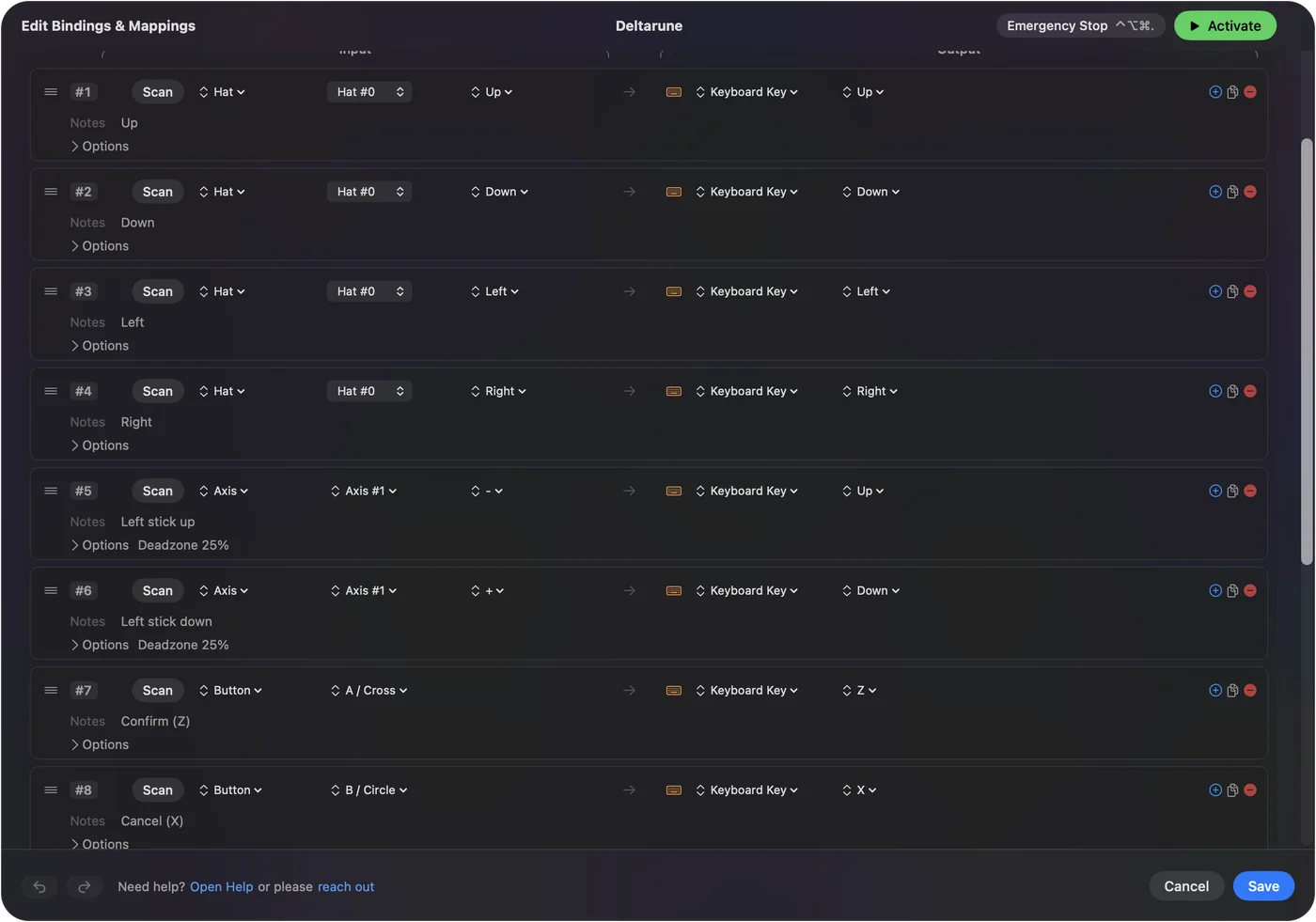
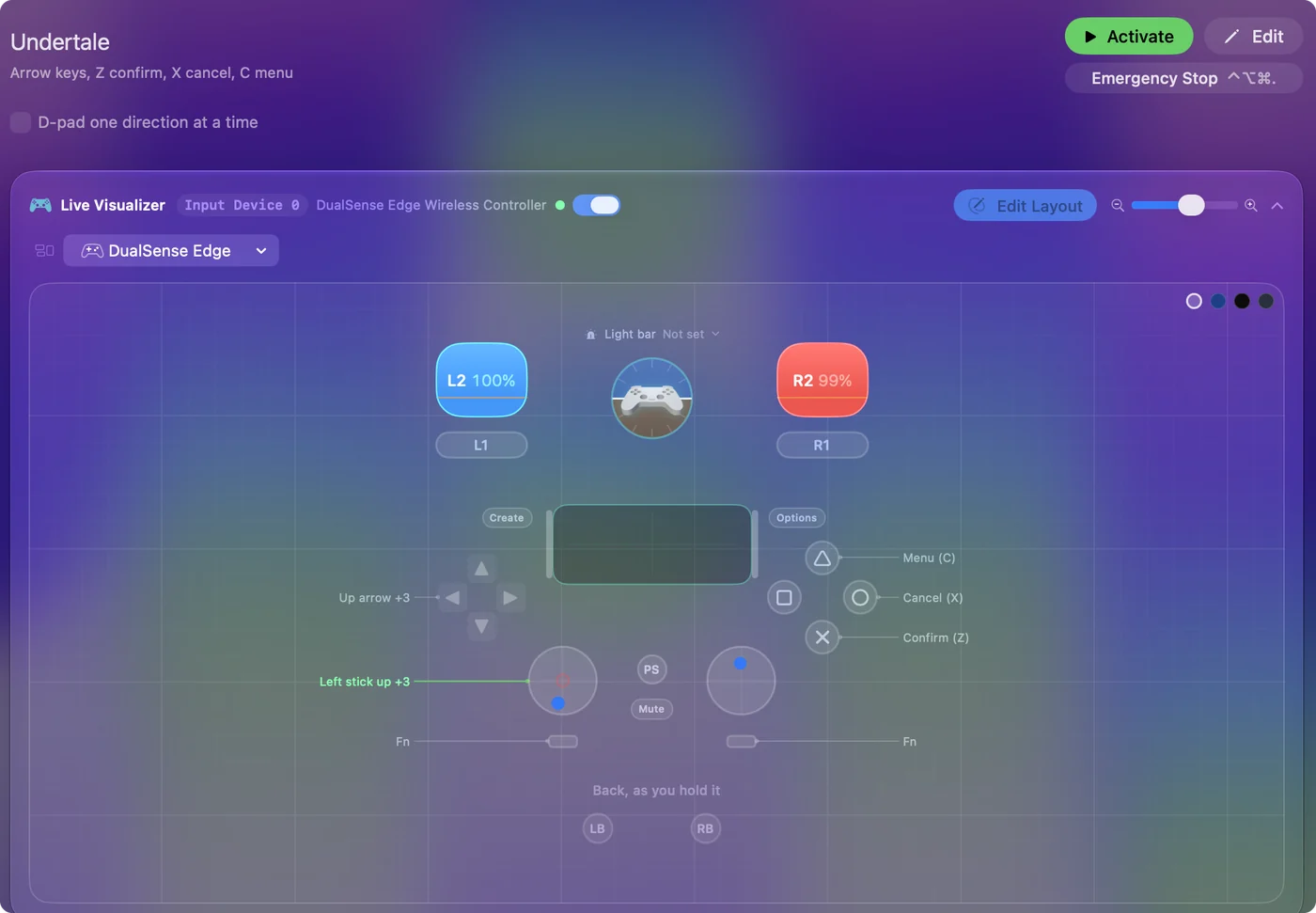
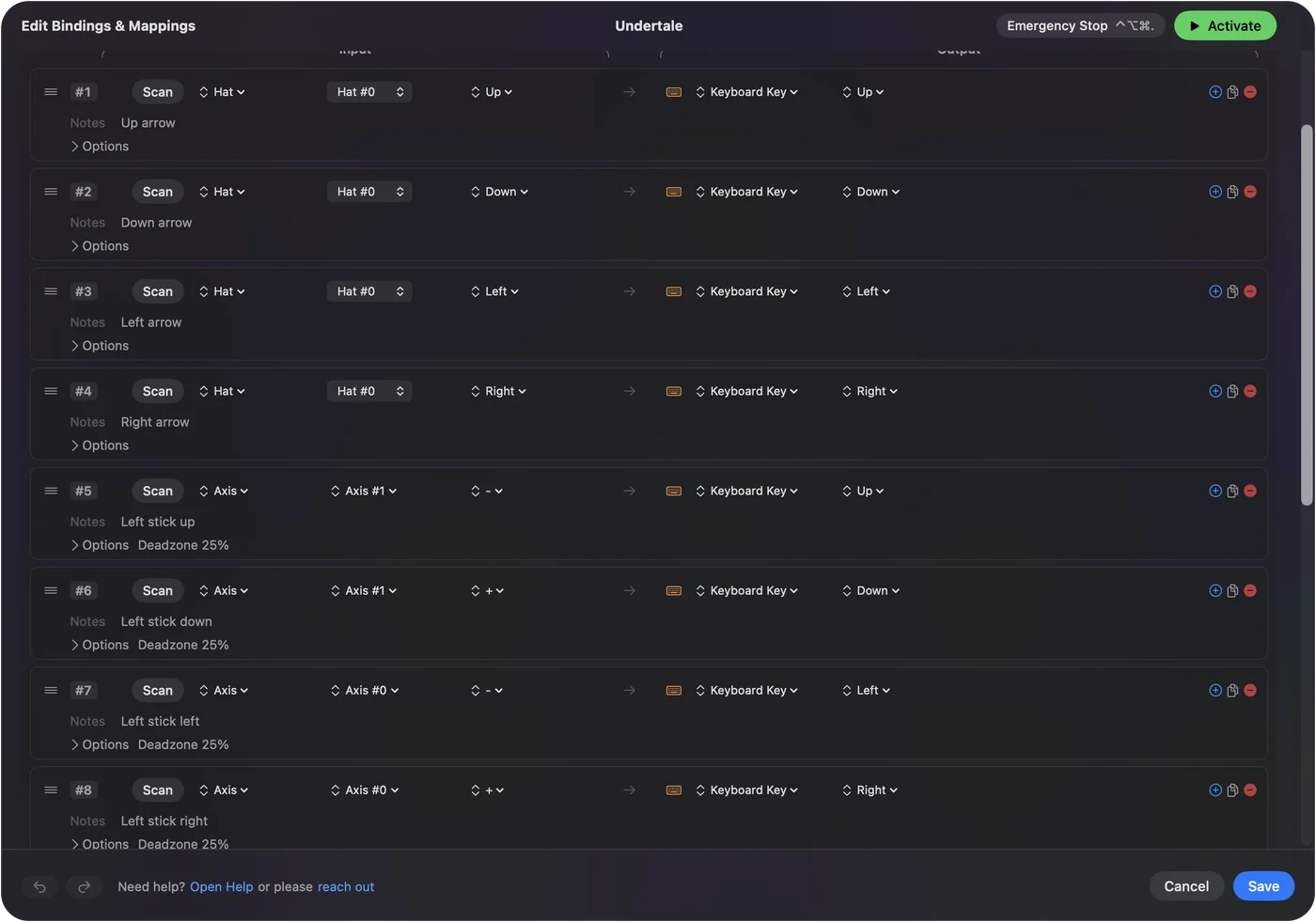
เลือกสติ๊กหรือ D-pad สำหรับการต่อสู้
กล่องกระสุนต้องการการขยับเล็กๆ ที่แม่นยำ และ D-pad คือสวิตช์สี่ตัว ซึ่งก็คือปุ่มลูกศรนั่นเอง
- สติ๊กก็ใช้ได้ ถ้าหัวใจขยับเองเมื่อคุณปล่อย ให้เพิ่ม Deadzone ของแถวสติ๊กขึ้นเล็กน้อย
- แนวทแยง เกิดจากการกดลูกศรสองปุ่มพร้อมกัน และทั้ง D-pad กับสติ๊กส่งได้
ถ้า Steam Input ใช้ได้อยู่แล้ว
ถ้าคุณเปิด Undertale จาก Steam, Steam Input แมปจอยไปเป็นคีย์บอร์ดสำหรับเกมนั้นได้ด้วย และถ้าใช้ได้ คุณไม่ต้องใช้อย่างอื่น แอปแมปปุ่มนอก Steam ไว้ใช้เมื่อ Steam Input ใช้บน Mac ของคุณไม่ได้ หรือเมื่ออยากให้จอยตัวเดียวกันใช้ได้กับเกมจากที่อื่นด้วย
ใช้ซ้ำกับ Deltarune และเกมคีย์บอร์ดอื่นๆ
Deltarune ใช้คีย์ชุดเดียวกัน สำเนาของพรีเซ็ตนี้จึงใช้ที่นั่นได้ถ้ามันรันบน Mac ของคุณ เกมคีย์บอร์ดเล็กๆ อีกมากมายก็เช่นกัน คู่มือเล่นเกม Mac ใดก็ได้ด้วยจอยครอบคลุมที่เหลือ
สรุปสั้นๆ
- ลูกศรบน D-pad และสติ๊ก ใช้เดินและหลบ
- Z, X และ C บน A, B และ Y คือยืนยัน ยกเลิก และเมนู
- ไม่ใส่อะไรบน Escape การกดค้างจะออกจากเกม
เกมใช้แค่เจ็ดคีย์ พรีเซ็ตเดียวจึงครอบคลุมจอยทุกแบบ
คำถาม
เล่น Undertale บน Mac ได้ไหม
ได้ Steam ระบุว่ามีเวอร์ชัน Mac และรันบน Mac ที่ใช้ Apple silicon ผ่าน Rosetta 2
Undertale รองรับจอยบน Mac ไหม
หน้าร้านของ Steam ไม่ระบุว่ารองรับ จึงไม่ควรคาดหวัง แมปจอยไปที่ปุ่มลูกศร Z, X และ C ด้วยแอปแมปปุ่ม แล้วจอยทุกแบบก็ทำงานเหมือนกัน
จอยแบบไหนใช้ได้บ้าง
จอยตัวไหนก็ตามที่ Mac เชื่อมต่อได้ ทั้ง PS5, PS4, Xbox, Switch Pro, 8BitDo และอีกส่วนใหญ่ เกมเห็นแค่การกดคีย์
หน้าอื่นเป็นภาษาไทย
คู่มือฉบับเต็ม เป็นภาษาอังกฤษ
ผู้เขียน Ryleigh Newman เป็นผู้พัฒนา InputConfig และใช้คอนโทรลเลอร์ควบคุม Mac ของตัวเองทุกวัน เพราะมือใช้งานได้ไม่ดีนัก หน้านี้แปลมาจากภาษาอังกฤษ InputConfig จะแสดงเป็นภาษาไทยเมื่อตั้งค่า Mac เป็นภาษาไทย บางหน้าของเว็บไซต์มีเฉพาะภาษาอังกฤษ
หน้านี้ในภาษาอื่น: English, Español, Français, Italiano, 日本語, Polski, Português, Русский, 繁體中文
ฟรี macOS 14 ขึ้นไป ไม่ต้องมีบัญชี ไม่มีข้อมูลออกจาก Mac ของคุณ โอเพนซอร์สบน GitHub.