Slovenčina
Switch Pro Controller na Macu nefunguje
 Táto aplikácia je úplne zadarmo. Nemusíte si zakladať účet. Žiadne predplatné, žiadne zložité sťahovanie a nič nie je zamknuté. Optimalizované pre Apple Silicon.
Tri veci spôsobujú takmer každý prípad. Mac potrebuje macOS 13 Ventura alebo novší. Ovládač posiela vstup iba cez Bluetooth, nie cez kábel USB-C. A zostáva spárovaný s posledným Switchom, s ktorým sa používal, takže ho môže blízky Switch prevziať. Skontrolujte tieto tri veci a potom opravy nižšie.
Postup
- Skontrolujte, že Mac beží na macOS 13 Ventura alebo novšom.
- Vypnite Switch, alebo na ňom ovládač odpojte.
- V nastaveniach Bluetooth na Macu Pro Controller zabudnite.
- Podržte tlačidlo Sync, kým sa kontrolky hráča nerozbehnú, potom v Bluetooth vyberte Pro Controller.
- Stlačením tlačidla v Systémových nastaveniach, Herné ovládače, to overte.
Spárujte ho znova, poriadne
- Na Switchi otvorte Systémové nastavenia, Controllers and Sensors, Disconnect Controllers, alebo Switch jednoducho vypnite.
- Na Macu, ak je uvedený, zabudnite Pro Controller v Systémových nastaveniach, Bluetooth.
- Vy: Podržte malé tlačidlo Sync na hornej hrane, vedľa portu USB-C, kým sa kontrolky hráča nerozbehnú sem a tam, a v zozname Bluetooth vyberte Pro Controller.
- macOS: Pripojí ho ako herný ovládač.
- Kontrola: Otvorte Herné ovládače v bočnom paneli Systémových nastavení a stlačte tlačidlo.
Viac podrobností: ako pripojiť Switch Pro Controller k Macu.
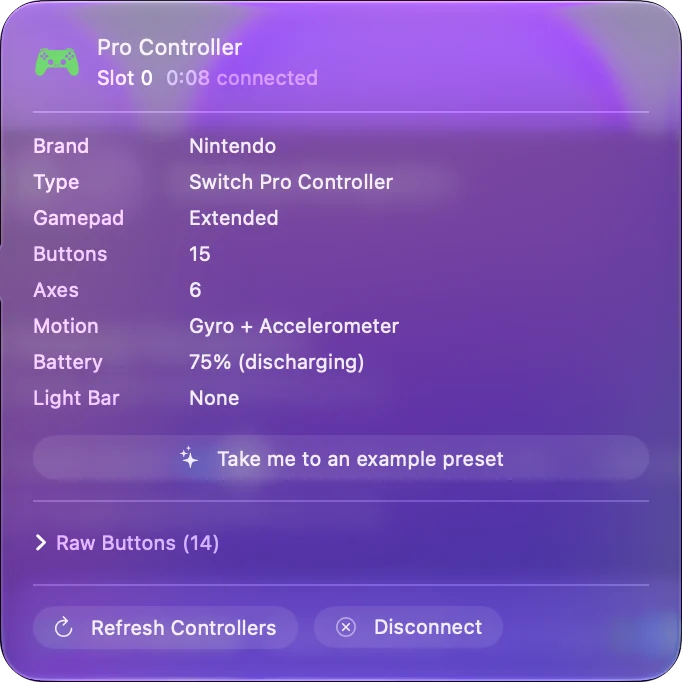
Ak je zapojený káblom a nič sa nedeje
To je očakávané. Cez USB-C sa Pro Controller nabíja, ale macOS ho číta iba cez Bluetooth. Spárujte ho bezdrôtovo a kábel môžete nechať zapojený na nabíjanie počas hrania.
Ak funguje v Systémových nastaveniach, ale nie v hre
Strana Macu je hotová.
- Hra zo Steamu. Skontrolujte, že nastavenia ovládača v Steame majú zapnutú podporu Switchu, a pozrite si nastavenie ovládača pre túto hru. Pozrite si funguje v Steame, ale nie v hre.
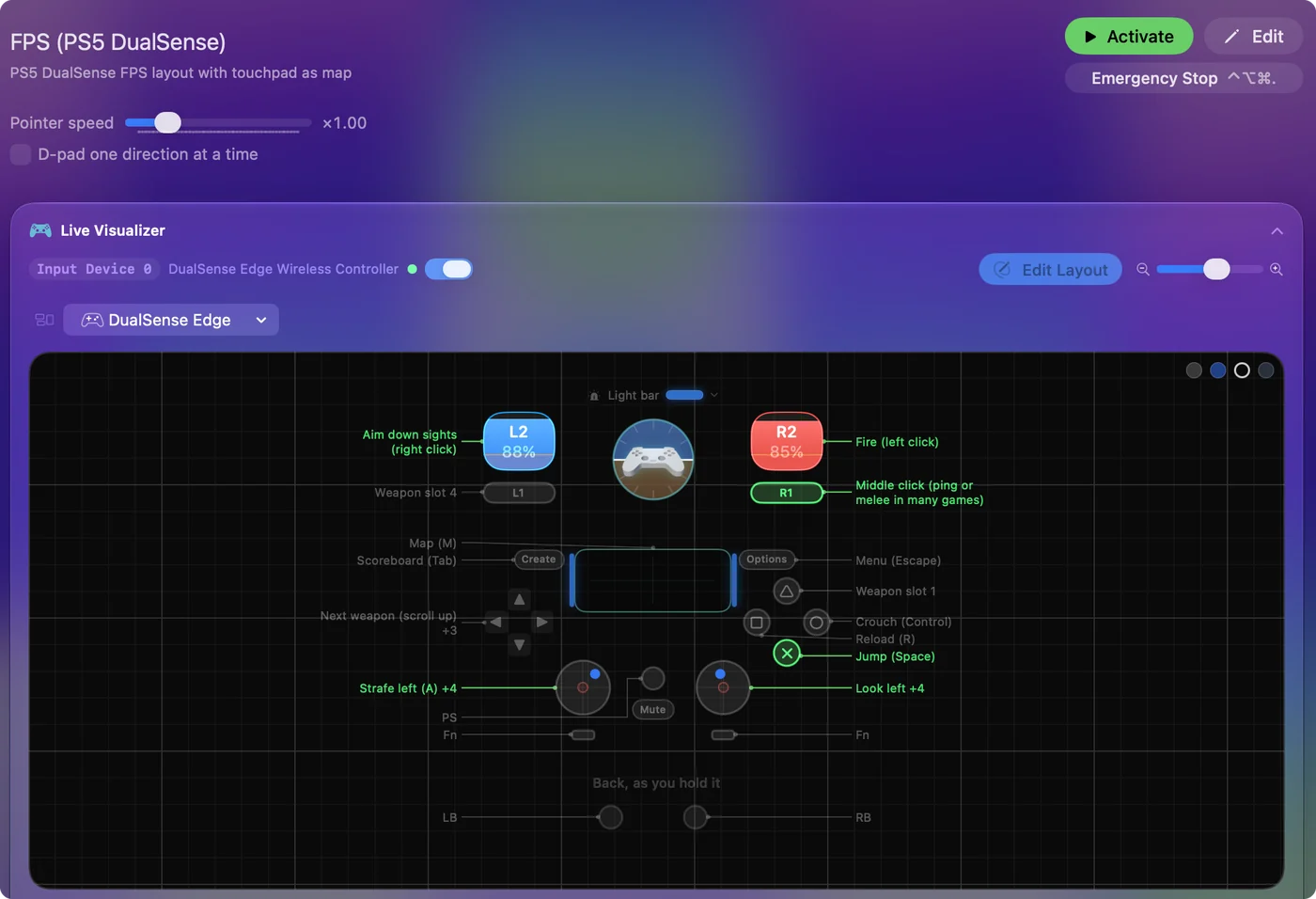
- Hra bez podpory ovládačov. InputConfig namapuje Pro Controller na klávesy a myš, ktoré hra číta, s rozložením FPS vytvoreným pre tento pad.
Ak sú A a B opačne
Nintendo dáva B dole a A vpravo, opačne než Xbox a PlayStation. Hry a aplikácie zvyčajne idú podľa polohy, takže tlačidlo, ktoré hra volá A, je to s potlačeným B. V InputConfig sa riadok presetu s A / Cross spustí dolným tlačidlom. Aby písmená sedeli, použite Scan (Skenovať) na týchto riadkoch a stlačte tlačidlá, ktoré chcete.
Čo na Macu nevie
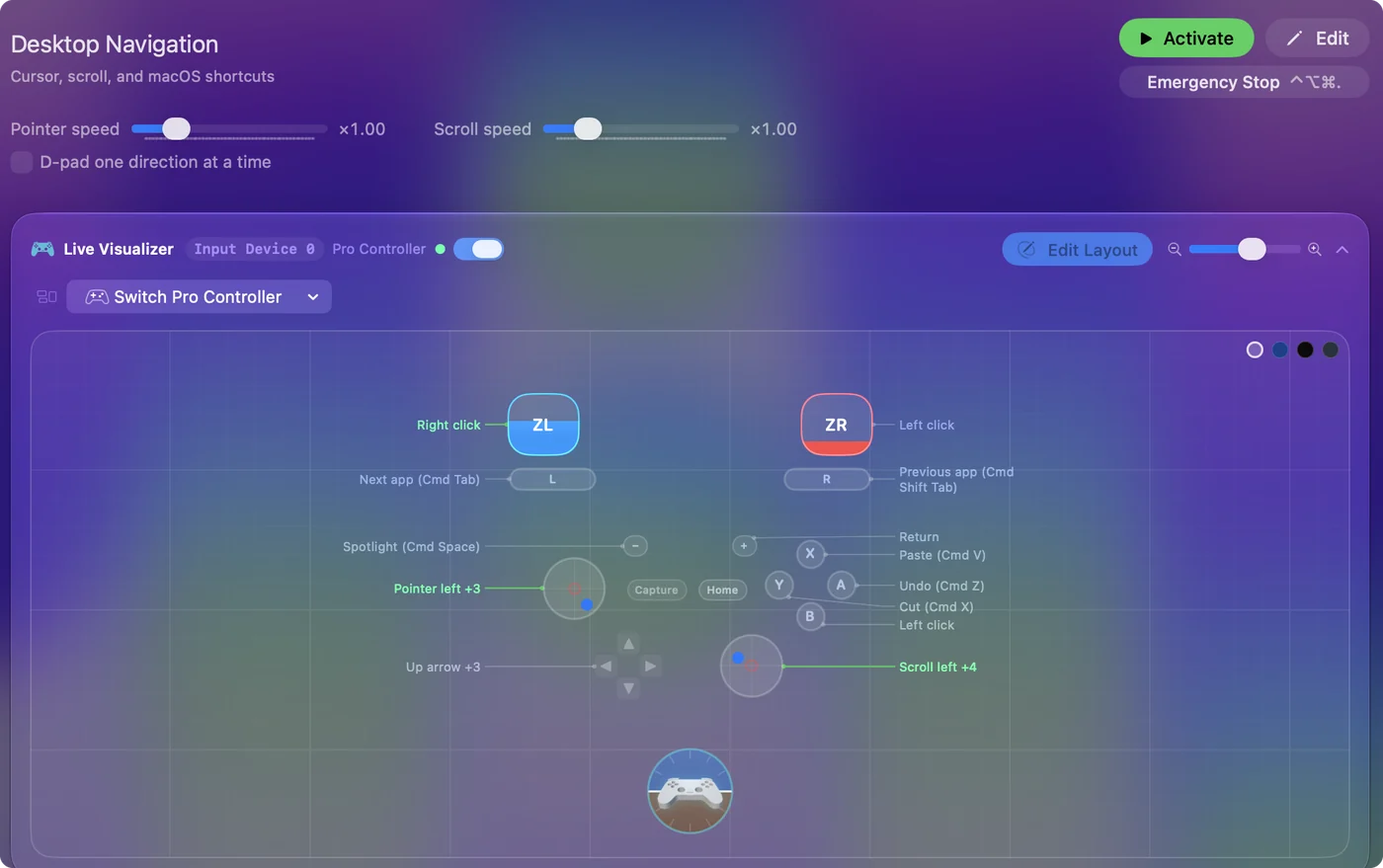
macOS neodovzdáva HD vibrácie Pro Controlleru aplikáciám, takže vibrácie s ním na Macu nie sú k dispozícii. Fungujú všetky tlačidlá, obe páčky a D-pad. Ak chcete mierenie gyroskopom, riadky Motion v InputConfig čítajú jeho gyroskop a akcelerometer, ako pri ovládači PlayStation, takže mierenie funguje.
Ak máte Joy-Cony alebo Switch 2 Pro Controller
- Joy-Cony. Párujú sa po jednom tlačidlom Sync na lište, tiež na macOS 13 a novšom. Stránka o Joy-Conoch pokrýva používanie jedného alebo oboch.
- Switch 2 Pro Controller. macOS ho nepodporuje. InputConfig ho vie spustiť a namapovať na kábli USB-C, alebo od verzie 1.8 cez Bluetooth s nastavením, ako experimentálnu funkciu. Pozrite si Switch 2 Pro Controller na Macu.
Skrátená verzia
- macOS 13 alebo novší. Staršie verzie ho nečítajú.
- Bluetooth, nie kábel. Kábel iba nabíja.
- Žiadny blízky Switch. Počas párovania ho vypnite.
Spárujte ho cez Bluetooth s vypnutým Switchom a väčšina problémov nikdy nezačne.
Otázky
Prečo sa môj Switch Pro Controller nepripája k Macu?
Zvyčajne ho Switch prevezme späť, alebo je Mac starší než macOS 13. Vypnite Switch, na Macu ovládač zabudnite, podržte Sync, kým sa kontrolky nerozbehnú, a spárujte znova.
Funguje Switch Pro Controller na Macu cez kábel?
Nie. Kábel ho nabíja, ale macOS ho číta iba cez Bluetooth.
Prečo sú na Macu A a B vymenené?
Označenia Nintenda sú opačné než na Xboxe. Hry idú podľa polohy, takže dolné tlačidlo funguje ako A. Ak chcete, aby písmená sedeli, premapujte riadky v InputConfig cez Scan.
Funguje gyroskop so Switch Pro Controllerom na Macu?
Áno, v InputConfig: riadky Motion čítajú jeho gyroskop a akcelerometer, ako pri ovládači PlayStation, takže mierenie gyroskopom funguje. Jeho HD vibrácie cez aplikácie neprídu.
Viac po slovensky
Podrobné návody, v angličtine
Kto píše. Ryleigh Newman vyvíja InputConfig a svoj Mac každý deň ovláda ovládačom, pretože ruky nefungujú dobre. Táto stránka je preložená z angličtiny. Aplikácia InputConfig sa zobrazí po slovensky, keď je Mac nastavený na slovenčinu. Niektoré stránky webu sú len v angličtine.
Táto stránka v iných jazykoch: English, Español, 日本語, Русский, 繁體中文
Zadarmo. macOS 14 alebo novší. Bez účtu, nič neopúšťa váš Mac. Open source na GitHube.