Slovenčina
Ako používať Steam Controller z roku 2026 na Macu
 Táto aplikácia je úplne zadarmo. Nemusíte si zakladať účet. Žiadne predplatné, žiadne zložité sťahovanie a nič nie je zamknuté. Optimalizované pre Apple Silicon.
Steam Controller od Valve z roku 2026, ten s dvomi palcovými páčkami a štvorcovým trackpadom pod každou, funguje na Macu so Steamom: v Big Picture a v hrách, ktoré Steam spúšťa, cez Steam Input. Mimo Steamu ho macOS nepovažuje za herný ovládač. Vráti sa k správaniu základnej myši a klávesnice, takže desktopové aplikácie a väčšina hier nevidí jeho tlačidlá. Vyrábam bezplatnú aplikáciu InputConfig, ktorá ho od verzie 1.6 číta priamo a každé ovládanie premení na klávesy, kliky, posúvanie alebo MIDI. Podpora tohto modelu je označená ako experimentálna, lebo bola postavená podľa zverejneného protokolu v open source knižnici SDL, nie s ovládačom v ruke.
Postup
- Ukončite Steam, alebo vypnite ovládač v nastaveniach Steamu. Steam ho počas behu prevezme.
- Pripojte ho: kábel USB-C, Bluetooth v Systémových nastaveniach, v časti Bluetooth, alebo Steam Controller Puck zapojený do Macu.
- Otvorte InputConfig. Ovládač sa objaví hore v bočnom paneli s úrovňou batérie.
- V bočnom paneli otvorte Feature Showcases, kliknite na Steam Controller (2026) a kliknite na Activate. Pri prvom spustení povoľte oprávnenie Prístupnosť, ktoré macOS pýta.
- Posuňte prst po pravom trackpade a kurzor sa hýbe. Ťuknutím alebo stlačením klikáte. Kliknutím na Deactivate to zastavíte.
Pripojte ho jedným z troch spôsobov
- Kábel USB. Zapojte ho a InputConfig ho hneď načíta.
- Bluetooth. Spárujte ho v Systémových nastaveniach, v časti Bluetooth, ako ktorýkoľvek iný ovládač. macOS ho môže predstaviť spolu s vlastnou klávesnicou, ktorú InputConfig číta, iba keď je pre ňu povolené Monitorovanie vstupu. Ak sa cez Bluetooth neobjaví, použite kábel alebo Puck, alebo sa pozrite v InputConfig, Devices (Zariadenia) v lište s ponukami, kde je uvedený ako potrebujúci Monitorovanie vstupu s odkazom na nastavenie.
- Steam Controller Puck. Bezdrôtový adaptér od Valve drží až štyri ovládače. Každý dostane svoj slot v InputConfig, keď sa zapne, a uvoľní ho, keď sa vypne, takže každý hráč môže mať vlastné riadky.
Nech používate čokoľvek, najprv ukončite Steam: Steam ho počas behu prevezme a obaja sa oň bijú.
Vedzte, čo môžete namapovať
| Ovládanie | V InputConfig |
|---|---|
| A, B, X, Y, ramená, stlačenia páčok, krížový ovládač | Tlačidlá a krížový ovládač, na tých istých miestach ako na padu Xbox |
| View, Menu, Steam, Quick Access | Tlačidlá |
| Štyri zadné tlačidlá (L4, R4, L5, R5) | Vlastné tlačidlá |
| Spúšťače | Analógové osi; kliknutie na konci potiahnutia sa počíta ako úplné stlačenie |
| Dva trackpady | Skutočné trackpady: posun prsta, ťuknutie, dvojité ťuknutie alebo stlačenie, na ktoromkoľvek padu. Tiež osi pre polohu a pre to, ako silno tlačíte |
| Dotykové senzory páčok a rukovätí | Tlačidlá, ktoré sa spustia dotykom |
| Gyroskop | Riadky pohybu pre mierenie gyroskopom alebo naklonený kurzor |
| Vibrácie | Haptická odozva na ľubovoľnom riadku, ako jednoduché vibrovanie s nastavenou silou |
| Batéria | Zobrazí sa vedľa ovládača v aplikácii |
Live Visualizer kreslí tento ovládač s každým ovládaním presne tam, kde skutočne je, a s tým, na čo je naviazané. Výber pod Valve v ponuke Live Visualizer pomenuje tlačidlá presetu tak, ako ich Steam Controller tlačí.
Začnite z vstavaného presetu
- Vy: V bočnom paneli otvorte Feature Showcases, kliknite na Steam Controller (2026) a kliknite na Activate. Pri prvom spustení povoľte oprávnenie Prístupnosť, ktoré macOS pýta.
- InputConfig: Ovláda plochu z ovládača.
- Kontrola: Posuňte prst po pravom trackpade, kurzor sa hýbe a ťuknutie alebo stlačenie klikne. Kliknutím na Deactivate zastavíte.
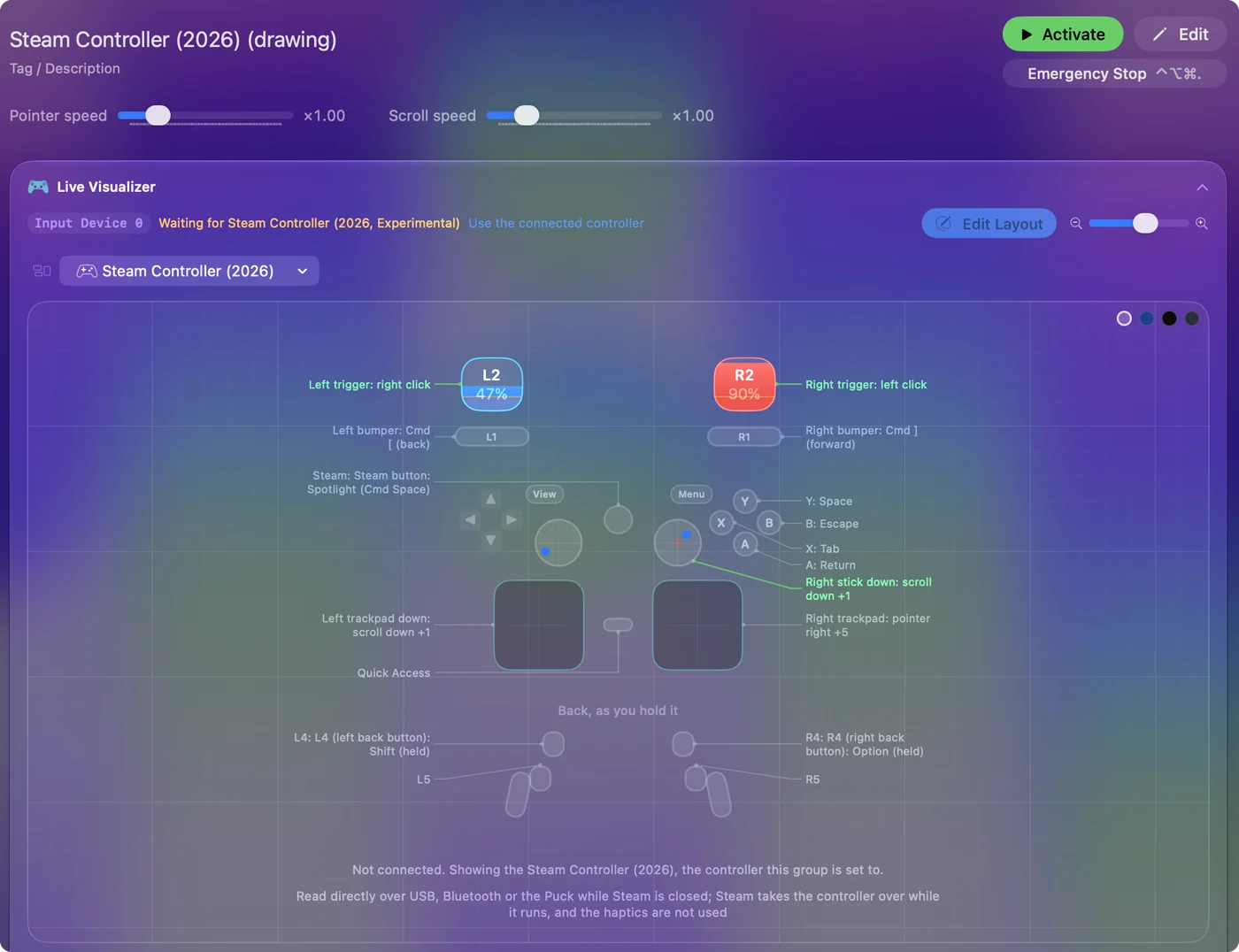
- Kurzor a kliky. Pravý trackpad hýbe kurzorom ako trackpad Macu a ťuknutie alebo stlačenie na ňom klikne. Pravý spúšťač klikne a ľavý spúšťač klikne pravým tlačidlom.
- Posúvanie. Ľavý trackpad a pravá páčka posúvajú.
- Klávesy. A je Return, B je Escape, X je Tab, Y je Space, ramená idú dozadu a dopredu a tlačidlo Steam otvorí Spotlight.
- Zadné tlačidlá. L4 a R4 držia Shift a Option.
Úplná tabuľka je na stránke preset Steam Controller (2026) a trackpady ako myš vysvetľuje, ako ich doladiť. Režim Motion Cursor, preset pre kurzor naklonením, funguje aj na tomto ovládači, s A, B a Y ako jeho tlačidlami.
Používajte ho v hrách
- Hry, ktoré spúšťa Steam. Dostanú ovládač cez Steam Input, takže pre ne nechajte Steam bežať a preset InputConfig vypnutý.
- Hry bez podpory ovládačov alebo mimo Steamu. Ukončite Steam a dajte hre klávesy a myš. Smart Preset Maker vytvorí rozloženie pre viac než 450 hier a aplikácií a pre tento ovládač ponúka, že L4, R4, L5 a R5 zopakujú štyri tlačidlá tváre, takže zadné tlačidlá niečo robia hneď od začiatku.
Čo je režim lizard
Bez softvéru, ktorý s ním hovorí, sa ovládač správa ako jednoduchá myš a klávesnica, čo Valve nazýva lizard mode. InputConfig vypne lizard mode, kým preset beží, a posiela príkaz znova každé 2 sekundy, lebo ho ovládač zapne späť, keď nič nepočuje. Keď preset prestane, nechá ho vrátiť, takže máte vždy funkčný kurzor. Stránka pomoci k Steam Controlleru porovnáva oba modely vedľa seba.
Použite pôvodný Steam Controller z roku 2015
Pôvodný Steam Controller z roku 2015 má jednu páčku a dva okrúhle trackpady a na Macu funguje rovnako: Steam ho ovláda, kým Steam beží, a so zatvoreným Steamom ho číta InputConfig. Táto stránka je písaná pre model z roku 2026 a stránka pomocníka o Steam Controller pokrýva oba vedľa seba.
- Ako ho pripojiť. Káblom alebo cez jeho prijímač USB. Prijímač je USB-A, takže MacBook len s portmi USB-C potrebuje adaptér.
- Čo číta. Priradiť sa dá všetkých dvadsaťdva tlačidiel vrátane dvoch zadných tlačidiel pod prstami, spolu s páčkou, oboma trackpadmi a analógovými spúšťami. Číta sa aj gyro, ako experimentálna funkcia.
- Čo potrebuje. Nič okrem InputConfig a zatvoreného Steamu. InputConfig vypne vlastnú emuláciu myši a klávesnice ovládača, kým beží preset.
Na oboch modeloch najprv ukončite Steam, pretože Steam a InputConfig nemôžu ovládač riadiť obaja.
Ak nereaguje
Vyšplhajte po tomto rebríku, od najmenšieho kroku:
- Väzby blikajú alebo miznú. Steam ešte beží. Ukončite ho úplne.
- Slot Puck sa neobjaví. Slot sa ukáže, iba keď je ovládač v ňom zapnutý.
- Nič sa nehýbe. InputConfig potrebuje oprávnenie Prístupnosť. Ikona v lište s ponukami sa zafarbí oranžovo, keď ho bežiaci preset potrebuje.
- Gyroskopický kurzor sa pri dlhšej hre mierne odchyľuje. Gyroskop tohto ovládača sleduje otočenie podľa rýchlosti, takže malá chyba sa môže sčítať. InputConfig sa naučí zvyšnú odchýlku, keď ovládač leží, a akcie Center Pointer on Screen (Vycentrovať ukazovateľ na obrazovke) a Re-zero Motion vrátia neutrálnu polohu.
- Niečo nezodpovedá tomu, čo stlačíte. Podpora je experimentálna. Live Visualizer (Živý vizualizér) rozsvieti každé ovládanie, keď prichádza, čo je najrýchlejší spôsob, ako vidieť, čo InputConfig počuje.
Stručne
- So Steamom. Funguje v Big Picture a v hrách, ktoré Steam spúšťa.
- Bez Steamu. InputConfig číta každé ovládanie ako experimentálnu funkciu, káblom, cez Bluetooth alebo cez Puck.
- Pravidlo. Jedno z dvoch naraz: pred spustením presetu ukončite Steam.
Najprv ukončite Steam a zvyšok ovládača je váš.
Otázky
Funguje Steam Controller z roku 2026 na Macu bez Steamu?
Ako herný ovládač, nie sám od seba: macOS vidí základnú myš a klávesnicu. S InputConfig, ako experimentálnou funkciou, sa každé tlačidlo, zadné tlačidlá, oba trackpady a gyroskop dajú namapovať na klávesy a myš v ľubovoľnej aplikácii.
Je Steam Controller 2 to isté ako Steam Controller z roku 2026?
Ľudia ho hľadajú ako Steam Controller 2 a je to model, ktorý Valve vydal v roku 2026, s dvoma páčkami a štvorcovým trackpadom pod každou. Pôvodný z roku 2015 je ten s jednou páčkou a dvoma okrúhlymi trackpadmi.
Je to to isté ako pôvodný Steam Controller?
Nie. Model z roku 2015 má jednu páčku a dva okrúhle trackpady. Model z roku 2026 má dve páčky, pod nimi štvorcové trackpady, štyri zadné tlačidlá a gyroskop. InputConfig číta oba, každý so svojím vstavaným presetom. Podpora modelu 2026 je experimentálna.
Môžem ich použiť viac než jeden?
Áno. Cez Steam Controller Puck dostane každý z až štyroch ovládačov slot, takže každý hráč môže mať vlastnú skupinu riadkov.
Funguje gyroskop na Macu?
V InputConfig áno (experimentálne): riadky pohybu ho čítajú pre mierenie gyroskopom alebo naklonený kurzor. Väčšina hier na Macu gyroskop sama nečíta.
Vibruje to?
Áno. Haptická odozva na riadku ho nechá vibrovať silou, ktorú riadok nastaví.
Funguje pôvodný Steam Controller z roku 2015 na Macu?
Áno. Keď beží Steam, ovláda ho Steam. So zatvoreným Steamom ho InputConfig číta káblom alebo cez jeho prijímač USB a mapuje jeho tlačidlá, páčku, oba trackpady a spúšte na klávesy a myš. Gyro je experimentálne.
Viac po slovensky
Podrobné návody, v angličtine
Kto píše. Ryleigh Newman vyvíja InputConfig a svoj Mac každý deň ovláda ovládačom, pretože ruky nefungujú dobre. Táto stránka je preložená z angličtiny. Aplikácia InputConfig sa zobrazí po slovensky, keď je Mac nastavený na slovenčinu. Niektoré stránky webu sú len v angličtine.
Táto stránka v iných jazykoch: English, Deutsch, Français, 繁體中文
Zadarmo. macOS 14 alebo novší. Bez účtu, nič neopúšťa váš Mac. Open source na GitHube.