Slovenčina
Ako udržať kurzor v hre na Macu a skryť ho
 Táto aplikácia je úplne zadarmo. Nemusíte si zakladať účet. Žiadne predplatné, žiadne zložité sťahovanie a nič nie je zamknuté. Optimalizované pre Apple Silicon.
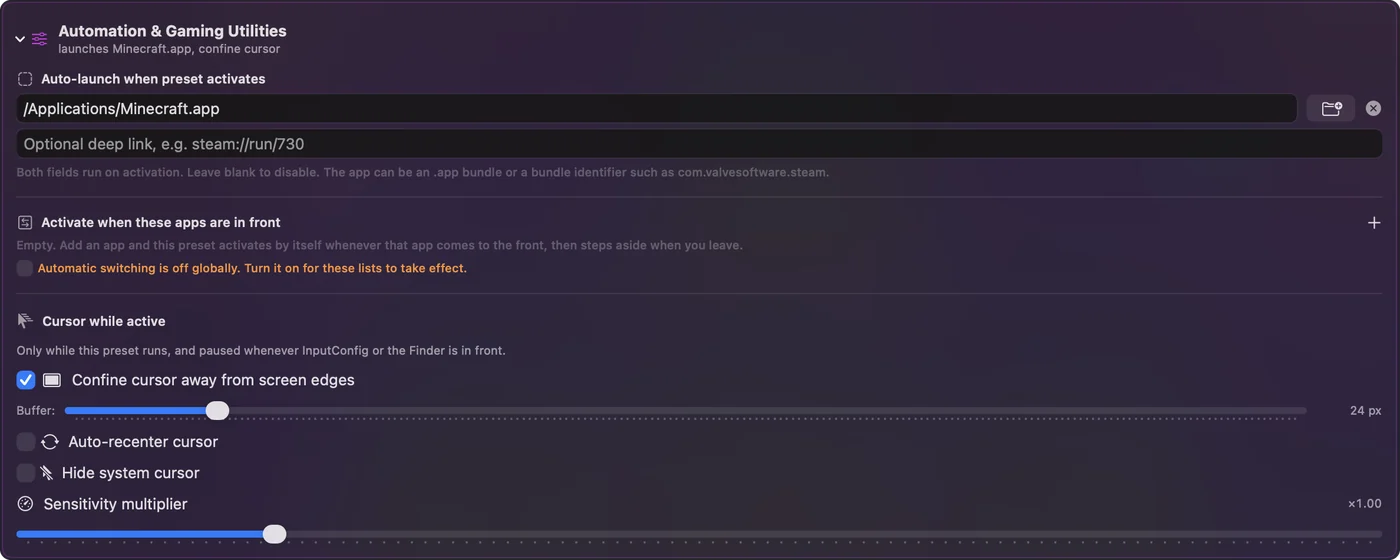
Keď páčka ovládača hýbe myšou v hre, kurzor môže dôjsť k okraju obrazovky a kamera sa prestane otáčať, alebo sa kurzor zobrazí nad hrou. Predvoľba v InputConfig na to má tri prepínače: Confine cursor, Auto-recenter a Hide cursor. Herné predvoľby z Smart Preset Maker (Tvorca inteligentných predvolieb) zapnú za vás Confine cursor a ostatné dva nechajú vypnuté, lebo väčšina hier zamyká a skrýva myš sama.
Vyrábam InputConfig, bezplatnú aplikáciu pre Mac, ktorá umožňuje hrať hry s klávesnicou a myšou pomocou ovládača.
Postup
- Otvorte predvoľbu hry v InputConfig a kliknite na Edit (Upraviť).
- Rozbaľte Automation & Gaming Utilities (Nástroje automatizácie a hrania).
- Zapnite Confine cursor away from screen edges (Obmedziť kurzor mimo okrajov obrazovky).
- Zapnite Hide system cursor (Skryť systémový kurzor), len ak hra zobrazuje kurzor, a Auto-recenter cursor, len ak kamera ešte prestane otáčať.
- Kliknite na Save a spustite hru.
Zapnite tri prepínače
- Vy: Kliknite na Edit pri predvoľbe a rozbaľte Automation & Gaming Utilities dole v editore. Zapnite prepínače, ktoré potrebujete.
- InputConfig: Chráni kurzor, kým predvoľba beží.
- Kontrola: V hre držte páčku pohľadu na jednej strane. Kamera sa stále otáča a žiadny kurzor sa nezobrazí.

- Confine cursor. Udržiava kurzor v nastavenej vzdialenosti od okrajov obrazovky, takže ho páčka nikdy nevytlačí z celoobrazovkovej hry.
- Auto-recenter. Presúva kurzor späť do stredu v intervale, pre zriedkavú hru, ktorá sleduje kurzor a zastaví sa na okraji obrazovky. Hry, ktoré zamykajú myš, ako väčšina z nich, ju nepotrebujú a vyťahuje kurzor z ich ponúk.
- Hide cursor. Skryje kurzor, kým predvoľba beží. Hry ho skrývajú samy, kým hrajete, a ukazujú ho v ponukách, takže herné predvoľby ho nechávajú vypnutý.
Obmedzenie je prepínač, ktorý väčšina hier s pohľadom myšou potrebuje, lebo hra si kurzor skrýva sama, kým hráte.
Nechajte ich mimo ostatných aplikácií
Skryté a obmedzené ukazovadlo na pracovnej ploche nechcete. Hru uveďte v zozname pri Activate (Aktivovať), keď sú tieto aplikácie v popredí, a tri prepínače budú fungovať len kým je hra v popredí. Bez zoznamu sa pozastavia, keď je v popredí InputConfig alebo Finder.
Ak kurzor stále uniká
Postupujte podľa tohto rebríka, od najmenšieho kroku:
- Skontrolujte, že predvoľba beží. Prepínače nerobia nič, kým neklikniete na Activate.
- Skontrolujte, ktorá aplikácia je v popredí. S zoznamom aplikácií fungujú len v nich.
- Zapnite Auto-recenter, ak musíte. Zriedkavá hra, ktorá sleduje kurzor, sa bez neho zastaví na okraji obrazovky.
- Použite celú obrazovku. Hra v okne necháva kurzoru viac priestoru na potulky.
Čo to nedokáže
Tieto prepínače spravujú kurzor Macu. Nemenia kurzor hry, ktorý sa kreslí vnútri hry. Platia, kým predvoľba beží, a vypnú sa v momente, keď sa zastaví, alebo keď sa spustí núdzové zastavenie. Ak takýto preset spustíte ručne, najprv to povie a vypíše každý spôsob, ako ho zastaviť; zaškrtnite Don't show this again, aby sa to pre preset preskočilo.
Krátka verzia
- Kamera sa zastaví na okraji. Confine cursor a Auto-recenter len podľa potreby.
- Kurzor nad hrou. Hide cursor, pre hru, ktorá ho neskrýva.
- Len v hre. Pridajte hru do zoznamu aplikácií.
Otázky
Prečo sa kamera prestane otáčať, keď používam ovládač ako myš?
Kurzor dosiahol okraj obrazovky, takže hra už nedostáva žiadny pohyb. Zapnite Confine cursor v sekcii Automation predvoľby v InputConfig, a Auto-recenter cursor (Automaticky znova vycentrovať kurzor) len pre zriedkavú hru, ktorá sleduje ukazovateľ.
Ako skryjem kurzor myši v hre na Macu?
Hry ho väčšinou skrývajú samy, kým hráte. Ak nie, zapnite Hide system cursor v sekcii Automation predvoľby. Hru uveďte v zozname pri Activate, keď sú tieto aplikácie v popredí, aby bol kurzor skrytý len tam.
Musím to nastavovať pre každú hru?
Herné predvoľby vytvorené cez Smart Preset Maker zapnú za vás Confine cursor a ostatné dve nechajú vypnuté, lebo hra zamyká a skrýva myš sama a potrebuje kurzor v ponukách.
Viac po slovensky
Podrobné návody, v angličtine
Kto píše. Ryleigh Newman vyvíja InputConfig a svoj Mac každý deň ovláda ovládačom, pretože ruky nefungujú dobre. Táto stránka je preložená z angličtiny. Aplikácia InputConfig sa zobrazí po slovensky, keď je Mac nastavený na slovenčinu. Niektoré stránky webu sú len v angličtine.
Táto stránka v iných jazykoch: English, Español, Bahasa Indonesia, 한국어, Русский, 繁體中文
Zadarmo. macOS 14 alebo novší. Bez účtu, nič neopúšťa váš Mac. Open source na GitHube.