Русский
Контроллер Xbox снова и снова отключается от Mac
 Это приложение полностью бесплатное. Создавать учётную запись не нужно. Нет подписок, нет сложных загрузок, и ничего не заблокировано. Оптимизировано для Apple Silicon.
Контроллер Xbox, который постоянно выпадает из Mac, почти всегда имеет одну из семи причин, а первые четыре покрывают почти все из них: он всё ещё сопряжён с Xbox, батареи разряжены, прошивка старая или Wi-Fi и устройства USB 3 мешают. Идите по странице сверху вниз. Каждая проверка занимает минуту.
Шаги
- Полностью выключите любой Xbox рядом.
- Поставьте свежие батареи AA или зарядите Elite Series 2.
- Обновите прошивку контроллера на Xbox или ПК с Windows.
- Уберите хабы и диски подальше от Mac или переведите Wi-Fi на 5 ГГц.
- Забудьте контроллер в Bluetooth и спарьте его заново.
- На macOS 15 и новее используйте кабель USB.
Проверьте, что он не сопряжён с Xbox
Контроллер Xbox возвращается к консоли, которую знает, всякий раз, когда может до неё дотянуться.
- Вы: Полностью выключите Xbox на время проверки или используйте контроллер вне зоны действия консоли.
- Контроллер: Остаётся с Mac, когда консоль вне досягаемости.
- Проверка: Если он всё время возвращается, удерживайте кнопку сопряжения на верхнем торце, пока кнопка Xbox не начнёт часто мигать, и спарьте его с Mac заново.
Поддержка Xbox описывает более быстрый способ: дважды нажать кнопку Pair, чтобы перейти к консоли, и удержать её, чтобы вернуться к Mac. Как выключить контроллер Xbox на Mac описывает шаги.
Поставьте свежие батареи
Контроллеры Series X|S и Xbox One работают от двух батарей AA или аккумуляторного блока, и слабая пара проявляется выпадениями и заиканием задолго до того, как контроллер погаснет. Сначала поставьте свежие батареи. В Elite Series 2 встроенный аккумулятор. Заряжайте его по USB-C.
Обновите старую прошивку
Старая прошивка плохо сопрягается с чем угодно, кроме Xbox, и классический признак: контроллер, который сопрягается, а через несколько минут выпадает. Обновление не может выполняться на Mac. Статья обновление прошивки контроллера Xbox, когда у вас Mac описывает работающие способы.
Уберите помехи от Wi-Fi и USB 3
Bluetooth делит диапазон 2,4 ГГц с Wi-Fi, а хабы USB 3, диски и док-станции рядом с Mac добавляют собственные помехи.
- Подойдите ближе. Поднесите контроллер ближе к Mac.
- Уберите помехи. Поставьте хабы и диски дальше от Mac.
- Смените диапазон. Переведите Wi-Fi Mac на 5 ГГц.
Выпадения, которые появляются и исчезают в зависимости от того, где вы сидите, почти всегда из-за этого.
Если он выключился сам
Контроллер Xbox выключается сам после паузы без ввода, и это похоже на отключение во время ролика, долгого чтения или видео. Нажмите кнопку Xbox, и он подключится сам. Если вы включили Disconnect a wireless controller after it sits unused (Отключать неиспользуемый беспроводной контроллер) в Settings, Devices InputConfig, то отключение после тихого промежутка означает, что эта настройка делает свое дело.
Если сопряжение устарело
После обновления macOS или после нескольких дней сна и пробуждения сопряжение Bluetooth может испортиться. В Системных настройках, в разделе Bluetooth, нажмите кнопку «информация» рядом с контроллером, выберите Forget This Device (Забыть это устройство) и спарьте его заново с нуля. Выключение и включение Bluetooth или перезапуск Mac решают остальное.
Если он выпадает только в одной игре или программе
Если Системные настройки всё ещё показывают контроллер подключённым, и только одна игра его теряет, проблема в игре или в слое, через который она запущена: Steam Input, CrossOver или облачная трансляция в браузере. Статья контроллер подключён, но не работает разбирает каждый из них.
В InputConfig вернувшийся контроллер замечается в течение нескольких секунд, а активный пресет продолжает работать. В версии 1.6 исправлено то, что приложение теряло контроллеры после переподключения Bluetooth или сна. Начиная с версии 1.8 пункт Try to reconnect paired controllers when InputConfig opens, when the Mac wakes and when a preset starts (Пытаться переподключить сопряжённые контроллеры при открытии InputConfig, пробуждении Mac и запуске пресета) в Settings, Devices просит сопряженный контроллер, который включен и ждет, вернуться.
- Он не возвращается. Нажмите его запись вверху боковой панели и выберите Refresh Controllers (Обновить контроллеры).
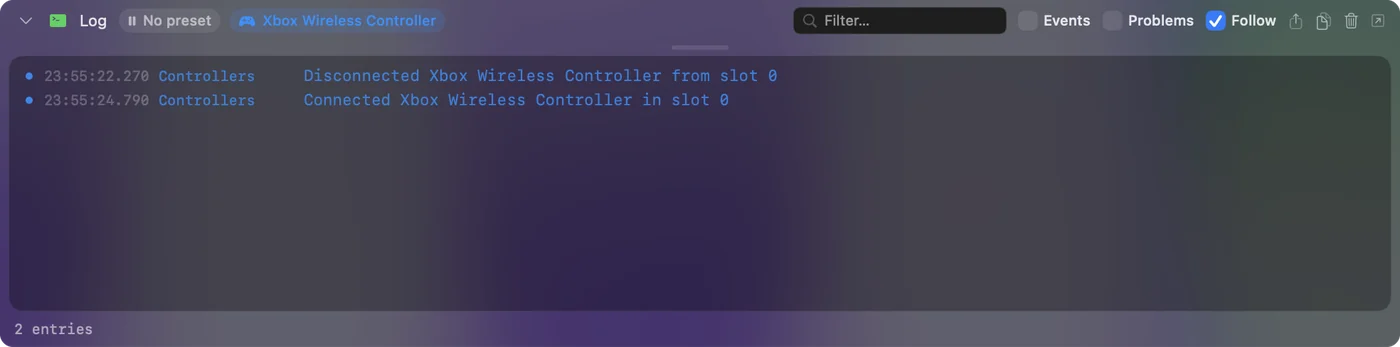
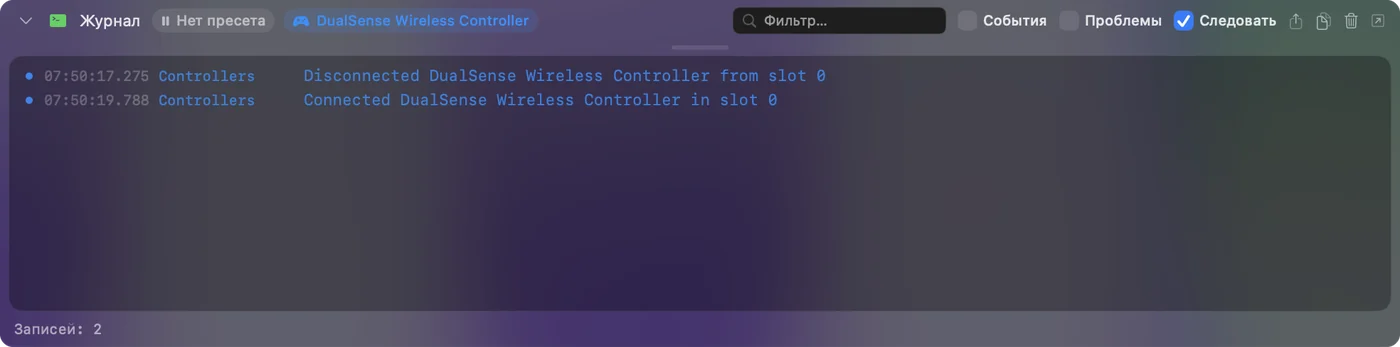
- Нужно доказательство. Журнал активности в Settings, Advanced показывает каждое подключение и отключение, что решает, действительно ли пэд выпал.
Если он всё ещё выпадает, используйте кабель
На macOS 15 Sequoia и новее кабель USB-C или micro-USB полностью обходит Bluetooth, и это самое стабильное подключение. На macOS 14 пэды Xbox по кабелю не работают, поэтому решение дают исправления выше. Если проблема в задержке, а не в выпадениях, см. задержку ввода контроллера на Mac: Apple говорит, что Game Mode, который включается, когда игра идёт на весь экран, удваивает частоту дискретизации Bluetooth для контроллеров.
Отключите его намеренно
Чтобы завершить сеанс, не дожидаясь, пока контроллер отключится по таймауту, нажмите его имя в списке Bluetooth в Control Center (Пункт управления) или нажмите его запись вверху боковой панели InputConfig и выберите Disconnect. Он остаётся сопряжённым, а кнопка Xbox возвращает его. Как выключить или отключить контроллер описывает выключение и возврат консоли.
Коротко
- Четыре главные причины. Рядом Xbox, слабые батареи, старая прошивка и помехи.
- Быстрый сброс. Забудьте его в Bluetooth и спарьте заново.
- Надёжное решение. Кабель на macOS 15 и новее.
Сначала стоит проверить консоль и батареи, потому что они гораздо чаще причина, чем Mac.
Вопросы
Почему мой контроллер Xbox постоянно отключается от MacBook?
Обычно потому, что он всё ещё сопряжён с Xbox, батареи AA разряжены, прошивка старая или Wi-Fi и устройства USB 3 мешают. Проверьте эти четыре пункта по порядку, прежде чем что-либо ещё.
Почему контроллер Xbox мигает и затем выключается?
Медленное мигание означает, что он ищет последнее устройство, с которым был сопряжён. Если не находит, он сдаётся и выключается. Удерживайте кнопку сопряжения, пока кнопка Xbox не начнёт часто мигать, затем подключите его в Системных настройках, в разделе Bluetooth.
Поможет ли кабель, чтобы контроллер Xbox не отключался от Mac?
Да, на macOS 15 Sequoia и новее, где поддерживаются проводные контроллеры Xbox. На macOS 14 используйте Bluetooth и пройдите исправления на этой странице.
Ещё на русском
Кто это пишет. Ryleigh Newman разрабатывает InputConfig и каждый день управляет своим Mac с помощью геймпада, потому что руки плохо слушаются. Эта страница переведена с английского. Если на Mac выбран русский язык, InputConfig показывается по-русски. Некоторые страницы сайта пока есть только на английском.
Эта страница на других языках: English
Бесплатно. macOS 14 или новее. Без учётной записи, ничего не покидает ваш Mac. Исходный код на GitHub.