Русский
Как использовать iPad как графический планшет для Mac
 Это приложение полностью бесплатное. Создавать учётную запись не нужно. Нет подписок, нет сложных загрузок, и ничего не заблокировано. Оптимизировано для Apple Silicon.
Да, с помощью Sidecar, встроенного в macOS: он делает из iPad второй экран, а Apple Pencil рисует в приложениях Mac на этом экране. Если у вас есть iPad и Pencil, у вас уже есть графический планшет для Mac. Pencil остаётся надёжным способом рисовать, а палец под вопросом, об этом ниже.
Чего у Sidecar нет, так это ряда кнопок-ярлыков, которые есть у графического планшета. Здесь на помощь приходит игровой контроллер в другой руке через InputConfig, бесплатное приложение для Mac, которое я разрабатываю.
Шаги
- Войдите на Mac и iPad в один Apple Account или соедините их кабелем USB.
- В Системных настройках, в разделе Displays, добавьте iPad как дисплей.
- Перетащите окно программы для рисования на экран iPad и рисуйте Pencil.
- Для клавиш-ярлыков выберите раскладку своей программы для рисования в Smart Preset Maker (Умный конструктор пресетов) в InputConfig.
Настройте Sidecar
Sidecar нужен Mac и iPad, которые его поддерживают, оба вошли в один Apple Account, с включёнными Bluetooth, Wi-Fi и Handoff, либо соединены USB-кабелем.
- Вы: В Системных настройках, в разделе Displays, откройте меню добавления дисплея и выберите iPad, либо выберите его в Screen Mirroring в Control Center (Пункт управления).
- macOS: Расширяет рабочий стол на iPad.
- Проверка: Перетащите окно программы для рисования на экран iPad и рисуйте на нём Pencil.
Кабель стабильнее беспроводного подключения, и он заряжает iPad во время долгой работы.
Что работает, а что нет
- Программы Mac на экране iPad. Pencil работает в программах Mac, которые принимают стилус. Сколько нажима Pencil использует кисть, зависит от программы, поэтому проверьте свои кисти перед большой работой.
- Боковая панель модификаторов. Sidecar выводит Command, Option, Control и Shift, отмену, а также кнопки для строки меню, Dock и клавиатуры вдоль края экрана iPad.
- Нет приложений iPad. Sidecar показывает программы Mac на iPad, а не наоборот. Procreate является приложением iPad, и на Mac оно так не запускается.
- Нет клавиш-ярлыков, которые можно нащупать. Панель находится на стекле. Опереться большим пальцем не на что, и этот пробел закрывает следующий раздел.
Сначала проверьте свои кисти: поддержка нажима зависит от каждой программы Mac.
Выясните, можно ли рисовать пальцем
На странице Apple о Sidecar, прочитанной 27 октября 2026 года, сказано, что Apple Pencil можно использовать вместо мыши или трекпада, подключённых к Mac, и что кнопки боковой панели работают от пальца или Pencil. Там же сказано, что более ранние версии macOS и iPadOS поддерживают ограниченный набор жестов iPad, например прокрутку двумя пальцами и вырезание, копирование, вставку и отмену, а в iPadOS 27 и macOS 27 касание для окон и меню Mac значительно расширено.
Это касание для перемещения по окнам и меню Mac. Страница не обещает, что палец рисует штрихи в приложении для рисования, и это не проверялось, поэтому попробуйте несколько штрихов в своём приложении, прежде чем на это рассчитывать. Для рисования надёжен Pencil, а палец стоит проверить.
Используйте с Photoshop, Illustrator, Blender и Krita
Sidecar показывает любое приложение Mac, которое находится на экране iPad, поэтому эти четыре работают одинаково: откройте приложение на Mac и перетащите его окно на iPad. Отличается то, как много из Pencil читает каждое. Нажим и наклон зависят от приложения и настроек кисти, и все четыре не проверялись, поэтому перед большой работой попробуйте кисть.
- Photoshop. В Smart Preset Maker есть готовая раскладка Photoshop для клавиш-ярлыков.
- Krita. Готовая раскладка есть и здесь, с кистью, переключателем ластика, отменой и повтором, размером кисти и выбором цвета. Её показывает раскладка Krita.
- Illustrator и Blender. Оба используют собственные клавиши-ярлыки, поэтому сверьте их со строками и измените строки под них.
В любом приложении клавиши идут приложению Mac на переднем плане.
Добавьте клавиши-ярлыки с контроллером
Клавиши ExpressKeys графического планшета дают несколько ярлыков под рукой, которой не рисуют. Игровой контроллер делает то же самое, только кнопок больше и есть два стика. InputConfig отправляет клавиши на Mac, а программа на экране iPad получает их так же, как если бы вы нажали их на клавиатуре.
- Кисть и ластик. B и E на двух кнопках лицевой панели.
- Размер кисти. Клавиши с квадратными скобками на бамперах. Включите турбо или повтор при удержании, чтобы удержание бампера продолжало менять размер.
- Отмена и повтор. Command Z и Command Shift Z.
- Удерживаемые модификаторы. Option на курке для пипетки в Photoshop и большинстве программ для живописи, Space на другом курке для инструмента «рука». Обычная строка удерживает свою клавишу, пока вы держите курок.
- Масштаб. Command Plus и Command Minus на крестовине.
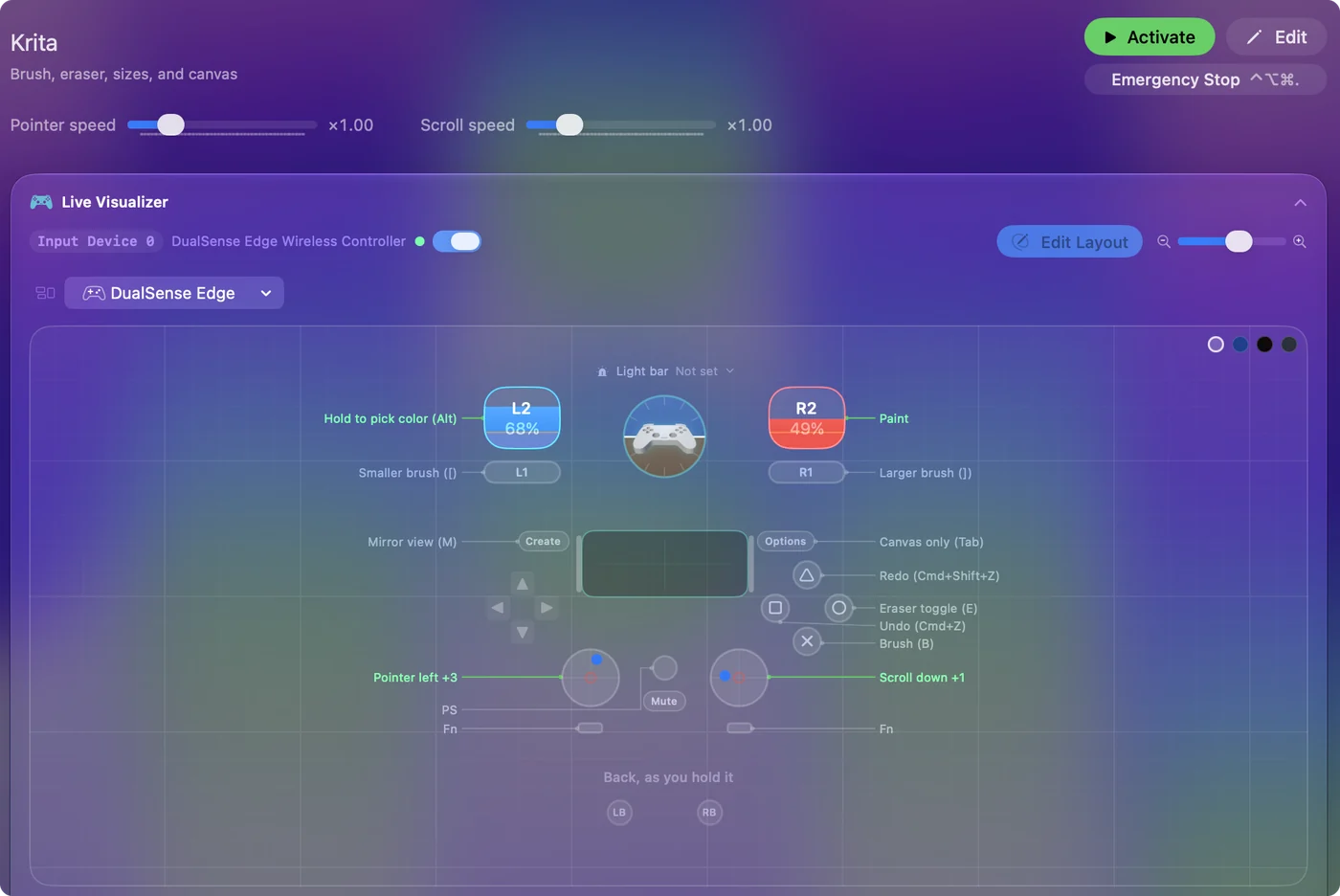
Готовые раскладки для Photoshop, Krita, Clip Studio Paint, Affinity и других есть в Smart Preset Maker, а руководство по рисованию и редактированию фото объясняет раскладку. Один Joy-Con, который держат боком, достаточно мал, чтобы лежать рядом с iPad.
Если ярлыки ничего не делают на экране iPad
Проверяйте по порядку, начиная с самого простого шага:
- Нажмите на программу для рисования. Клавиши уходят программе Mac на переднем плане, а именно её Sidecar показывает на iPad.
- Активируйте пресет. Строки работают только пока он запущен.
- Проверьте клавиши программы. Если ваша программа использует другие ярлыки, поменяйте строки под них.
InputConfig работает на Mac и отправляет клавиши программам Mac, но никогда программам iPad.
Поймите, когда лучше выбрать отдельный планшет
Пен-дисплей или планшет без экрана подключается, имеет собственный драйвер и клавиши и не использует беспроводной дисплей посередине. Если вы рисуете каждый день и у вас нет iPad и Pencil, отдельный планшет проще. Если они у вас есть, Sidecar с контроллером ничего не стоит дополнительно, а контроллер потом продолжит работать и с планшетом.
Коротко
- Планшет. Используйте Sidecar, с окном программы на iPad.
- Клавиши. Держите контроллер в другой руке с раскладкой из Smart Preset Maker.
- Ограничение. Только программы Mac. Procreate остаётся на iPad.
iPad, который у вас уже есть, и контроллер, который у вас уже есть, образуют полную установку для рисования.
Вопросы
Можно ли использовать Procreate на Mac через Sidecar?
Нет. Sidecar показывает на iPad программы Mac. Procreate является приложением iPad. На Mac используйте программу для живописи, например Krita, Photoshop, Affinity или Clip Studio Paint.
Работает ли нажим Apple Pencil в Sidecar?
Pencil работает в программах Mac, которые принимают стилус, а сколько нажима использует кисть, зависит от программы. Проверьте свои кисти.
Можно ли рисовать на Mac пальцем на iPad?
Возможно. На странице Apple о Sidecar сказано, что боковая панель работает от пальца или Pencil и что касание для окон и меню Mac значительно расширено в iPadOS 27 и macOS 27, но штрихи пальцем в приложении для рисования она не обещает. Это не проверялось, поэтому попробуйте своё приложение.
Можно ли использовать iPad как графический планшет для Mac без Sidecar?
Сторонние приложения, такие как Astropad и Duet Display, тоже превращают iPad в дисплей для Mac. Они не проверялись, и у них свои требования, поэтому перед покупкой посмотрите страницу каждого производителя.
Можно ли использовать iPad как графический планшет на Mac mini или iMac?
Да, если Mac есть в списке Sidecar от Apple, а в нём есть настольные модели, например iMac. Проверьте свою модель в статье Apple о Sidecar.
Может ли InputConfig отправлять клавиши в приложение iPad?
Нет. Он работает на Mac и отправляет клавиши программам Mac. Клавиши идут приложению Mac на переднем плане, то есть тому, которое Sidecar показывает на iPad.
Ещё на русском
Подробные руководства на английском
Кто это пишет. Ryleigh Newman разрабатывает InputConfig и каждый день управляет своим Mac с помощью геймпада, потому что руки плохо слушаются. Эта страница переведена с английского. Если на Mac выбран русский язык, InputConfig показывается по-русски. Некоторые страницы сайта пока есть только на английском.
Эта страница на других языках: English, Polski
Бесплатно. macOS 14 или новее. Без учётной записи, ничего не покидает ваш Mac. Исходный код на GitHub.