Русский
Может ли нажим и наклон пера делать на Mac что-то кроме рисования?
 Это приложение полностью бесплатное. Создавать учётную запись не нужно. Нет подписок, нет сложных загрузок, и ничего не заблокировано. Оптимизировано для Apple Silicon.
Да. Обычно нажим и наклон пера попадают только в программы для рисования, которые их читают, но начиная с версии 1.8 InputConfig, бесплатное приложение для Mac, которое я делаю, читает перо как отдельный вход: кончик, боковые кнопки, ластик на обратном конце, Pen pressure (Нажим пера) и Pen tilt, а также то, находится ли перо в зоне действия планшета. Каждый из них может нажимать клавишу, прокручивать, кликать, запускать макрос или открывать программу, в любой программе.
Драйвер производителя должен оставаться установленным: именно драйвер Wacom, HuionTablet или драйвер XPPen делает перо пером на Mac, а InputConfig читает то, что приходит через него. Планшет лично не проверялся, поэтому проверить, что отправляет ваше перо, можно через Scan (Сканировать).
Шаги
- Установите драйвер производителя планшета и выдайте ему разрешения, которых требует его руководство по настройке.
- Проверьте, что перо рисует с нажимом, в тестовой области драйвера или в программе для рисования.
- В InputConfig добавьте строку, нажмите Scan и нажмите кончиком пера, боковой кнопкой или ластиком на обратном конце.
- Для нажима или наклона выберите в строке вход пера Pen и укажите ось и направление.
- Задайте каждой строке выход, нажмите Save и Activate (Включить), затем попробуйте в программе, для которой это нужно.
Узнайте, что может отправлять перо
Справка InputConfig 1.8 описывает части пера так. Кончик, боковые кнопки и ластик привязываются как входы Pen, Pen pressure и Pen tilt являются осями, а перо в зоне действия планшета считается отдельным элементом. Перо по-прежнему двигает указатель как мышь.
| Часть пера | Чем это является в InputConfig | Для чего подходит |
|---|---|---|
| Кончик | Кнопка | Вторая задача на нажатии, например голосовой отклик |
| Боковые кнопки | Кнопки | Сочетания, макросы, программы |
| Ластик на обратном конце | Кнопка | Отмена или клавиша инструмента в программе без поддержки ластика |
| Pen pressure | Ось | Нажмите сильнее, чтобы сработала строка |
| Pen tilt | Ось | Наклоняйте перо, чтобы управлять или прокручивать |
| В зоне действия | Элемент, который включен, пока перо зависает над планшетом | Строка, которая срабатывает, когда вы поднимаете перо |
Клавиши Express заслуживают отдельного разговора: они работают, когда программа самого планшета настроила их на отправку нажатий клавиш, и о них рассказывает страница кнопки графического планшета на Mac. Нажим и наклон перестают быть функциями только для рисования, когда строка может их читать.
Сначала добейтесь работы драйвера производителя
Каждой марке нужен драйвер и несколько разрешений macOS, прежде чем перо заработает как надо. Что говорят их собственные страницы поддержки, прочитанные 23 октября 2026 года:
- Wacom. Страница Wacom о планшетах, не работающих в macOS, сообщает, что для правильной работы пера и касания нужно принять недавние настройки безопасности macOS, и дает ссылку на руководство по настройке для каждой версии macOS, от 10.14 до macOS 27.
- Huion. Статья Huion о стилусе, который двигает курсор, но не может кликать и рисовать, сообщает, что обычно в macOS причина в отсутствии HuionTablet в разделе Конфиденциальность и безопасность, Универсальный доступ, а некоторым драйверам нужен еще Мониторинг ввода.
- XP-Pen. Руководства XPPen по установке на Mac для Ventura и новее просят для его драйвера разрешения Универсальный доступ и Запись экрана.
Если нажим работает в тестовой области драйвера, но не в вашей программе, причина часто в собственной настройке нажима программы, как отмечает FAQ Wacom о нажиме. Сначала добейтесь нажима в драйвере, потому что InputConfig может прочитать только то, что передает драйвер.
Привяжите перо в InputConfig
Шаг 1: Кончик, кнопки и ластик
- Вы: Добавьте строку, нажмите Scan и нажмите нужную боковую кнопку или переверните перо и коснитесь ластиком.
- InputConfig: Привязывает строку к этому входу пера и показывает его название.
- Проверка: Задайте выход, нажмите Save, Activate и нажмите снова. Выход срабатывает.
Шаг 2: Нажим и наклон
- Вы: Создайте строку, входом которой будет Pen pressure или Pen tilt, и задайте ей выход.
- InputConfig: Считает ее осью. Мёртвая зона строки решает, насколько сильно нужно нажать или наклонить, чтобы это засчитывалось.
- Проверка: Нажмите слабо, и ничего не произойдет. Нажмите сильно, и строка сработает.
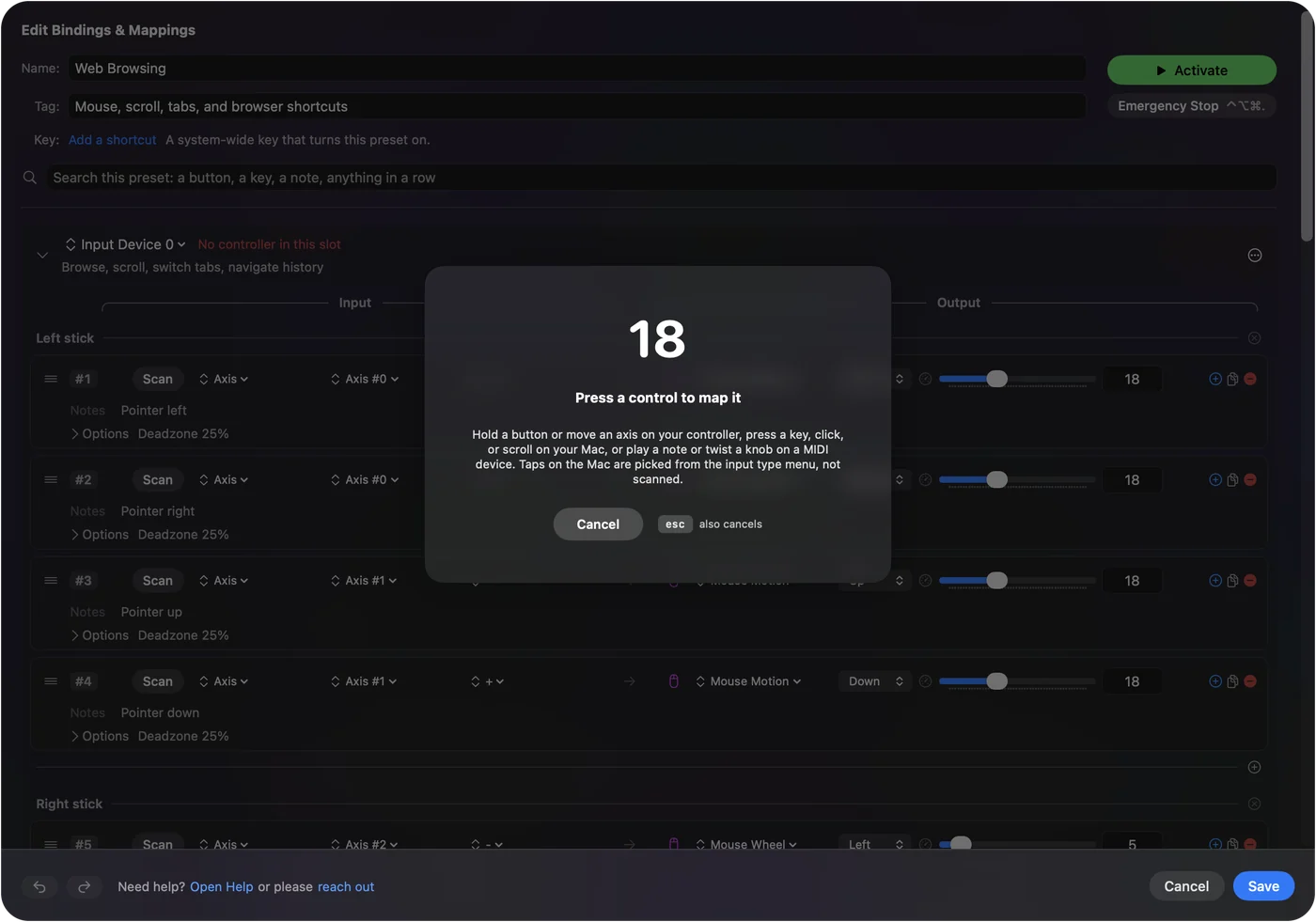
Кнопка пера, настроенная в драйвере на правый клик, может прийти как этот клик, а не как кнопка пера, поэтому честно проверить можно только через Scan. Привязанные входы к тому же сохраняют свою обычную задачу: не стоит рассчитывать, что строка помешает кончику кликать. Сначала выбирайте части, которые сами ничего не делают: запасную боковую кнопку, ластик в программе, где его нет, и сильное нажатие.
Используйте перо вне программы для рисования
Вот варианты, которые стоит попробовать. Ни одному не нужна программа для рисования.
- Сильное нажатие как второй клик. Строка Pen pressure с высокой мёртвой зоной отправляет правый клик или удерживает Shift, только когда вы нажимаете сильно, для тех, кому трудно достать маленькие кнопки на корпусе.
- Наклон для прокрутки. Строка Pen tilt на Mouse Wheel (Колесо мыши) с включенным Variable Sensitivity прокручивает длинную страницу, пока вы наклоняете перо, медленно при малом наклоне и быстрее при большом.
- Наклон для управления. Наклон влево и вправо на клавиши A и D или на стрелки в простой гоночной или платформенной игре, которая читает клавиатуру.
- Нажим для бега. Сильное нажатие удерживает Shift, клавишу бега во многих играх, пока перо целится или двигает указатель.
- Ластик как отмена. Переверните перо и коснитесь, и сработает Command Z в любой программе.
- В зоне действия как сигнал. Строка на состоянии в зоне действия срабатывает, когда перо приближается к планшету, например Play / Pause (Воспроизведение / пауза), чтобы остановить справочное видео. Она срабатывает при каждом приближении, поэтому переключатель переключается каждый раз.
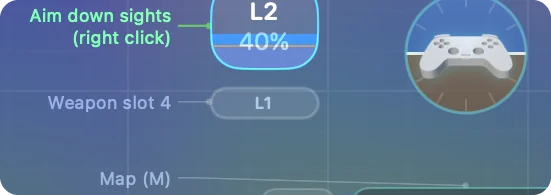
Действия на удержание и двойное нажатие работают на кнопках пера как на любой кнопке, а начиная с 1.8 еще и тройное нажатие. Наклон для прокрутки стоит настроить первым, потому что он работает в любой программе.
Запускайте InputConfig рядом с драйвером
Драйвер по-прежнему отвечает за само перо: сопоставление области, кривую нажима и настройки кнопок. InputConfig добавляет строки поверх этого. Проверяйте по порядку, начиная с самого простого шага:
- Проверьте перо в драйвере. Если нажим там не виден, сначала исправьте разрешения, описанные выше.
- Отсканируйте снова. Scan берет первый услышанный элемент, поэтому сдвинутое перо или случайная клавиша могут привязать не то.
- Уберите задачу драйвера. Если боковая кнопка делает две вещи, драйвер дал ей еще и сочетание. Задайте ей клик или F13 до F20 и привяжите это.
- Сделайте это для каждой программы. Перечислите программы, которые должны использовать строки, в разделе Activate when these apps are in front (Включать, когда эти приложения на переднем плане), чтобы программа для рисования оставила перо себе.
Программа для рисования не должна видеть строку пера, о которой не просила, поэтому не добавляйте ее в список программ.
Чего это не умеет
- Заменить драйвер. Кривые нажима, область планшета, сопоставление с экраном и настройка клавиш Express остаются в Wacom Center, HuionTablet или драйвере XPPen.
- Менять нажим внутри программы для рисования. InputConfig отправляет клавиши, клики, прокрутку и движение указателя, а не нажим.
- Блокировать собственное действие пера. Привязанный кончик или кнопка по-прежнему делает и свое обычное дело.
- Обещать работу с каждым планшетом. Планшет лично не проверялся. Scan покажет, что отправляет ваш.
Коротко
- Сначала драйвер. Добейтесь, чтобы нажим работал в драйвере производителя, с включенными разрешениями.
- Кнопки и ластик. Отсканируйте их и дайте им сочетания или макросы.
- Нажим и наклон. Оси в InputConfig 1.8 с мёртвой зоной, определяющей, насколько сильно или далеко.
- В зоне действия. Используйте это как сигнал, который срабатывает, когда вы поднимаете перо.
Начните с наклона для прокрутки и ластика как отмены, а нажим добавьте, когда поймете, насколько сильно вы нажимаете.
Вопросы
Можно ли использовать нажим пера как кнопку на Mac?
В InputConfig 1.8 Pen pressure является осью, так что строка с высокой мёртвой зоной срабатывает только при сильном нажатии и может отправлять любую клавишу, клик или макрос.
Работает ли InputConfig без драйвера Wacom?
Оставьте драйвер. Wacom, Huion и XPPen требуют свой драйвер и его разрешения macOS, чтобы перо работало как надо, а InputConfig читает то, что приходит через него.
Почему перо Huion двигает курсор, но не рисует на Mac?
Страница поддержки Huion сообщает, что обычная причина в отсутствии HuionTablet в разделе Конфиденциальность и безопасность, Универсальный доступ. Включите его, добавьте Мониторинг ввода, если попросят, и перезапустите.
Можно ли играть на Mac с помощью графического планшета?
Перо двигает указатель, а в InputConfig его наклон и нажим могут нажимать клавиши, так что наклон может управлять, а сильное нажатие может включать бег в играх, которые читают клавиатуру.
Может ли ластик на обратном конце пера делать что-то другое?
В InputConfig ластик на обратном конце является отдельным входом Pen, так что он может отправлять Command Z или любой другой выход.
Ещё на русском
Подробные руководства на английском
Кто это пишет. Ryleigh Newman разрабатывает InputConfig и каждый день управляет своим Mac с помощью геймпада, потому что руки плохо слушаются. Эта страница переведена с английского. Если на Mac выбран русский язык, InputConfig показывается по-русски. Некоторые страницы сайта пока есть только на английском.
Эта страница на других языках: English
Бесплатно. macOS 14 или новее. Без учётной записи, ничего не покидает ваш Mac. Исходный код на GitHub.