Русский
Как использовать кнопки мыши в Figma на Mac
 Это приложение полностью бесплатное. Создавать учётную запись не нужно. Нет подписок, нет сложных загрузок, и ничего не заблокировано. Оптимизировано для Apple Silicon.
В Figma полезнее всего те кнопки мыши, которые удерживают клавишу за вас. Figma двигает холст, когда вы удерживаете Space и тащите, и приближает, когда вы удерживаете Command и крутите колесо, поэтому кнопка на большом пальце, которая удерживает Space, и другая, которая удерживает Command, дают мыши управление холстом, как у мыши для дизайна. InputConfig, бесплатное приложение для Mac, которое я делаю, удерживает эти клавиши с любой кнопки мыши на Mac.
Сочетания взяты из справки Figma: Explore design files и справка Figma о масштабе и просмотре, прочитанных 21 октября 2026 года. Если вы работаете с трекпадом, жесты Figma со щипком и двумя пальцами уже покрывают большую часть этого, а эта страница для мыши.
Шаги
- Установите InputConfig и разрешите доступ в Системных настройках, Конфиденциальность и безопасность, Универсальный доступ.
- Добавьте строку, задайте ввод Mouse, нажмите Scan (Сканировать) и щёлкните кнопку на большом пальце.
- Задайте выход Keyboard Key (Клавиша клавиатуры) и выберите Space, чтобы удержание кнопки удерживало Space, а левое перетаскивание двигало холст.
- Добавьте вторую строку с выходом Keyboard Key Command, чтобы колесо приближало, пока кнопка удержана.
- Добавьте Figma в пункт Activate when these apps are in front, включите Switch presets when the front app changes и нажмите Activate.
Что дают Figma и macOS мыши
Справка Figma говорит двигать мышью, удерживая пробел, затем нажимая и перетаскивая, а масштабировать, удерживая Command и прокручивая колесо: вверх для приближения и вниз для отдаления. Трекпад двигает двумя пальцами. Клавиша H выбирает инструмент «Рука», который позволяет нажимать, тащить и приближать файл, ничего не меняя.
Справка также перечисляет клавиши масштаба: Shift плюс приближает, Shift минус отдаляет, Shift 1 вписывает в окно, а Shift 2 приближает к выделенному. Стрелки двигают холст, когда ничего не выделено, а Shift делает их быстрее. Панорамы средней кнопкой в справке Figma не найдено, а ветка сообщества Figma, где её просят добавить, говорит, что её нет. На неё не стоит рассчитывать. Все управления мышью в Figma сводятся к удерживаемой клавише плюс перетаскивание или колесо, и именно это переназначатель может удерживать за вас.
Выясните, что посылает каждая кнопка
Кнопка мыши попадает на Mac как Left click, Right click, Middle click или Button 4 и выше. Нажмите Scan, затем щёлкните кнопку. Если Scan называет клавишу вместо кнопки мыши, мышь посылает клавишу, и решение находится на странице F13 до F19 на Mac.
| Кнопка | Как обычно передаётся | Хорошая задача в Figma |
|---|---|---|
| Левый и правый клик | Left click и Right click | Оставьте. Их нельзя заблокировать. |
| Нажатие на колесо | Middle click | Вписать в окно или инструмент «Рука», H. |
| Боковые кнопки | Button 4 и Button 5 | Удерживать Space для панорамы и Command для масштаба колесом. |
| Сетка больших пальцев или дополнительные кнопки | Клавиши, обычно цифровой ряд, у большинства MMO-мышей. Остальные дополнительные кнопки приходят как Button 6 и выше, в пункте «Больше кнопок». | Приблизить к выделению, вписать, отмена. |
| Наклон колеса | Scroll X (Прокрутка X), горизонтально | Панорама вбок стрелками или шаги масштаба. |
| Кнопка DPI или профиля | Часто ничего, что Mac может прочитать | Ничего. Если Scan не слышит нажатия, никакое приложение его не прочитает. |
В одной прочитанной ветке форума Figma, от 21 октября 2026 года, сообщается, что боковые кнопки мыши Logitech перестали распознаваться в Figma после обновления программы. Это похоже на обычную причину: программа производителя перехватывает кнопку. Если Scan слышит кнопку, InputConfig может её использовать, что бы ни делала Figma.
Figma активно использует нажатие на колесо и боковые кнопки, поэтому проверьте их в бесплатном тестере мыши, прежде чем что-то назначать.
Удерживайте Space и Command с кнопок
Шаг 1: кнопка на большом пальце для панорамы
- Вы: Добавьте строку, задайте устройство This Mac's mouse or trackpad, ввод Mouse и тип Button, затем нажмите Scan и щёлкните боковую кнопку. Задайте выход Keyboard Key и выберите Space.
- InputConfig: Удерживает Space, пока вы держите кнопку, так клавиша и ведёт себя по умолчанию.
- Проверка: В Figma удерживайте кнопку и тяните левой кнопкой. Холст двигается.
Шаг 2: кнопка на большом пальце для масштаба колесом
- Вы: На второй боковой кнопке задайте выход Keyboard Key и выберите Command в Modifier Keys (Клавиши-модификаторы). Отметьте Block the button's own action в обеих строках.
- InputConfig: Удерживает Command, пока кнопка нажата.
- Проверка: Удерживайте кнопку и крутите колесо. Холст приближается, а при отпускании кнопки колесо возвращается к обычной прокрутке.

Шаг 3: клавиши-прыжки
| Задача | Клавиша Figma | Хорошее место |
|---|---|---|
| Панорама | Space, удержание | Button 4 |
| Масштаб колесом | Command, удержание | Button 5 |
| Вписать в окно | Shift 1 | Нажатие на колесо |
| Приблизить к выделению | Shift 2 | Кнопка на большом пальце |
| Приблизить и отдалить | Shift плюс и Shift минус | Две кнопки на большом пальце |
| Инструмент «Рука» | H | Кнопка на большом пальце |
| Отмена и повтор | Command Z и Shift Command Z | Две кнопки на большом пальце |
Space не двигает холст, пока вы печатаете в текстовом слое, потому что клавиша печатает там пробел. Это правило Figma, а не ограничение переназначателя, и то же самое в Photoshop.
Макросы и многошаговые задачи
Клавиши масштаба в Figma срабатывают одиночными нажатиями, поэтому макросы нужны для двух небольших цепочек:
- Вписать, затем выделить. Shift 1, чтобы вписать страницу, короткое ожидание, затем Shift 2, чтобы приблизить к выделенному. Нажмите ещё раз, чтобы переходить между двумя видами.
- Отменить дважды. Command Z, ожидание, Command Z. Лучше отдать второй откат действию при удержании, чтобы короткое нажатие отменяло один раз.
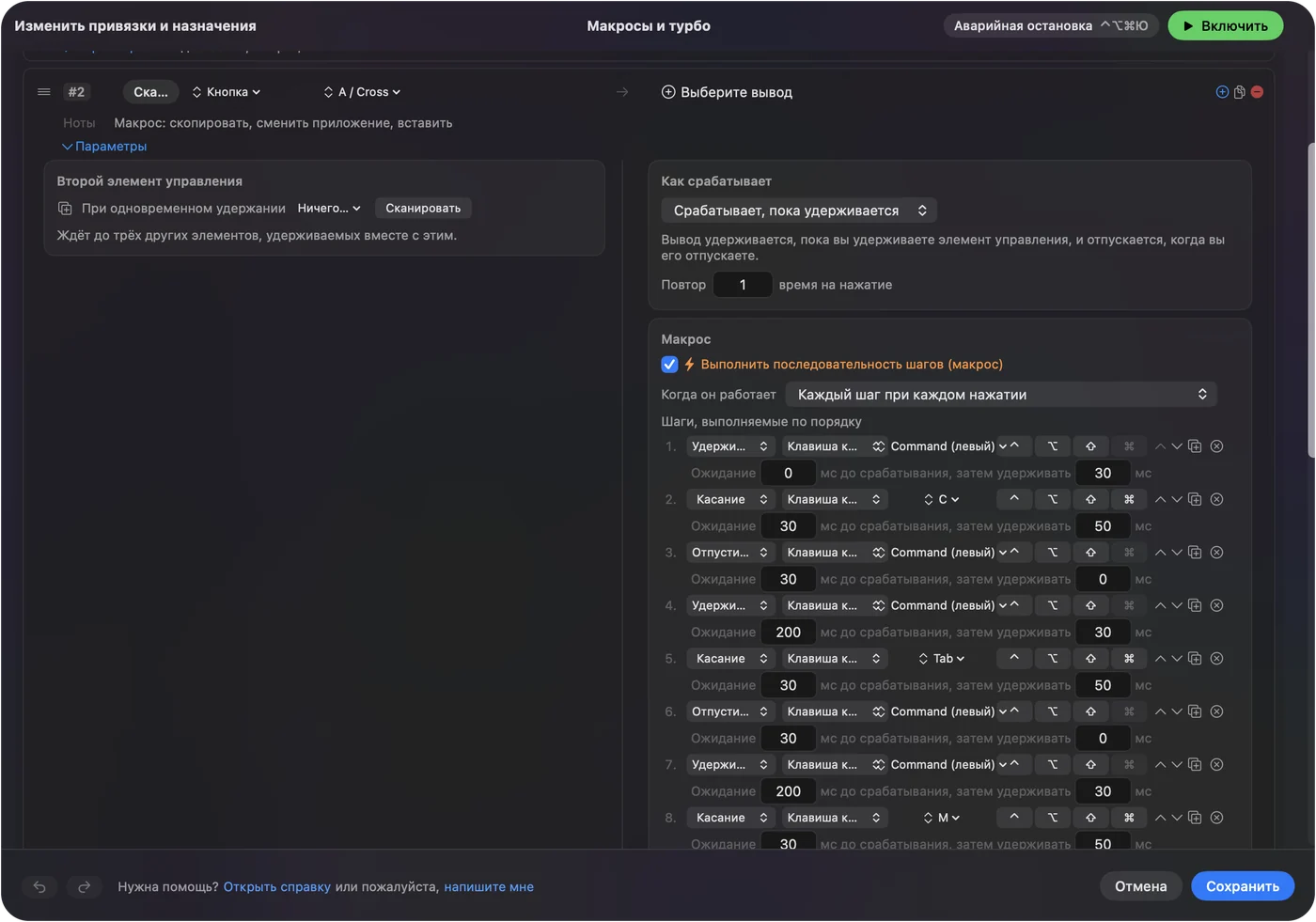
Эти макросы в Figma не проверялись. Держите макросы Figma в два шага, потому что холст перерисовывается между ними.
Нажатие и удержание, повтор и переключение по приложению
- Нажатие и удержание. Нажатие на кнопку на большом пальце может вписывать в окно, а удержание приближать к выделенному. Короткое нажатие посылает обычный выход, а удержание дольше заданного времени посылает что-то другое.
- Повтор клавиш при удержании. Для Shift плюс и Shift минус это заставляет удерживаемую кнопку продолжать масштабирование.
- Блокировать собственное действие кнопки. Доступно для средней кнопки и боковых кнопок.
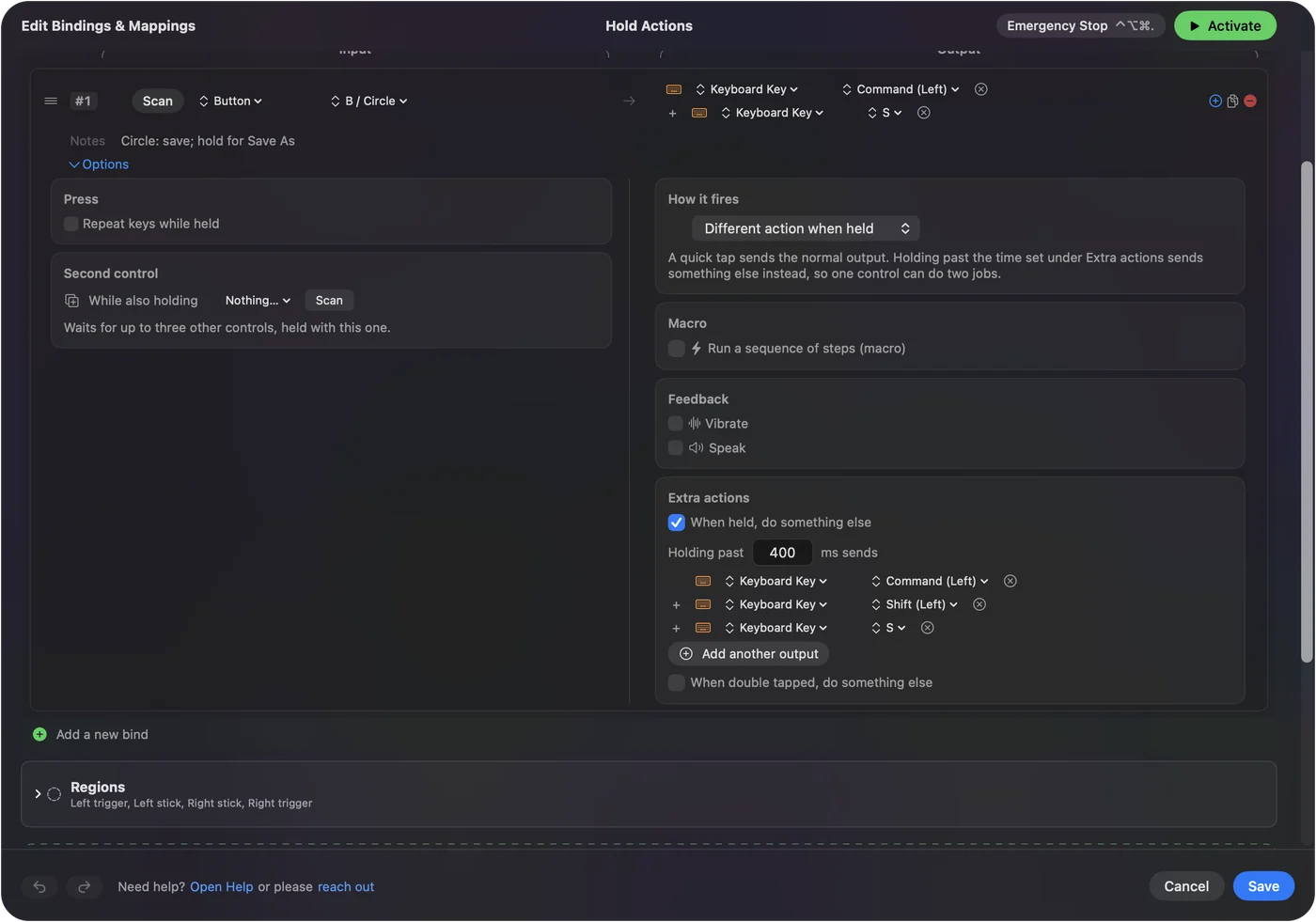
Чтобы раскладка оставалась в Figma, откройте раздел Automation & Gaming Utilities пресета, добавьте Figma в пункт Activate when these apps are in front и в настройках, Advanced, включите Switch presets when the front app changes. Для macOS Figma в браузере и есть браузер, поэтому пресет для неё следует за Chrome или Safari, а не за Figma. Одновременно работает только один пресет. В браузере кнопка Space работает и во всех других вкладках, поэтому лучше использовать настольное приложение.
Раскладки для вашей мыши
- Мышь с двумя боковыми кнопками. Space на одной и Command на другой. Этого уже достаточно для мыши для дизайна.
- Мышь с сеткой больших пальцев. Сначала назначьте сетке клавиши с F13 по F20 в программе самой мыши, иначе она будет печатать цифры в приложении. Панорама, масштаб, вписать, выделение, «Рука», отмена и повтор, всё на сетке, а колесо не трогаем. Страница про MMO-мышь описывает саму сетку.
- Трекбол. Шар двигает указатель. Большая кнопка отправляет Space и заставляет шар двигать холст.
- Вертикальная мышь. Две кнопки на большом пальце, то есть Space и Command, а клавиши вписать и выделения на удержаниях.
Сначала панорама, затем масштаб.
Если кнопка ничего не делает в Figma
Проверяйте по порядку, начиная с самого простого шага:
- Проверьте, что пресет включён. Нажмите Activate (Включить) и убедитесь, что приложение впереди то, за которым следует пресет.
- Проверьте «Универсальный доступ». Системные настройки, Конфиденциальность и безопасность, Универсальный доступ.
- Щёлкните холст. Figma должна держать фокус на холсте, а не в текстовом поле или панели, чтобы Space двигал.
- Проверьте Scan. Если кнопка определяется как клавиша, сначала задайте ей F13 до F20 в программе производителя.
- Закройте программу производителя. Logi Options+ и похожие приложения могут перехватить кнопку раньше, чем её увидит Figma, а в прочитанной ветке Figma винят именно такое приложение.
- Проверьте в простом приложении. Нажмите кнопку в TextEdit. Строка с Space печатает пробел, что доказывает, что строка срабатывает.
Чего это не умеет
- Добавить среднюю кнопку в Figma. InputConfig может удерживать среднее нажатие, но Figma, похоже, его не использует, поэтому используйте Space.
- Различать две мыши. Каждая подключённая мышь считается одним устройством.
- Менять скорость указателя. Используйте настройки Mac, программу производителя или LinearMouse, Mac Mouse Fix или SteerMouse.
- Заменить трекпад. Трекпад делает щипок и панораму двумя пальцами. Мыши для того же нужны удерживаемые клавиши.
Коротко
- Удерживайте клавишу. Кнопка на большом пальце на Space двигает холст, а на Command заставляет колесо приближать.
- Вписать и выделить. Shift 1 и Shift 2 вписывают в окно и приближают к выделенному.
- Следуйте за приложением. Используйте настольное приложение и добавьте его в пункт Activate when these apps are in front (Включать, когда эти приложения на переднем плане).
Space на одной кнопке большого пальца остаётся единственным изменением, из-за которого обычная мышь в Figma ощущается правильно.
Вопросы
Как двигать холст в Figma мышью?
Удерживайте Space и тащите, по справке Figma. Кнопка на большом пальце, назначенная на клавишу Space в InputConfig, удерживает её за вас.
Как приближать в Figma колесом мыши?
Удерживайте Command и крутите колесо: вверх для приближения и вниз для отдаления. Кнопка, которая удерживает Command, позволяет делать это одной рукой.
Поддерживает ли Figma среднюю кнопку мыши?
В справке Figma её не нашлось, а сообщество просит её добавить. Документированный способ: Space и перетаскивание.
Почему боковая кнопка не работает в Figma?
Программа производителя, например Logitech, может перехватить кнопку. Проверьте её через Scan в InputConfig, и если она определяется, назначьте свою клавишу.
Какое сочетание Figma для вписывания в окно?
Shift 1 вписывает в окно, а Shift 2 приближает к выделенному. Shift плюс и Shift минус приближают и отдаляют.
Ещё на русском
Кто это пишет. Ryleigh Newman разрабатывает InputConfig и каждый день управляет своим Mac с помощью геймпада, потому что руки плохо слушаются. Эта страница переведена с английского. Если на Mac выбран русский язык, InputConfig показывается по-русски. Некоторые страницы сайта пока есть только на английском.
Эта страница на других языках: English, 日本語
Бесплатно. macOS 14 или новее. Без учётной записи, ничего не покидает ваш Mac. Исходный код на GitHub.