Русский
Как использовать кнопки мыши в Blender на Mac
 Это приложение полностью бесплатное. Создавать учётную запись не нужно. Нет подписок, нет сложных загрузок, и ничего не заблокировано. Оптимизировано для Apple Silicon.
Blender управляется средней кнопкой мыши, а на Mac без неё есть два хороших варианта. Собственная настройка Blender, Emulate 3 Button Mouse, превращает Option и левое перетаскивание в среднее перетаскивание. Или переназначатель, например InputConfig, бесплатное приложение для Mac, которое я делаю, может удерживать среднюю кнопку за вас с боковой кнопки, так что настоящая мышь получает орбиту, панораму и масштаб под большим пальцем.
Факты о навигации взяты со страницы навигации в руководстве Blender и страницы настроек ввода в руководстве Blender, прочитанных 21 октября 2026 года. Если вы управляете Blender контроллером, ближайшая страница: игровой контроллер как 3D-мышь. Эта страница о мыши.
Шаги
- В Blender откройте Preferences, затем Input, и включите Emulate 3 Button Mouse, если у вас нет средней кнопки.
- Для настоящей мыши с боковыми кнопками установите InputConfig, разрешите доступ «Универсальный доступ», добавьте строку и нажмите Scan (Сканировать) на боковой кнопке.
- Задайте выход Mouse Button (Кнопка мыши) и выберите Middle click, чтобы удержание боковой кнопки удерживало среднюю.
- Добавьте вторую строку с выходами Keyboard Key (Клавиша клавиатуры) Shift и Mouse Button Middle click для панорамы, а третью с Control для масштаба.
- Добавьте Blender в пункт Activate when these apps are in front, включите Switch presets when the front app changes и нажмите Activate.
Что дают Blender и macOS мыши
Руководство Blender перечисляет управление 3D-видом так: орбита перетаскиванием средней кнопки, панорама с Shift и перетаскиванием средней кнопки, масштаб колесом или Control и перетаскиванием средней кнопки. Также перечислены Shift Control и перетаскивание средней для dolly, Home для показа всего и клавиши цифровой панели для фиксированных видов.
Для мыши без средней кнопки в настройках есть Emulate 3 Button Mouse. Руководство говорит, что работает это так: удержание Alt и левое перетаскивание, то есть Option на Mac, а настройка модификатора позволяет выбрать Alt или клавишу OS, то есть Command на Mac. Руководство отмечает, что выбор клавиши OS имеет преимущество: он не конфликтует с существующими сочетаниями Alt и средней кнопки. Также предупреждается, что Alt и левый клик используются для некоторых операций, поэтому при включении эмуляции они отнимаются. Руководство добавляет, что некоторые трекпады поддерживают тап тремя пальцами для средней кнопки.
У ноутбука без цифровой панели есть вторая настройка, Emulate Numpad, которая заставляет ряд цифр работать как цифровая панель. Обе настройки бесплатны и встроены, а переназначатель добавляет третий вариант: настоящую кнопку, которая удерживает среднее нажатие.
Выясните, что посылает каждая кнопка
Кнопка мыши попадает на Mac как Left click, Right click, Middle click или Button 4 и выше. Нажмите Scan, затем щёлкните кнопку. Если Scan называет клавишу вместо кнопки мыши, мышь посылает клавишу, и решение находится на странице F13 до F19 на Mac.
| Кнопка | Как обычно передаётся | Хорошая задача в Blender |
|---|---|---|
| Левый и правый клик | Left click и Right click | Оставьте. Blender использует их для выбора и меню. |
| Нажатие на колесо | Middle click | Орбита, если это настоящее среднее нажатие. У Magic Mouse его нет. |
| Боковые кнопки | Button 4 и Button 5 | Удержание среднего нажатия и Shift с удержанием среднего. |
| Сетка больших пальцев или дополнительные кнопки | Клавиши, обычно цифровой ряд, у большинства MMO-мышей. Остальные дополнительные кнопки приходят как Button 6 и выше, в пункте «Больше кнопок». | Control с удержанием среднего для масштаба, Home, вписать выделенное. |
| Наклон колеса | Scroll X (Прокрутка X), горизонтально | Поворот вида или шаги по видам цифровой панели. |
| Кнопка DPI или профиля | Часто ничего, что Mac может прочитать | Ничего. Если Scan не слышит нажатия, никакое приложение его не прочитает. |
Blender сильно опирается на среднюю кнопку, поэтому сначала проверьте её. Бесплатный тестер мыши подсвечивает нажатие на колесо, а у Magic Mouse оно не загорится никогда.
Удерживайте среднюю кнопку с боковой
InputConfig может удерживать кнопку мыши, пока вы держите другую кнопку, и строка может нажимать несколько выходов вместе. Страница игровой контроллер как 3D-мышь использует те же строки с контроллера.
Шаг 1: нажмите Scan на боковой кнопке
- Вы: Добавьте строку, задайте устройство This Mac's mouse or trackpad, ввод Mouse и тип Button, затем нажмите Scan и щёлкните боковую кнопку.
- InputConfig: Называет её, например Button 4.
- Проверка: В строке отображается имя кнопки.
Шаг 2: задайте удерживаемое среднее нажатие
- Вы: Задайте выход Mouse Button и выберите Middle click (Клик средней кнопкой). Откройте параметры строки и отметьте Block the button's own action.
- InputConfig: Удерживает среднюю кнопку, пока вы держите боковую, а собственная мышь Mac продолжает двигать указатель.
- Проверка: В Blender удерживайте боковую кнопку и двигайте мышь над 3D-видом. Вид вращается.
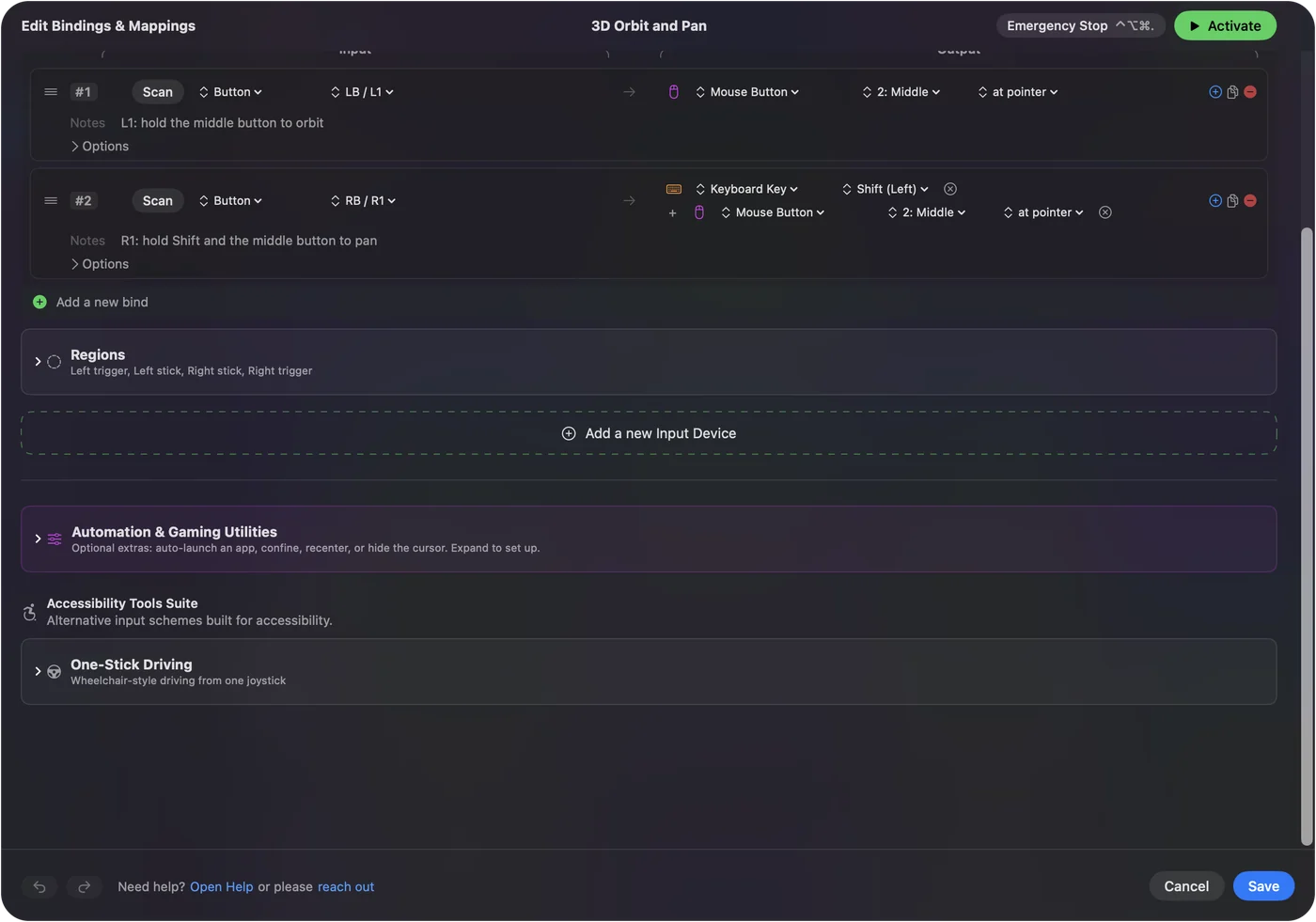
Шаг 3: добавьте панораму и масштаб
- Вы: Добавьте вторую строку на другой кнопке с двумя выходами: Keyboard Key Shift и Mouse Button Middle click, добавленные кнопкой «плюс». Добавьте третью строку с Keyboard Key Control и Mouse Button Middle click.
- InputConfig: Нажимает выходы вместе и удерживает их вместе.
- Проверка: Удерживайте вторую кнопку и тащите. Вид двигается панорамой. Удерживайте третью и тащите, и вид приближается.
В Blender этот приём не проверялся, поэтому первая проверка такая: удержите кнопку и смотрите на вид. Если указатель двигается, а вид нет, строка не удерживает, и шаги ниже это покрывают.
Макросы и многошаговые задачи
Клавиши видов в Blender срабатывают одиночными нажатиями, поэтому макрос в основном нужен для цепочки, которую вы повторяете. Клавиши взяты со страницы навигации руководства:
- Вписать выделенное, затем обойти. Нажатие клавиши точки цифровой панели вписывает выделенное, короткое ожидание, затем нажатие цифры 4 или 6 на цифровой панели поворачивает вид на один шаг.
- Home как сброс. Home вписывает все объекты сцены. Это строка из одного шага и хорошее действие по нажатию для боковой кнопки.
- Выровнять горизонт. Shift цифры 4 и Shift цифры 6 поворачивают вид в одну или другую сторону, что исправляет наклонённый вид двумя нажатиями.
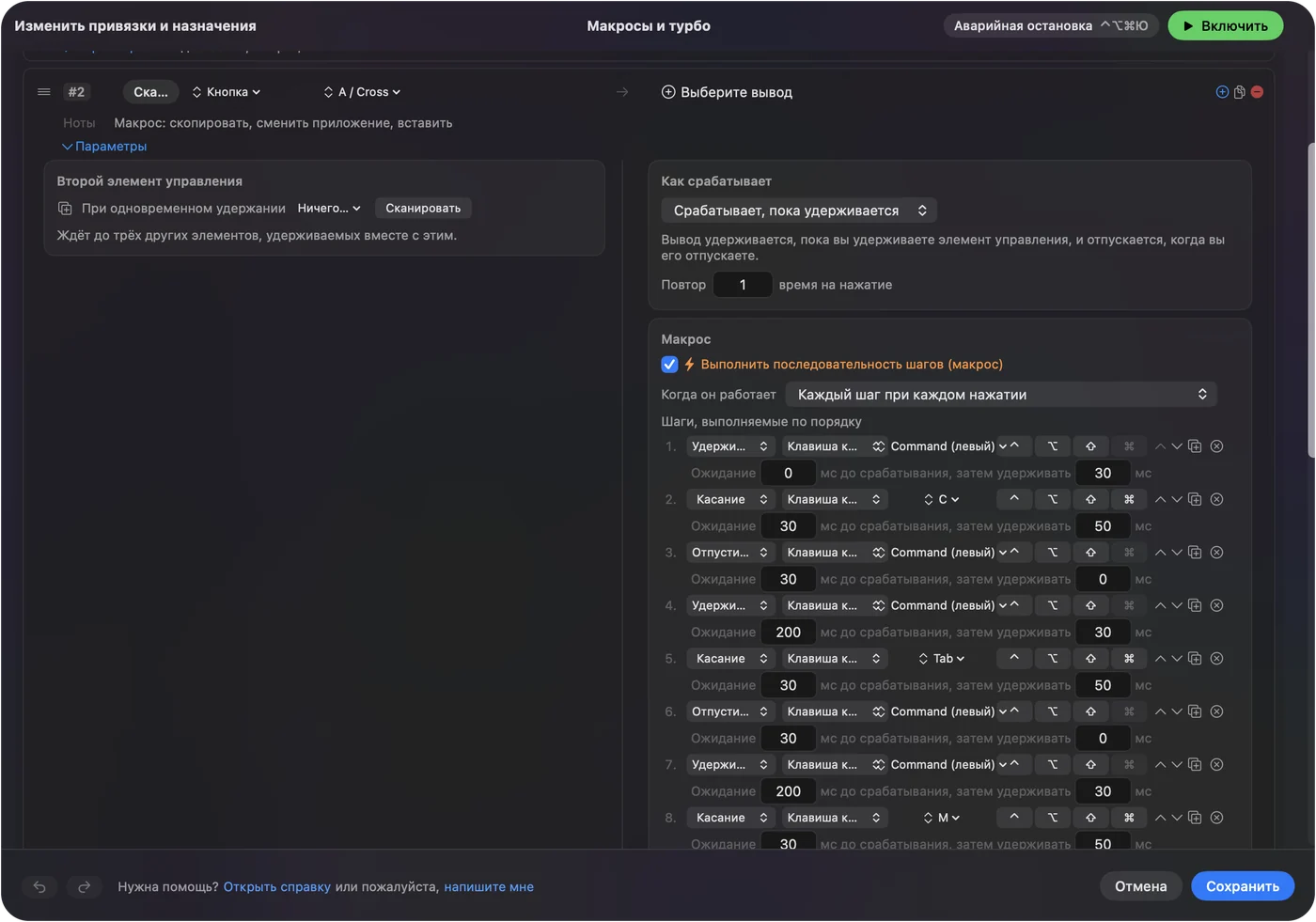
Макрос, который меняет только вид, не может повредить файл. Из всех известных мне способов вернуться в ориентацию самый дешёвый: Home, затем фиксированный вид.
Нажатие и удержание, повтор и переключение по приложению
- Нажатие и удержание. Нажатие на боковую кнопку может быть Home, а удержание может быть удержанием среднего нажатия. Короткое нажатие посылает обычный выход, а удержание дольше заданного времени посылает что-то другое.
- Повтор клавиш при удержании. Для шагов цифровой панели это заставляет удерживаемую кнопку продолжать переключать вид.
- Блокировать собственное действие кнопки. Доступно для средней кнопки и боковых кнопок, так что Blender и другие приложения перестают видеть боковую кнопку, пока пресет работает.
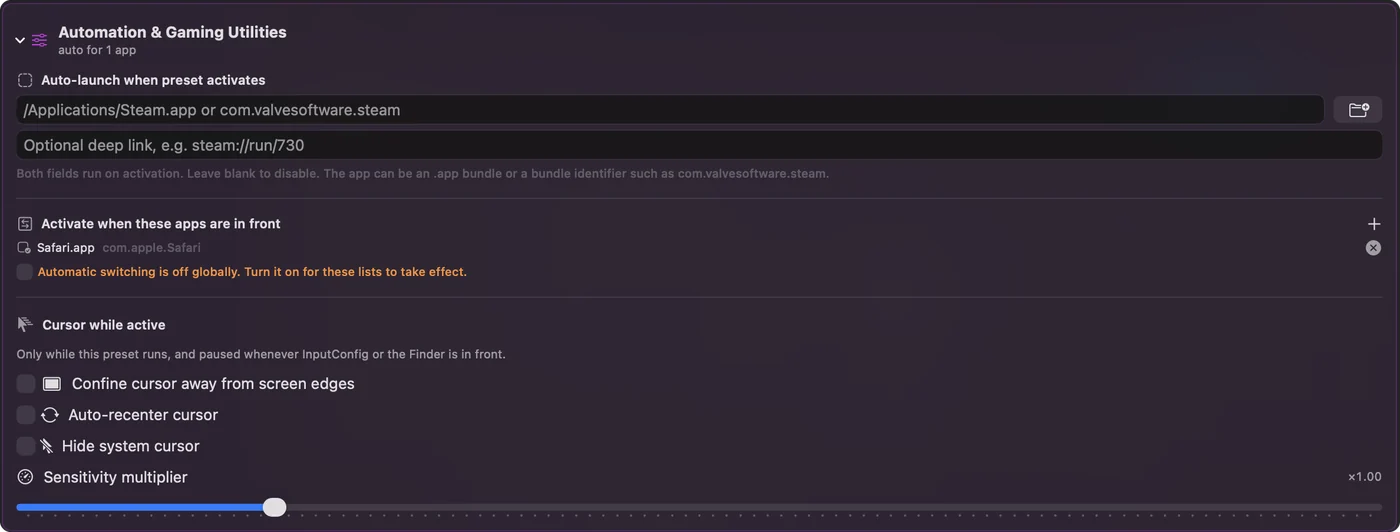
Одновременно работает только один пресет, поэтому у каждого приложения свой пресет, и для Blender он запускается, когда Blender выходит вперёд. Боковая кнопка, которая удерживает среднее нажатие, должна делать это только в 3D-приложении.
Раскладки для вашей мыши
- Мышь без средней кнопки. Используйте Emulate 3 Button Mouse в Blender или назначьте боковой кнопке удерживаемое среднее нажатие. Второй вариант легче для запястья.
- Мышь с сеткой больших пальцев. Сначала назначьте сетке клавиши с F13 по F20 в программе самой мыши, иначе она будет печатать цифры в приложении. Орбита, панорама и масштаб на первых трёх, затем вписать выделенное, Home и виды цифровой панели на остальных. Страница про MMO-мышь описывает сетку.
- Трекбол. Шар двигает указатель, поэтому удерживаемые средние нажатия на больших кнопках делают его естественным инструментом орбиты.
- Magic Mouse. У неё нет настоящей средней кнопки, поэтому ответ: эмуляция Blender или отдельная мышь. См. кнопки Magic Mouse и как сделать средний клик на Mac.
Сначала орбита, затем панорама, затем масштаб.
Если кнопка ничего не делает в Blender
Проверяйте по порядку, начиная с самого простого шага:
- Проверьте, что пресет включён. Нажмите Activate и убедитесь, что пресет следует за Blender.
- Проверьте «Универсальный доступ». Системные настройки, Конфиденциальность и безопасность, Универсальный доступ.
- Выключите Emulate 3 Button Mouse. Если он включён, Option и левое перетаскивание делают среднее перетаскивание, и удерживаемое среднее нажатие с кнопки может запутать проверку. Пробуйте один способ за раз.
- Проверьте Scan. Если кнопка определяется как клавиша, сначала задайте ей F13 до F20 в программе производителя.
- Закройте программу производителя. Logi Options+ и похожие приложения могут перехватить кнопку раньше, чем её увидит Blender.
- Посмотрите, как она приходит. Откройте Live Visualizer (Живой визуализатор), выберите мышь и удержите кнопку. Если запись загорелась, Mac получает её, и InputConfig может её использовать.
Чего это не умеет
- Различать две мыши. Каждая подключённая мышь считается одним устройством.
- Менять скорость указателя. Используйте настройки Mac, программу производителя или LinearMouse, Mac Mouse Fix или SteerMouse.
- Заменить 3D-мышь. 3D-мышь является отдельным устройством. Руководство Blender описывает её как устройство NDOF.
Коротко
- Нет средней кнопки. Включите Emulate 3 Button Mouse в настройках ввода Blender и используйте Option и левое перетаскивание.
- Настоящая мышь. Дайте боковой кнопке удерживаемое среднее нажатие, а Shift или Control с ним для панорамы и масштаба.
- Следуйте за приложением. Добавьте Blender в пункт Activate when these apps are in front.
Боковая кнопка, которая удерживает среднее нажатие, превращает любую мышь с двумя кнопками на большом пальце в трёхкнопочную.
Вопросы
Как сделать средний клик в Blender на Mac?
Включите Emulate 3 Button Mouse в настройках ввода Blender и используйте Option и левое перетаскивание, или дайте боковой кнопке мыши удерживаемое среднее нажатие в InputConfig.
Что делает Emulate 3 Button Mouse в Blender?
Руководство говорит, что он позволяет устройствам указания без средней кнопки работать через удержание Alt и левый клик, то есть Option на Mac. Можно также использовать клавишу OS, а некоторые сочетания с Alt и левым кликом он отнимает.
Может ли боковая кнопка мыши вращать вид в Blender?
Да. Задайте боковой кнопке выход Mouse Button Middle click и отметьте Block the button's own action (Блокировать собственное действие кнопки). Удерживайте кнопку и двигайте мышь, чтобы вращать вид.
Как панорамировать и масштабировать в Blender мышью?
Панорама делается через Shift и перетаскивание средней кнопки, а масштаб колесом или через Control и перетаскивание средней кнопки, по руководству. Поставьте Shift и среднее нажатие, а также Control и среднее нажатие на ещё две кнопки.
Можно ли использовать Blender на ноутбуке Mac без цифровой панели?
Да. Включите Emulate Numpad в настройках ввода, и ряд цифр работает как цифровая панель.
Ещё на русском
Кто это пишет. Ryleigh Newman разрабатывает InputConfig и каждый день управляет своим Mac с помощью геймпада, потому что руки плохо слушаются. Эта страница переведена с английского. Если на Mac выбран русский язык, InputConfig показывается по-русски. Некоторые страницы сайта пока есть только на английском.
Эта страница на других языках: English, 日本語
Бесплатно. macOS 14 или новее. Без учётной записи, ничего не покидает ваш Mac. Исходный код на GitHub.