Русский
Как использовать MIDI-клавиатуру как клавиатуру компьютера на Mac
 Это приложение полностью бесплатное. Создавать учётную запись не нужно. Нет подписок, нет сложных загрузок, и ничего не заблокировано. Оптимизировано для Apple Silicon.
Да, с приложением, которое превращает ноты в нажатия клавиш, потому что MIDI-клавиатура сама ничего не печатает на Mac. macOS считает её музыкальным инструментом, а не клавиатурой, и слушают её только музыкальные приложения.
Я делаю InputConfig, бесплатное приложение в Mac App Store, которое выполняет это преобразование: каждая клавиша или пэд может нажимать букву, сочетание или целую фразу в любом приложении.
Шаги
- Подключите MIDI-клавиатуру по USB или Bluetooth MIDI.
- Добавьте строку в InputConfig, нажмите Scan (Сканировать) и сыграйте клавишу.
- Выберите вывод: букву, сочетание, макрос или Type Text (Ввести текст), затем включите пресет.
Что macOS делает сама
Для печати ничего. Настройка Audio-MIDI, в «Программах», «Утилитах», показывает, видит ли Mac клавиатуру вообще, а GarageBand, Logic и другие музыкальные приложения на ней играют. Ни одна настройка в Системных настройках не превращает ноту в нажатие клавиши.
Если клавиатура появляется в Настройка Audio-MIDI, Mac её видит, и маппер может ею пользоваться. Если вы имели в виду обратное, игру нот с клавиатуры компьютера, то это встроено в GarageBand: Window, Show Musical Typing или Command K. Этому направлению посвящён последний раздел страницы.
Настройте
Установите InputConfig из Mac App Store и разрешите доступ Универсального доступа, когда он попросит. Без этого macOS не позволит никакому приложению нажимать клавиши за вас.
Шаг 1: подключите клавиатуру
- Вы: Подключите MIDI-клавиатуру по USB или соедините её как Bluetooth MIDI. Оборудованию class-compliant драйвер не нужен.
- InputConfig: Читает копию всего, что она отправляет.
- Проверка: Выберите MIDI в меню панели Live Visualizer (Живой визуализатор) и сыграйте несколько клавиш. Они видны на карте MIDI.
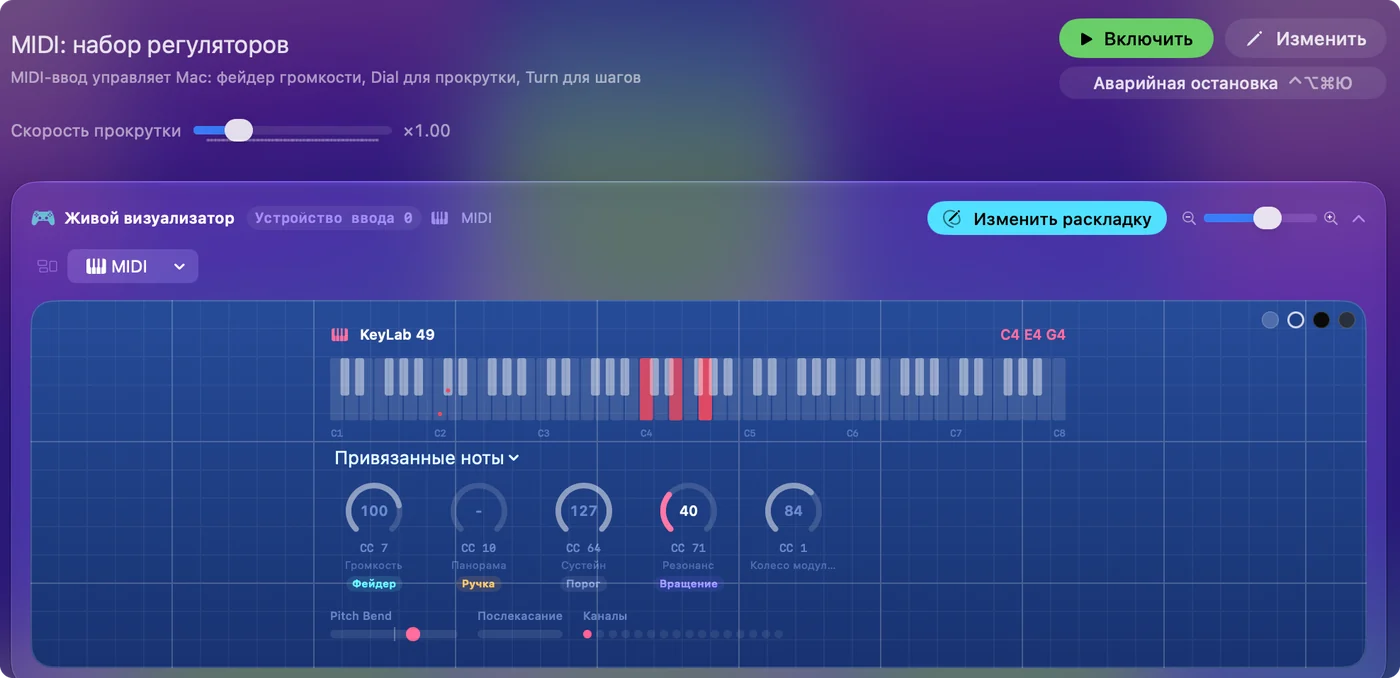
Шаг 2: привяжите клавишу
- Вы: Создайте пресет, добавьте строку, нажмите Сканировать (Scan) и сыграйте нужную клавишу или пэд. Выберите вывод: букву, комбинацию клавиш вроде Command S, макрос или Type Text для целой фразы.
- InputConfig: Записывает в строку ноту и её канал.
- Проверка: Включите пресет и сыграйте клавишу в текстовом поле.
Сделайте то же для каждой нужной клавиши. Это работает в любом приложении, без подключённого игрового контроллера. Клавиша удерживается, пока вы держите ноту, поэтому нота на строке, отправляющей Shift, работает как удержание Shift. Ноты, которых нет в меню строки, Сканирование всё равно ловит.
Назначьте буквы для виртуального пианино
Браузерные пианино и пианино в некоторых играх играют с буквенных клавиш: ряд букв для белых клавиш, а для чёрных часто Shift и буква. Дайте каждой ноте MIDI строку, отправляющую её букву, а каждой чёрной клавише строку, отправляющую Shift плюс её букву. Аккорд нажимает несколько букв сразу, как и на клавиатуре компьютера.
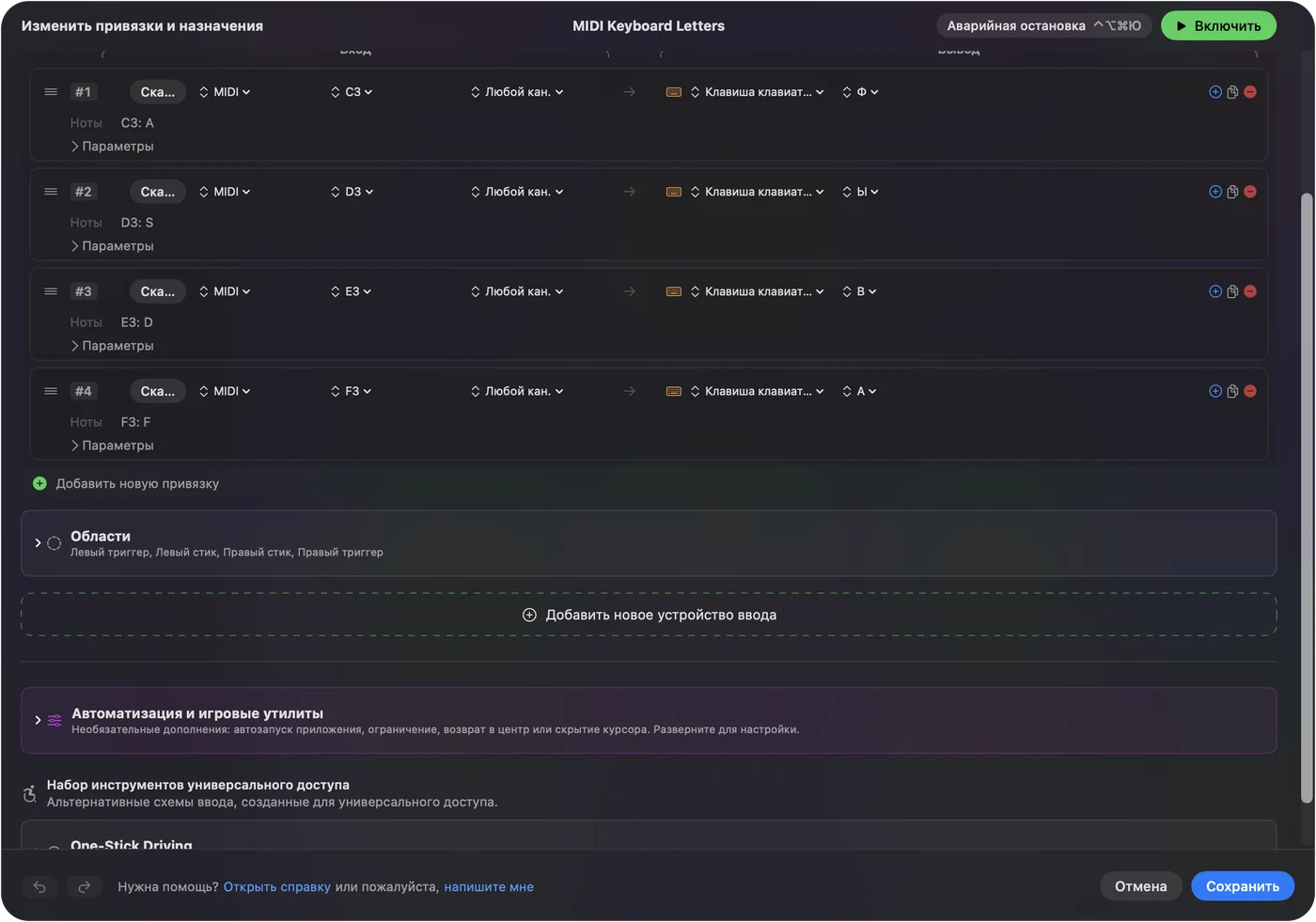
Два ограничения, которые стоит знать, прежде чем делать шестьдесят строк:
- Нет velocity. Оно не передаётся, потому что буквенная клавиша не может сказать, насколько сильно её нажали.
- Общий Shift. Пока чёрная клавиша удерживает Shift, белая клавиша, нажатая в тот же миг, тоже приходит с Shift, и это заметно в быстрых пассажах.
С конкретным сайтом с пианино или с Roblox это не проверялось. Назначьте одну короткую фразу и проверьте, прежде чем назначать всю клавиатуру.
Дайте ей работу получше, чем буквы
- Сочетания на пэдах. Копировать, вставить, отменить, сохранить, команда меню.
- Type Text. Подпись, адрес или фрагмент кода с одной клавиши.
- Большие клавиши вместо маленьких. Return, Escape, Tab и стрелки на больших пэдах для рук, которым трудно с маленькими клавишами. Во встроенном пресете MIDI: Knob Deck Return и Escape стоят на двух нижних пэдах.
- Ручки. В режиме Dial ручка работает как колесо прокрутки, тем быстрее, чем дальше повернуть. В режиме Turn каждый шаг нажимает стрелку. Привязанная к System Volume (Громкость системы), она становится фейдером громкости Mac.
- Педаль сустейна. Удерживаемый Shift, клик или Space. Она отправляет Control Change 64 и срабатывает после прохождения середины.
- Приложения и Mac. Open App (Открыть приложение), Open URL, Run Siri Shortcut и системные функции, такие как Start Dictation и Mission Control.
InputConfig слушает клавиатуры рядом с macOS и не может помешать 7 на запасном цифровом блоке печатать 7, а клавиши со всех клавиатур считаются одной и той же клавишей. Оба варианта сравнивает руководство о макропаде. Пэд сам ничего не печатает, поэтому он чище как макропад, чем вторая клавиатура компьютера.
Не мешайте музыкальным приложениям
InputConfig читает копию того, что отправляет клавиатура, и ничего не забирает, поэтому GarageBand или ваша DAW по-прежнему слышат каждую ноту.
- Дорожки, готовые к записи. Если дорожка готова к записи, она записывает клавиши, которые вы используете как сочетания. Отключите запись на дорожке или держите клавиши сочетаний на канале или в диапазоне нот, которые музыкальное приложение игнорирует.
- Две клавиатуры. Каждую строку можно ограничить одним каналом или одним устройством во втором меню, поэтому две клавиатуры могут делать разное.
Держите клавиши сочетаний подальше от дорожек, готовых к записи, и музыкальное приложение с сочетаниями не столкнутся.
Если клавиша ничего не печатает
Проверяйте по порядку, начиная с самого простого шага:
- Проверьте Настройка Audio-MIDI. Если клавиатуры там нет, Mac её не видит. Контроллеры с режимом для конкретной DAW нужно переключить в обычный режим MIDI.
- Следите за картой MIDI. Если клавиша там видна, InputConfig её слышит, и вопрос в строке.
- Разрешите Универсальный доступ. Без него никакое приложение не сможет нажимать клавиши за вас.
- Проверьте канал и устройство строки. Строка, ограниченная одним каналом или устройством, игнорирует остальные.
Если нота видна на карте MIDI, её может использовать любая строка.
В обратную сторону: клавиатура компьютера как MIDI-клавиатура
Musical Typing в GarageBand превращает буквенные клавиши в ноты, но только внутри GarageBand. Чтобы играть ноты в любом музыкальном приложении, InputConfig может отправлять MIDI через собственный виртуальный порт с именем InputConfig, который музыкальное приложение выбирает как вход. Смотрите Выход MIDI и руководство о геймпаде как MIDI-инструменте. Клавиша компьютера, отправляя ноту, всё равно печатает в приложении на переднем плане, поэтому игровой контроллер даёт более чистый инструмент.
Коротко
- Подключите. Используйте USB или Bluetooth MIDI и проверьте Настройка Audio-MIDI.
- Привяжите. Просканируйте клавишу, выберите букву, сочетание или фразу.
- Ограничения. Нет velocity, а Shift общий на весь аккорд.
Несколько клавиш с сочетаниями часто дают больше, чем целая клавиатура букв.
Вопросы
Может ли MIDI-клавиатура печатать на Mac?
Сама по себе нет. macOS считает её инструментом. Приложение вроде InputConfig назначает каждую клавишу или пэд на букву, сочетание или набираемую фразу, и это работает в любом приложении.
Нужен ли драйвер?
Для оборудования USB или Bluetooth MIDI class-compliant нет. Если клавиатура появляется в Настройка Audio-MIDI, InputConfig может её читать. Контроллеры с режимом для конкретной DAW нужно переключить в обычный режим MIDI.
Может ли одна клавиша печатать целое слово или предложение?
Да. Используйте Type Text как вывод строки или макрос для последовательности клавиш и кликов со своими задержками.
Какие MIDI-клавиатуры подходят?
Любая клавиатура, контроллер с пэдами или блок ручек, который появляется в Настройка Audio-MIDI. Не каждая модель проверялась, так что перед покупкой стоит сделать именно эту проверку.
Услышит ли моя DAW по-прежнему ноты?
Да. InputConfig читает копию MIDI и ничего не перехватывает. Держите клавиши сочетаний подальше от дорожек, готовых к записи.
Ещё на русском
Подробные руководства на английском
Кто это пишет. Ryleigh Newman разрабатывает InputConfig и каждый день управляет своим Mac с помощью геймпада, потому что руки плохо слушаются. Эта страница переведена с английского. Если на Mac выбран русский язык, InputConfig показывается по-русски. Некоторые страницы сайта пока есть только на английском.
Эта страница на других языках: English, Español, Français, 日本語, 한국어, Polski, 繁體中文
Бесплатно. macOS 14 или новее. Без учётной записи, ничего не покидает ваш Mac. Исходный код на GitHub.