Português
Como configurar o Xencelabs Quick Keys no Mac?
 Este app é totalmente gratuito. Você não precisa criar uma conta. Não há assinaturas nem downloads complicados, e nada fica bloqueado. Otimizado para Apple Silicon.
Instale o driver da Xencelabs, conecte o dongle sem fio ou o cabo, e o Quick Keys funciona no Mac com os próprios conjuntos de atalhos. A Xencelabs diz que o driver é obrigatório, e o controle não pareia pelas configurações de Bluetooth do Mac. O controle não tem macros, então o InputConfig, o app gratuito para Mac que eu faço, é um bom segundo aplicativo para ele. Você faz o driver enviar uma tecla que nenhum outro app usa, e depois dá a essa tecla uma macro, um segurar, um toque duplo ou um app para abrir.
Não testei um Quick Keys, então pressione Escanear (Scan) para ver o que o seu envia.
Passos
- Instale o driver da Xencelabs, escolhendo a opção só Quick Keys se você não tiver um tablet Xencelabs.
- Conecte o dongle sem fio ou o cabo USB, e abra o driver para ver o controle.
- Configure uma tecla para um atalho que nenhum outro app use, como F13, no editor de teclas do driver.
- No InputConfig, adicione uma linha de teclado, pressione Escanear (Scan), aperte essa tecla e escolha uma saída.
- Pressione Salvar (Save) e depois Ativar (Activate), e teste a tecla no seu app.
Saiba o que são as Quick Keys e o que elas precisam
O controle Xencelabs Quick Keys é um pequeno painel para trabalho criativo. A página de produto da Xencelabs, que li em 21 de outubro de 2026, lista oito teclas programáveis em cinco conjuntos de teclas, o que dá até 40 atalhos por aplicativo, e um botão giratório físico com até quatro funções. Uma pequena tela OLED mostra as atribuições, e um anel colorido mostra a função ativa. O que quem usa um Mac precisa saber:
- É necessário um driver. A Xencelabs diz que o Quick Keys não funciona sem ele. Você pode instalar só a parte do Quick Keys se usar com um tablet de outra marca, e a página sugere instalar primeiro o driver da Xencelabs.
- O dongle é a ligação sem fio. A Xencelabs diz que o controle não pareia pelas configurações de Bluetooth do computador. Ele usa o dongle incluído ou um cabo USB-C, e os dois precisam de uma porta USB-A, com um adaptador Type-C na caixa.
- Suporte ao Mac. macOS 10.13 ou posterior, com suporte do driver para versões atuais ou quase atuais.
- Bateria. De 25 a 53 horas de uso, cerca de 1,5 hora para carregar, com um temporizador de suspensão que você pode alterar.
A página também lista limites que vale conhecer antes de planejar com o controle: ele não tem macros, scripts nem integração com plug-ins, a entrada de texto é limitada a 244 caracteres e ele funciona com um dispositivo por vez. Esses limites são a razão para usar um segundo app.
Saiba o que o driver faz por você
O driver dá a cada aplicativo os próprios conjuntos de atalhos. Ele pode trocar os layouts quando um app vai para a frente, a Xencelabs diz que funciona com apps como Photoshop, Premiere, DaVinci Resolve, Blender e Clip Studio Paint, e você pode exportar as configurações e importá-las em outro computador. O botão Set troca o conjunto de teclas, e o botão giratório percorre até quatro funções. Tudo isso é trabalho do driver, e um app para Mac não mexe nisso.
Descubra o que cada controle envia
Uma tecla configurada para um atalho chega ao Mac como esse atalho, e uma tecla configurada para uma ação do driver, como trocar o conjunto de teclas, não envia nada. O botão giratório chega como os atalhos que você deu às funções dele.
- Você: Abra o InputConfig, adicione uma linha, defina a entrada como Keyboard Key (Tecla do teclado), pressione Escanear (Scan) e aperte uma tecla do Quick Keys.
- InputConfig: Mostra o nome da tecla que chegou.
- Conferir: Se o nome for o atalho que você configurou, a tecla é legível. Se nada aparecer, o driver mantém essa tecla para si, ou não a envia de um jeito que o InputConfig consiga ouvir. Não testei qual dos dois.
| Controle | O que esperar | Como conferir |
|---|---|---|
| Uma das oito teclas | O atalho definido no driver | Escaneie como tecla do teclado |
| Uma volta no botão giratório | O atalho da função ativa do botão | Gire enquanto o Escanear (Scan) estiver escutando |
| O botão Set | Troca o conjunto de teclas ou a função do botão, o que o driver mantém | Provavelmente nada legível |
| O rótulo OLED e o anel colorido | Desenhados pelo driver | Não é possível ler |
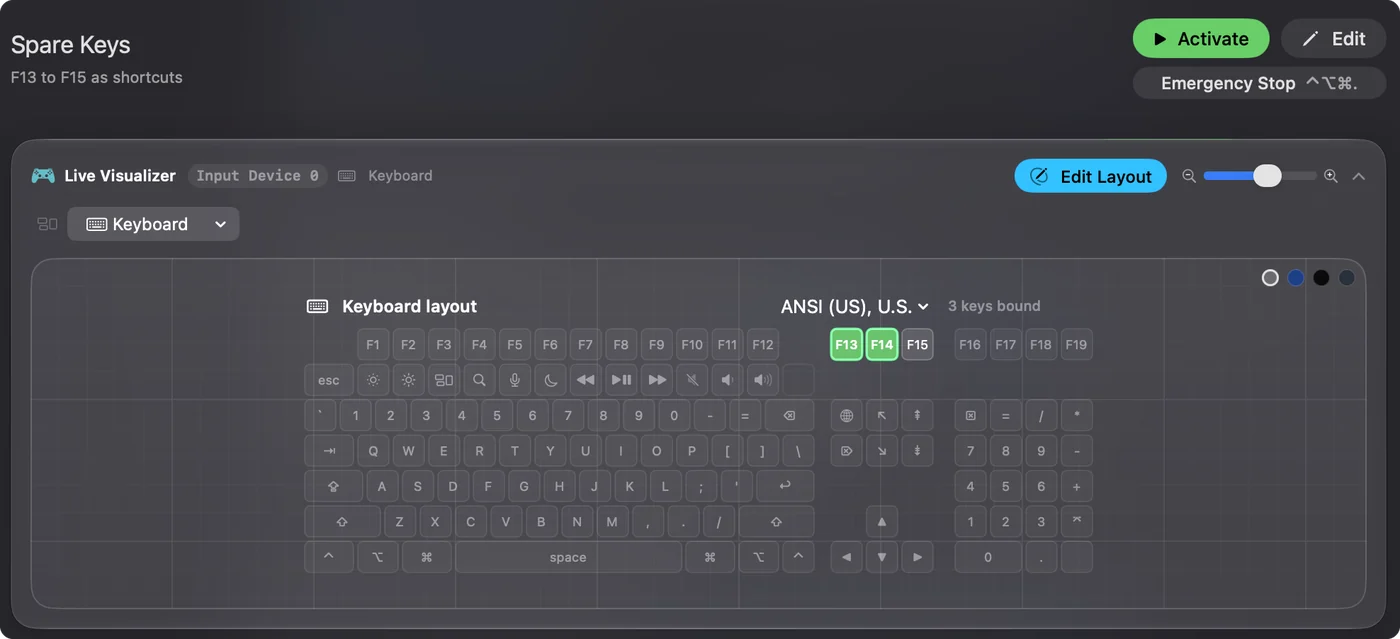
Configure as teclas para algo que nada mais usa
O InputConfig escuta o teclado junto com o macOS e não bloqueia tecla, então uma tecla do Quick Keys que envia Command Z ainda desfaz, e uma função acrescentada no InputConfig roda por cima. A saída é fazer o driver enviar uma tecla que não faz nada, de F13 a F20. O macOS repassa essas teclas aos apps e não lhes dá função. As teclas F21 a F24 não são repassadas, então pule essas.
A dificuldade deste controle: Um usuário do macOS 14 relatou que o editor de comandos de tecla do driver não tinha opção para a tecla fn ou globo, e a equipe da Xencelabs reconheceu que escolher teclas de função no Mac é um problema do driver do Quick Keys. A discussão não diz se F13 funciona. Então teste no editor de teclas antes de planejar com ela:
- Você: Abra o driver da Xencelabs, escolha uma tecla do Quick Keys e digite F13 no editor de comandos de tecla.
- Driver da Xencelabs: Guarda F13 para essa tecla e o envia a cada toque.
- Conferir: Abra um campo de texto e pressione a tecla. Se nada for digitado, o driver envia uma tecla que não faz nada, e você está pronto para atribuí-la.
Se o editor recusar F13 a F20, eu usaria um atalho que os seus apps não usem e pressionaria Escanear (Scan) para ver o que chega. Lembre-se de que o InputConfig lê teclas como teclas, então uma combinação que nenhum outro app do seu Mac usa é a próxima melhor escolha.
Atribua as teclas e acrescente o que o driver não faz
- Você: Adicione uma nova atribuição, defina a entrada como Keyboard Key, pressione Escanear (Scan) e aperte a tecla do Quick Keys, depois escolha o que ela faz.
- InputConfig: Mostra a linha como a tecla que você configurou, em Any keyboard (Qualquer teclado).
- Conferir: Pressione Salvar (Save), depois Ativar (Activate), e aperte a tecla.
O driver dá a cada tecla um atalho e não tem macros. No InputConfig uma linha pode rodar uma macro, que você ativa nas Opções com Run a sequence of steps (macro) (Executar uma sequência de passos (macro)), com uma espera e um tempo de pressão em cada etapa. Type Text é uma segunda resposta ao limite de 244 caracteres do driver, já que uma linha pode digitar uma resposta longa ou uma assinatura. Open App, Open URL e Run Siri Shortcut são outras opções.
- Uma macro de exportação. Mantenha os conjuntos do Lightroom ou do Photoshop do driver, e use uma tecla livre para uma macro de exportação: seu atalho de exportar, uma espera e depois o nome de uma pasta com Type Text.
- Uma macro de edição. Coloque em uma tecla uma macro que seleciona, corta e faz o ajuste no DaVinci Resolve ou no Premiere, com uma espera entre as etapas para o app acompanhar.
A página sobre botões de mesa digitalizadora e a página sobre o MX Creative Console tratam de controles parecidos com este.

Dê a cada app o próprio layout
Um preset pode listar os apps a que pertence em Automation & Gaming Utilities (Utilitários de automação e jogos), ativado com Activate when these apps are in front, e com Settings, Advanced, Switch presets when the front app changes ativado nos Ajustes (Settings), o layout segue o app que você está usando. O driver já troca os conjuntos de teclas por app, então eu usaria os layouts do InputConfig para as funções extras por cima, e não para as mesmas.

Se o Quick Keys não funcionar
Suba esta escada, começando pelo passo menor:
- Confira o dongle. A Xencelabs diz que o controle não usa o Bluetooth do Mac, então conecte o dongle em uma porta USB-A ou use o cabo, e evite um hub sem alimentação.
- Reinicie o driver e o Mac. Um usuário cujo controle mostrava a mensagem Please connect depois que o Mac acordou da suspensão resolveu reinstalando o driver.
- Experimente outra versão do driver. Uma resposta de suporte em um tópico diz que o driver 1.3.0-41 quebrou o controle de um usuário, e recomenda voltar para a 1.2.1-43 na lista de versões antigas. As notas da versão 1.3.5 da Xencelabs corrigem um dongle que não era reconhecido depois de uma reinstalação.
- Remova outros drivers de tablet. A equipe de suporte da Xencelabs já disse que outros drivers de tablet podem causar problemas.
- Pressione Escanear (Scan). Se aparecer um nome, a tecla é legível.
- Confira o InputConfig. A Acessibilidade precisa estar ativada e o preset ativo. Se o F13 acender no Visualizador ao vivo, mas nada acontecer, o problema é a saída da linha.
O que ele não consegue fazer
- Substituir o driver. Sem ele, o controle não faz nada.
- Desenhar na tela OLED. Os rótulos são do driver, então renomeie uma tecla lá para combinar com a função aqui.
- Bloquear um atalho do driver. Uma tecla deixada em um atalho envia esse atalho.
- Diferenciar dois teclados. Cada teclado conta como um dispositivo.
Resumo
- Driver primeiro. Ele é obrigatório e dá 40 atalhos por app.
- Depois, uma tecla que não faz nada. Tente F13 a F20 e teste antes de planejar.
- InputConfig por último. Adicione macros, texto longo, segurar, toque duplo e um layout por app.
Deixe os atalhos com o driver e dê ao InputConfig as teclas que precisam de uma macro.
Perguntas
O Xencelabs Quick Keys funciona no Mac?
Sim. A Xencelabs lista o macOS 10.13 ou posterior e fornece um driver para Mac, que o controle precisa.
Preciso do driver da Xencelabs para o Quick Keys no Mac?
Sim. A Xencelabs diz que o driver precisa estar instalado, e oferece uma opção só Quick Keys se você usar outra marca de tablet.
Por que o Xencelabs Quick Keys não conecta por Bluetooth no meu Mac?
A Xencelabs diz que não usa o Bluetooth do computador. Ele conecta pelo dongle incluído ou por um cabo USB-C.
O Xencelabs Quick Keys consegue rodar macros?
A Xencelabs diz que ele não tem macros nem scripts. No InputConfig você pode configurar uma tecla de função para ter uma macro.
Posso configurar o Quick Keys para F13 no Mac?
Não consegui confirmar. Uma discussão da Xencelabs diz que escolher teclas de função no Mac é um problema conhecido, então teste F13 no editor de teclas do driver.
Mais em português
Quem escreve. Ryleigh Newman desenvolve o InputConfig e usa o próprio Mac todos os dias com um controle, porque as mãos não funcionam bem. Esta página foi traduzida do inglês. O InputConfig aparece em português quando o Mac está em português. Algumas páginas do site estão só em inglês.
Esta página em outros idiomas: English
Grátis. macOS 14 ou posterior. Sem conta, nada sai do seu Mac. Código aberto no GitHub.