Português
O Logitech MX Creative Console funciona no Mac?
 Este app é totalmente gratuito. Você não precisa criar uma conta. Não há assinaturas nem downloads complicados, e nada fica bloqueado. Otimizado para Apple Silicon.
Sim. O MX Creative Console é um dispositivo para Mac: as listagens de varejo e a própria página da Logitech dizem macOS 13 ou posterior, e o Logi Options+ é o app que o configura. É um teclado com nove teclas de LCD e um discador separado, e o Options+ decide o que cada tecla e o discador fazem. O InputConfig, o app gratuito para Mac que eu faço, não consegue desenhar nas teclas de LCD, mas pode acrescentar as funções que um aperto sozinho não faz, como segurar, toque duplo, macros e um layout para cada app.
Os detalhes do produto vêm de páginas de análise e de varejo e da página de suporte da Logitech sobre o Actions Ring, que li em 21 de outubro de 2026. Não testei o MX Creative Console nem um Loupedeck.
Passos
- Instale o Logi Options+ no Mac e conecte o teclado pelo cabo USB-C e o discador por Bluetooth ou pelo dongle Logi Bolt.
- No Options+, defina a ação de cada tecla de LCD e do discador, usando a ação Show Actions Ring se quiser o anel.
- Para funções que o Options+ não faz, configure uma tecla para enviar F13 até F20.
- No InputConfig, pressione Escanear (Scan) em uma linha, aperte essa tecla e escolha uma saída.
Saiba o que o console faz em um Mac
- O teclado. Uma análise descreve nove teclas de LCD que você programa para macros e tarefas de apps, com botões de paginação para mais páginas, e ele se conecta por cabo USB-C.
- O discador. Tem um disco, um rolete e quatro botões, e se conecta por Bluetooth LE ou pelo dongle Logi Bolt.
- O software. O Logi Options+ o gerencia, e a Logitech diz que ele é para versões recentes do Windows e do macOS.
- O Actions Ring. Um anel na tela com oito bolhas. A página de suporte da Logitech diz que você clica em uma bolha para executar uma ação, ou passa o cursor sobre uma bolha de ajuste e gira o discador.
Não consegui confirmar o número exato de páginas por app, então confira na Logitech antes de comprar. O Options+ controla as teclas de LCD, o discador e o anel, e um app do Mac não consegue tomar isso dele.
Saiba onde o Loupedeck se encaixa
O Loupedeck Live e o Loupedeck CT são consoles anteriores do mesmo tipo, e o site de suporte da Loupedeck ainda lista o software da Loupedeck para Windows e Mac. Não consegui confirmar como o software da Loupedeck se relaciona com o Logi Options+ hoje, e não encontrei nada dizendo que um Loupedeck funciona no Options+, então confira o site de suporte da Loupedeck para o seu modelo. Tudo o que depende de uma tecla, de uma volta do discador ou de um botão chegando como tecla funciona da mesma forma em um Loupedeck, desde que o software dele consiga enviar uma tecla.
Descubra o que cada controle envia
As teclas de LCD e o discador são controles do Options+, então o que chega a um Mac depende da ação que você deu a cada um. Uma tecla configurada para um atalho de teclado chega como esse atalho, e uma tecla configurada para algo que só o Options+ entende, como trocar de página ou abrir o anel, não chega como nada.
- Você: Abra o InputConfig, adicione uma linha, defina a entrada como Keyboard Key (Tecla do teclado), pressione Escanear (Scan) e aperte uma tecla de LCD ou gire o discador.
- InputConfig: Dá o nome à tecla que chegou.
- Conferir: Se um nome de tecla aparecer, ele pode ter uma função. Se nada aparecer, o controle é do próprio Options+.
| Controle | O que esperar | Como conferir |
|---|---|---|
| Uma tecla de LCD configurada para um atalho de teclado | Chega como esse atalho | Escaneie a tecla |
| Uma tecla de LCD configurada para uma ação do Options+ ou para trocar de página | Nada chega ao Mac | Não é possível ler |
| Volta do discador | Uma tecla por clique, se você o configurou para um atalho, como tamanho do pincel | Gire enquanto o Escanear estiver ouvindo |
| Botões do painel de discagem | Dependem da ação definida | Escaneie |
| O Actions Ring | Desenhado na tela pelo Options+ | Não é possível ler |

Envie teclas de função a partir do Options+
O InputConfig escuta as teclas junto com o macOS e não as bloqueia, então uma tecla de LCD que envia Command Z ainda desfaz no app. A solução que eu uso para qualquer dispositivo que envia teclas: configure a ação do Options+ para uma tecla de F13 até F20, que o macOS não usa. As teclas F21 a F24 não são repassadas aos apps. Não testei a ação de tecla neste console, e não consegui confirmar que toda versão do Options+ a oferece, então tente e pressione Escanear.
- Você: No Options+, escolha uma tecla de LCD, escolha uma ação de tecla e pressione F13.
- InputConfig: Nada ainda.
- Conferir: Pressione a tecla de LCD em um campo de texto. Nada é digitado.
A página sobre F13 a F19 tem mais.
Atribua as teclas
- Você: Adicione uma atribuição, defina a entrada como Keyboard Key, pressione Escanear (Scan) e aperte a tecla de LCD.
- InputConfig: Mostra a linha como F13 em Any keyboard (Qualquer teclado).
- Conferir: Escolha uma saída, salve, ative e aperte a tecla.
O que um app do Mac acrescenta é uma macro com espera entre as etapas, Type Text (Digitar texto), Open App e Open URL, um Siri Shortcut, funções de sistema e saída MIDI. Cada linha também tem uma ação de segurar, uma ação de toque duplo e, desde a 1.8, uma ação de toque triplo, então uma tecla de LCD faz quatro coisas. O LCD mostra o nome que o Options+ deu à tecla, então rotule-a para combinar com a função que você atribuiu.
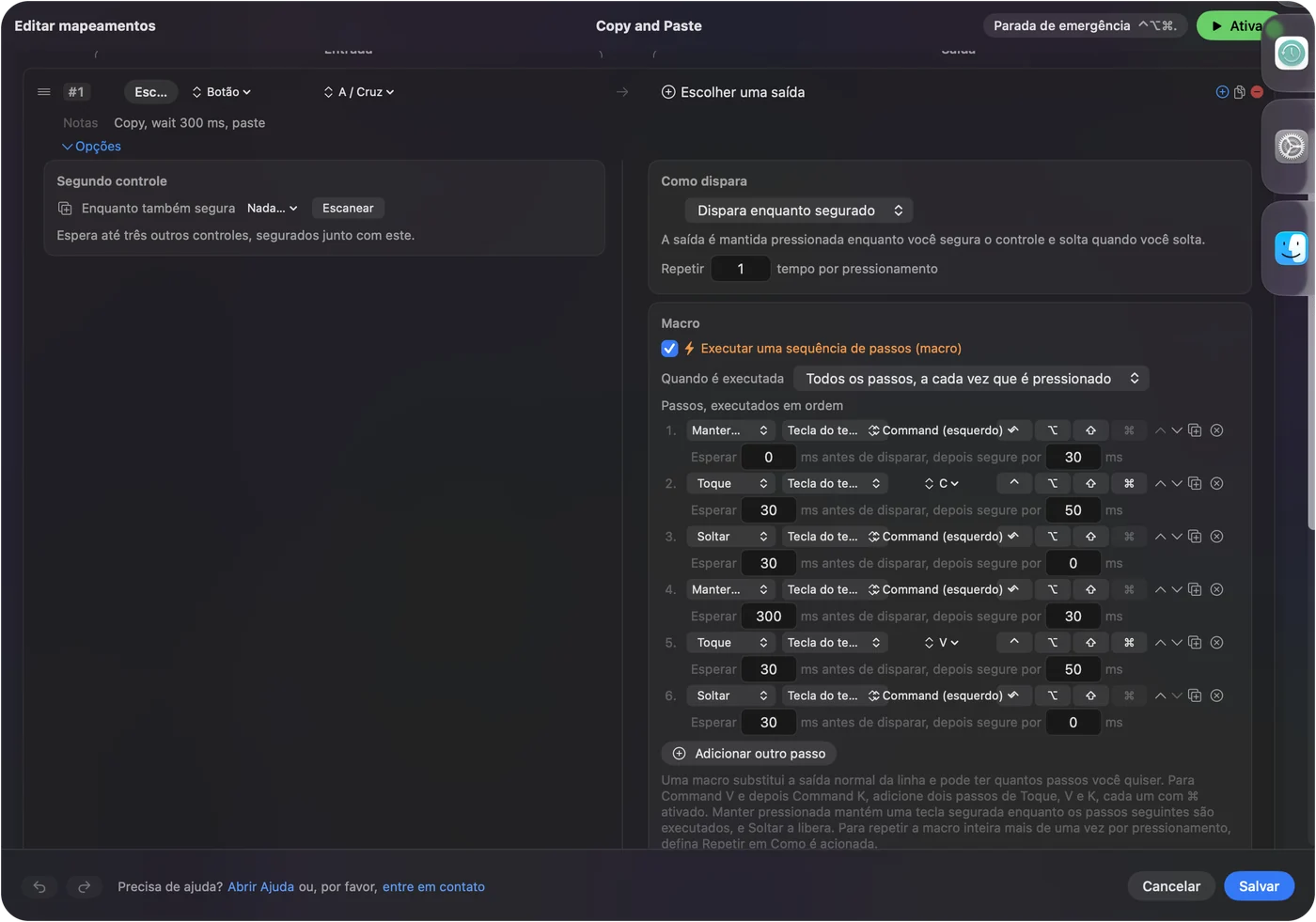
Ideias para criadores que compram um
- Editores de foto e vídeo. O Options+ cuida dos plug-ins dos apps, e o InputConfig acrescenta uma macro de exportação ou um botão que abre uma pasta.
- Streamers. Start Dictation (Iniciar Ditado), uma captura de tela, Open URL para uma janela de chat.
- Quem divide um Mac. Um preset por app, para que as teclas mudem com o app em primeiro plano.
- Acessibilidade. Um botão maior com segurar e toque duplo é mais fácil para as mãos do que um acorde de três teclas.
A página sobre Stream Deck sem o software da Elgato tem um plano parecido, e a troca automática por app explica os layouts.
Se uma tecla não fizer nada
Suba esta escada, começando pelo passo menor:
- Confira se o Options+ está rodando. Ele precisa estar aberto para que as teclas façam algo.
- Confira as permissões. O Options+ pede várias, então conceda as que ele listar.
- Confira a conexão. Cabo do teclado, Bluetooth do discador ou o dongle Logi Bolt.
- Pressione Escanear (Scan). Se nenhum nome aparecer, essa tecla é do Options+.
- Confira o InputConfig. Permissão de Acessibilidade, preset ativo e Control, Option, Command e ponto como parada de emergência.
O que ele não consegue fazer
- Desenhar nas teclas de LCD. O Options+ controla essas imagens.
- Ler o Actions Ring. Ele é desenhado pelo Options+.
- Bloquear uma tecla. Uma tecla deixada em um atalho envia esse atalho.
- Diferenciar dois teclados. Cada teclado conta como um dispositivo.
Resumo
- Primeiro o Options+. Ele configura o teclado, o discador e o anel.
- Depois F13 até F20. Mude para teclas de função as teclas que você quer ampliar.
- Por último o InputConfig. Macros, textos, apps, segurar e um layout por app.
Trate o console como um conjunto de nove teclas e mais algumas teclas de função, e atribua as que precisam de mais do que um atalho.
Perguntas
O Logitech MX Creative Console funciona no Mac?
Sim. As páginas de varejo e a Logitech dão macOS 13 ou posterior, e o Logi Options+ o configura.
O MX Creative Console precisa do Logi Options+?
A Logitech descreve o Options+ como o app que o gerencia. Não encontrei um jeito de usá-lo por completo sem ele.
O Loupedeck funciona no Mac?
O site de suporte da Loupedeck lista software para Windows e Mac. Confira para o seu modelo.
Posso acrescentar macros ao MX Creative Console com o InputConfig?
Sim, se você configurar uma tecla para F13 até F20 no Options+, e depois atribuí-la no InputConfig. Não testei o console.
O que é o Logi Actions Ring?
Um anel na tela, com oito bolhas no Options+, que você clica ou ajusta com o discador.
Mais em português
Quem escreve. Ryleigh Newman desenvolve o InputConfig e usa o próprio Mac todos os dias com um controle, porque as mãos não funcionam bem. Esta página foi traduzida do inglês. O InputConfig aparece em português quando o Mac está em português. Algumas páginas do site estão só em inglês.
Esta página em outros idiomas: English, 日本語
Grátis. macOS 14 ou posterior. Sem conta, nada sai do seu Mac. Código aberto no GitHub.