Português
Como tirar uma captura de tela com um botão do mouse no Mac
 Este app é totalmente gratuito. Você não precisa criar uma conta. Não há assinaturas nem downloads complicados, e nada fica bloqueado. Otimizado para Apple Silicon.
Você pode tirar uma captura de tela do Mac com um botão do mouse, e o jeito mais rápido é atribuir um botão à função de captura de tela no InputConfig, o app gratuito que eu faço. Um toque abre a mesma barra de captura de tela do Command Shift 5, e uma segunda linha pode enviar Command Shift 4 para uma área arrastada. O macOS não tem uma configuração que coloque a captura de tela em um botão do mouse sozinho.
Eu colocaria o botão em um botão lateral ou em um botão do polegar, porque as duas mãos ficam onde estão e o ponteiro não se move.
Passos
- Escolha o botão do mouse que você quer, como Botão 4, Botão 5 ou um botão do polegar, e lembre que ele não deve ser o clique esquerdo ou direito.
- No InputConfig, adicione uma linha, pressione Escanear (Scan) e clique no botão.
- Defina o tipo de saída como System Function (Função do sistema) e escolha Menu de captura de tela (Screenshot Menu), ou defina Keyboard Key com Shift, Command e 4.
- Marque Bloquear a ação própria do botão nas Opções, se for um botão lateral ou do meio.
- Clique em Ativar (Activate), aperte o botão e arraste sobre a área que quer.
Os atalhos que um botão precisa pressionar
A página da Apple sobre capturas de tela, que li em 21 de outubro de 2026, lista os atalhos que o botão vai pressionar por você:
- Shift Command 3. A tela inteira.
- Shift Command 4. Uma mira para arrastar sobre uma área. Pressione Espaço enquanto a mira estiver na tela para trocar para a captura de uma janela, e segure Option enquanto clica para deixar de fora a sombra da janela.
- Shift Command 5. A barra de captura de tela, com o menu de Opções para o temporizador, o local de salvamento, a miniatura flutuante e o ponteiro.
- Control acrescentado a qualquer um deles. A imagem vai para a área de transferência em vez de um arquivo.
Um botão do mouse não precisa aprender nada disso, porque só precisa pressionar as mesmas teclas por você.
Descubra o que o seu botão envia
Pressione Escanear (Scan) em uma linha e clique no botão, e a linha mostra o nome dele. Veja como os botões comuns servem para uma captura de tela:
| Botão | Quão bom é | Por quê |
|---|---|---|
| Botão 4 ou Botão 5 | Melhor | Um botão do polegar, e a outra mão pode ficar no mouse para o arrasto. |
| Botão 6 em diante | Melhor | Nada mais os usa, e uma grade do polegar tem espaço para vários tipos de captura. |
| Clique do meio | Bom | O clique da roda. Bloqueie o original para que ele não abra um link em uma nova aba. |
| Clique esquerdo e direito | Evitar | Não podem ser bloqueados, e todo clique comum tiraria uma foto. |
Um botão que aparece no Escanear como tecla precisa ser configurado para F13 até F20 no software do fabricante do mouse antes, e um botão de DPI ou de perfil que não envia nada não pode ser atribuído. Se não tiver certeza do que um botão envia, pressione Escanear e veja.
Atribua a captura de tela
Passo 1: a barra em um botão
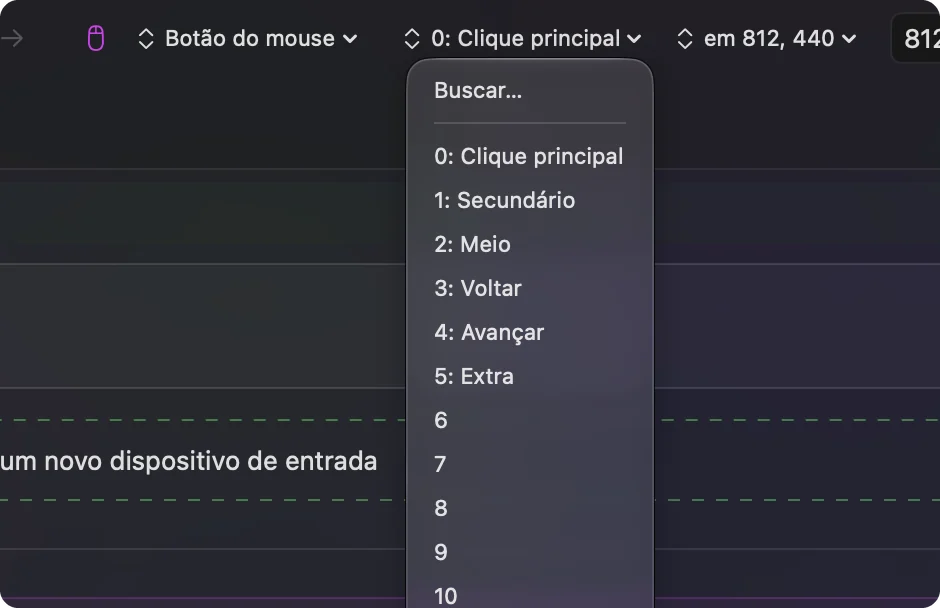
- Você: Adicione uma linha, defina o dispositivo como This Mac's mouse or trackpad e a entrada como Mouse, pressione Escanear (Scan) e clique no botão. Defina o tipo de saída como System Function e escolha Menu de captura de tela (Screenshot Menu).
- InputConfig: Abre a barra de captura de tela do Mac toda vez que o botão dispara.
- Conferir: Aperte o botão. A barra com os botões de captura aparece na parte de baixo da tela.
Passo 2: uma área arrastada em outro botão
- Você: Adicione uma segunda linha para outro botão. Defina a saída como Keyboard Key (Tecla do teclado) e escolha Command nos modificadores, clique em Adicionar outra saída (Add another output) e acrescente Shift, clique de novo e acrescente 4.
- InputConfig: Pressiona as três teclas juntas, e a mira aparece.
- Conferir: Aperte o botão, arraste pela tela com o botão esquerdo, e uma imagem aparece na mesa de trabalho com uma miniatura no canto.
Escolha para onde vai a imagem
A linha decide quando a imagem é tirada, e o macOS decide para onde ela vai. Acrescentar Control ao atalho manda a imagem para a área de transferência, o que é útil quando você vai colá-la em uma mensagem. Você também pode mudar a pasta de salvamento no menu de Opções da barra de captura. Esta é a configuração que eu tentaria:
- Botão 4. Shift Command 4, uma área arrastada, salva como arquivo.
- Botão 5. Control Shift Command 4, uma área arrastada copiada para a área de transferência.
- Um botão do polegar. A barra de captura de tela, para um temporizador, uma janela ou uma gravação.
Um botão para a captura de uma janela
A captura de uma janela é Shift Command 4, depois Espaço, depois um clique. Uma macro pode enviar as duas primeiras por você. Nas Opções da linha, marque Run a sequence of steps (macro) (Executar uma sequência de passos (macro)), depois acrescente uma etapa que toque em Shift Command 4, uma segunda etapa que espere um momento e toque em Espaço, e termine com o clique você mesmo.
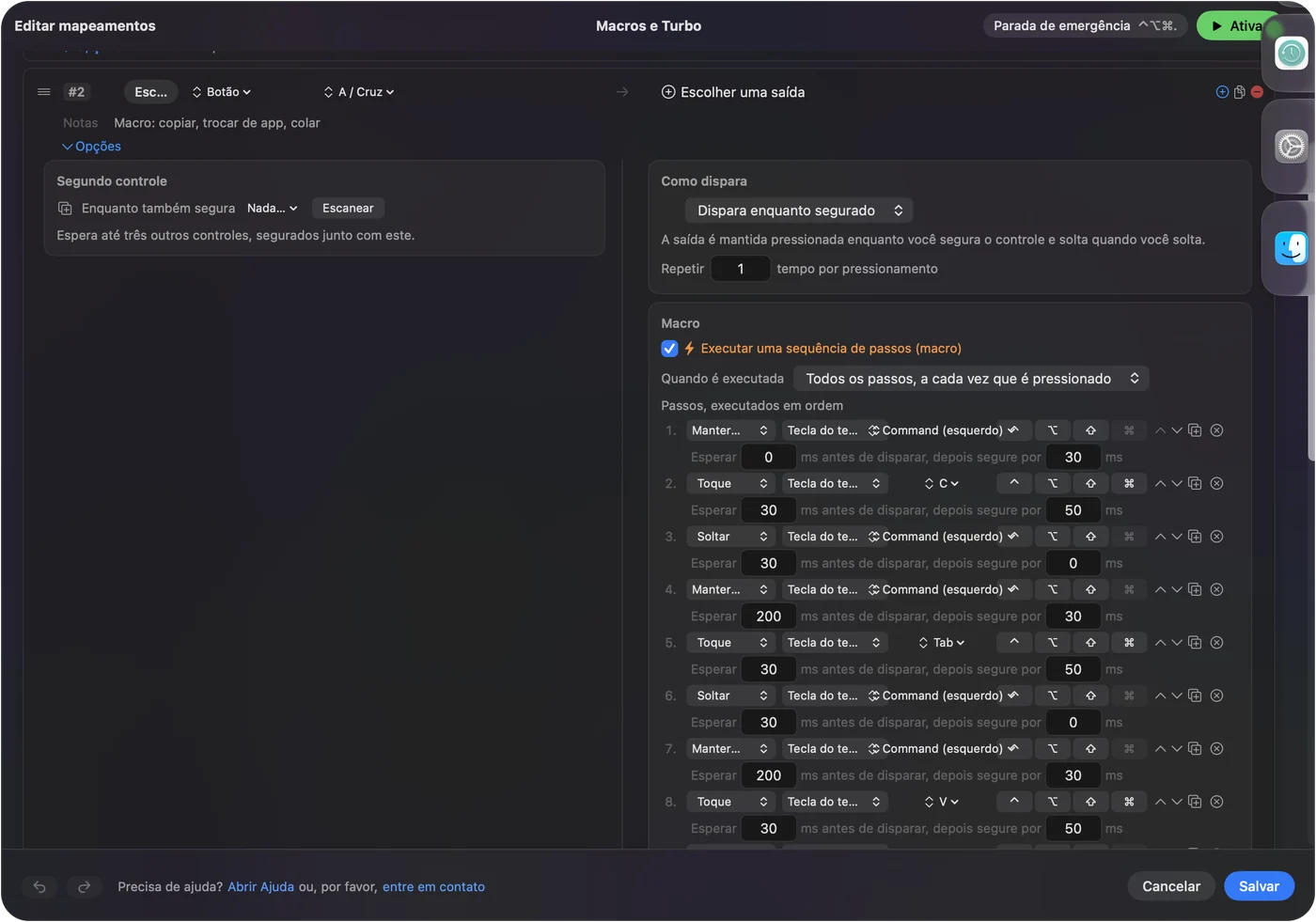
Eu daria à macro um botão próprio, porque uma linha que roda uma macro não pode ter também um segurar ou um toque duplo. Espere o tempo suficiente para a mira estar na tela antes que a etapa de Espaço dispare.
Use segurar e clique duplo para mais tipos de captura
Um botão pode carregar três funções. Nas Opções, Extra actions (Ações extras) permite que um aperto faça uma coisa e um segurar faça outra: um toque no Botão 5 pode ser uma área arrastada, e um segurar além de cerca de 400 ms pode abrir a barra. Um toque duplo pode capturar a tela inteira, mas um toque duplo faz o toque simples esperar a janela fechar, então eu manteria essa janela curta. Veja ações de clique duplo e de segurar em um botão do mouse.
Se a captura de tela não fizer nada
Suba esta escada, começando pelo passo menor:
- Pressione as teclas no teclado. Se Shift Command 4 não fizer nada ali, confira Ajustes do Sistema, Teclado, Atalhos de Teclado, Capturas de Tela.
- Confira se o preset está ligado. As linhas não fazem nada até você clicar em Ativar (Activate), e o InputConfig precisa de Acessibilidade em Ajustes do Sistema, Privacidade e Segurança.
- Confira se o botão é escaneado. Se o Escanear mostrar uma tecla, mude esse botão para F13 até F20 no software do fabricante.
- Procure no lugar certo. Uma imagem levada para a área de transferência não salva arquivo, e o local de salvamento pode ter sido mudado nas Opções da barra de captura.
- Fique de olho na miniatura. A miniatura flutuante segura a imagem por alguns segundos, e você pode clicar nela para anotar.
O que ele não consegue fazer
- Substituir o arrasto. Um arrasto ainda usa o botão esquerdo, então o botão de captura não pode ser o botão esquerdo.
- Mudar o formato do arquivo. O formato e a pasta pertencem ao macOS e à barra de captura de tela.
- Diferenciar dois mouses. Cada mouse e trackpad conectado conta como um só.
- Ler um botão privado. Um botão de DPI que nunca chega ao Mac não tem nada para escanear.
Resumo
- A barra. Uma linha de System Function definida como Menu de captura de tela (Screenshot Menu) abre a barra do Command Shift 5.
- Uma área. Uma linha de Keyboard Key com Shift Command 4.
- A área de transferência. Acrescente Control ao atalho.
Uma área no Botão 4 e a versão para a área de transferência no Botão 5 cobrem a maioria dos dias.
Perguntas
Como tiro uma captura de tela com um botão do mouse no Mac?
No InputConfig, defina o tipo de saída como System Function e escolha Menu de captura de tela (Screenshot Menu), ou atribua o botão a Shift Command 4 para uma área arrastada. O macOS não tem uma configuração de botão de mouse para isso.
Qual é o atalho de captura de tela do Mac para uma área?
Shift Command 4 mostra uma mira que você arrasta sobre a área. Shift Command 5 abre a barra de captura de tela, e Shift Command 3 captura a tela inteira.
Como copio uma captura de tela para a área de transferência em vez de salvá-la?
Acrescente Control ao atalho, como Control Shift Command 4. A imagem é copiada e nenhum arquivo é salvo.
Um botão do mouse pode fazer a captura de uma janela?
Sim, com uma macro que toca em Shift Command 4 e depois em Espaço. Você ainda clica na janela por conta própria.
Mais em português
Quem escreve. Ryleigh Newman desenvolve o InputConfig e usa o próprio Mac todos os dias com um controle, porque as mãos não funcionam bem. Esta página foi traduzida do inglês. O InputConfig aparece em português quando o Mac está em português. Algumas páginas do site estão só em inglês.
Esta página em outros idiomas: English
Grátis. macOS 14 ou posterior. Sem conta, nada sai do seu Mac. Código aberto no GitHub.